

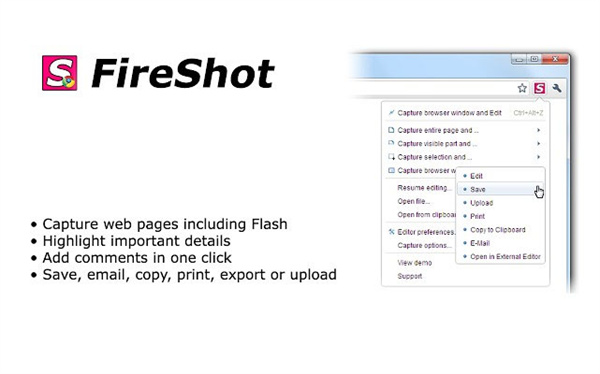
软件特色
1、FireShot插件还可以提供图像捕抓、插入文件、图形说明等图片说明功能2、一键截图之后既可以保存在本地,随时可以调用
3、此插件提供了一套编辑和注释工具,可以让用户快速修改捕获的图片和插入文字和图形说明
4、截图可以快速的添加备注,方便使用还能以PNG、GIF、JPEG、PDF 、BMP形式保存在本地磁盘里
5、截图完成之后可以复制到剪贴板,一键粘贴
6、五种不同的截图格式任意选择
7、一键直接捕捉网页,网页截屏
8、还可以接取一小部分可见,截图的画质很高,再大或者再小对画质的影响都不大
9、可以自定义截图的区域
FireShot插件安装教程
1、首先用户点击谷歌浏览器右上角的自定义及控制按钮,在下拉框中选择工具选项,然后点击扩展程序来启动Chrome浏览器的扩展管理器页面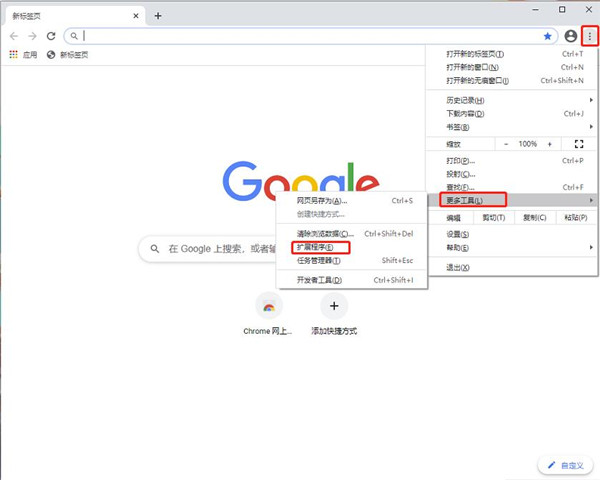
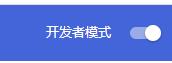
2、进入扩展程序页面后将开发者模式打勾
3、找到自己已经下载好的Chrome离线安装文件“mcbpblocgmgfnpjjppndjkmgjaogfceg.crx”,然后将其从资源管理器中拖动到Chrome的扩展管理界面中

4、松开鼠标就可以把当前正在拖动的插件安装到谷歌浏览器中去,但是谷歌考虑用户的安全隐私,在用户松开鼠标后还会给予用户一个确认安装的提示
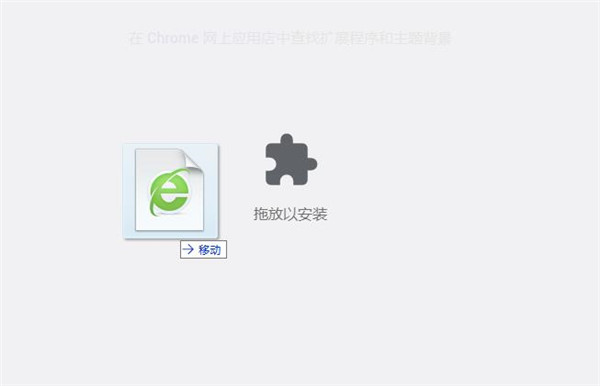
5、这时候用户会发现在扩展管理器的中央部分中会多出一个拖动以安装的插件按钮,点击添加扩展程序

6、用户这时候只需要点击添加按钮就可以把该离线Chrome插件安装到谷歌浏览器中去,安装成功以后该插件会立即显示在浏览器右上角

7、如果没有插件按钮的话,用户还可以通过Chrome扩展管理器找到已经安装的插件,点击在文件夹中显示,双击“mcbpblocgmgfnpjjppndjkmgjaogfceg.crx”

8、点击添加即可

9、如图软件可以放心使用了
FireShot插件使用方法
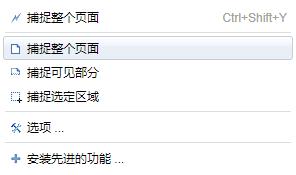
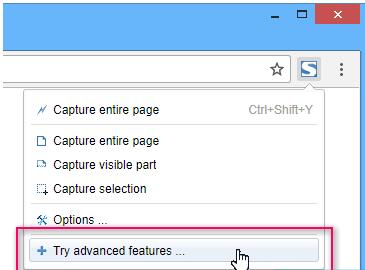
1、使用FireShot截图,浏览网页,按下扩展程序图标,在弹出菜单中选择:捕捉整个页面、捕捉可见部分或捕捉选定区域即可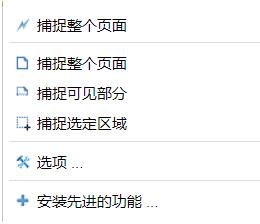
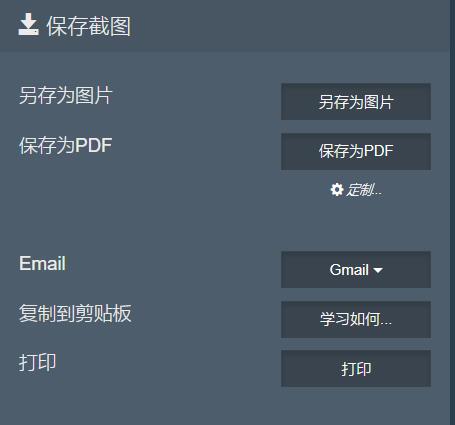
2、保存截图到文件,插件会打开一个新的标签页,上面显示截图,下面显示保存截图选项,可以保存到文件,或另存为pdf
3、保存截图到剪贴板,在截图上面点右键,弹出菜单上选择复制图片就可以将截图复制到剪贴板上了
4、选项设置,点击图标,弹出菜单上选择选项,进行选项设置功能,可以设置图片格式、截图热键、图片输出文件夹等选项
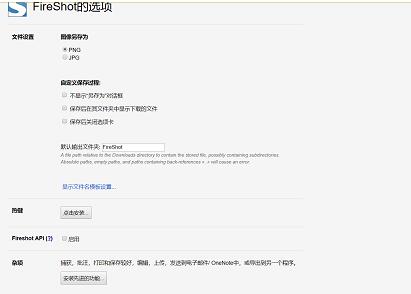
5、对截图进行编辑,点击选项设置功能中的安装先进功能,就可以安装截图编辑插件,当升级成高级版后会多出一些功能,例如截取整个网页后可以对截图进行编辑或者涂鸦,在截完图后的界面上会多出一排工具
功能介绍
1、捕捉网页完全2、捕捉唯一可见的部分
3、捕获的选择
4、截图保存到磁盘为PDF,PNG和JPEG
5、截图复制到剪贴板
6、打印截图





























共有 0条评论