

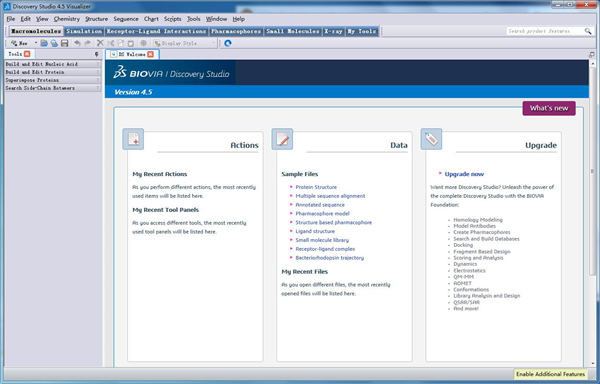
软件特色
1、可以将化学在这款软件上展示出来2、可以将数据通过模型以及图像的方式展示
3、支持分子标签制作,可以建立不同分子结构
4、支持监控变化,可以输入一个变量查看分子变化
5、支持动画样式,对于设计化学模型,可以建立动画反应
6、支持表面处理,显示分子模型的表面样式
7、可以建立分子的半径,方便您定义模型大小比例
8、也可以制作坐标,对于分析不同点的化学数据很有用
9、支持数据叠加功能,轻松添加数据到模型
Discovery Studio 2021安装教程
1、在本站下载解压文件,解压得到Discovery Studio 2021原程序和补丁文件夹;
2、选择“DS45Client.exe”开始安装软件,单击“下一步”;
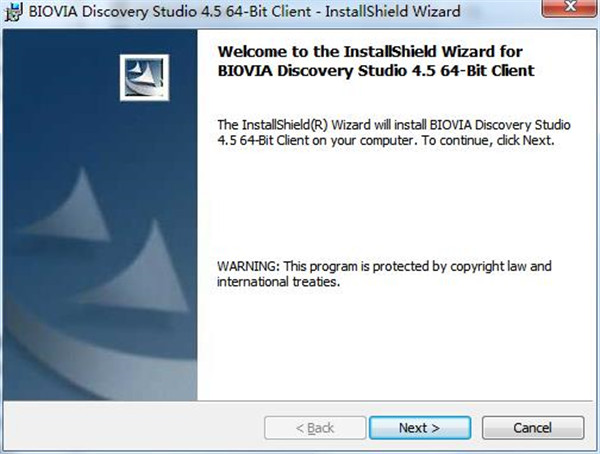
3、选择自己的安装路径,
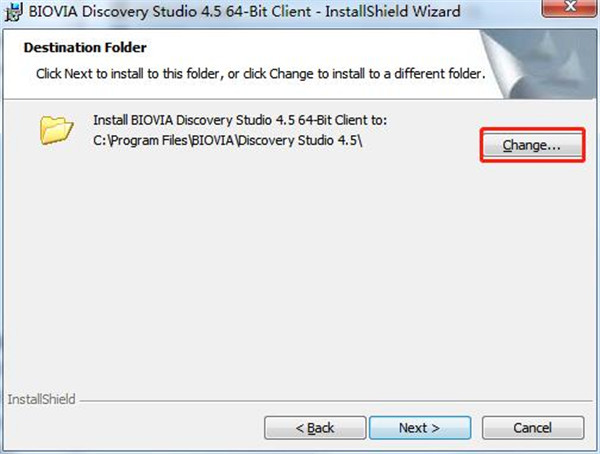
4、点击安装
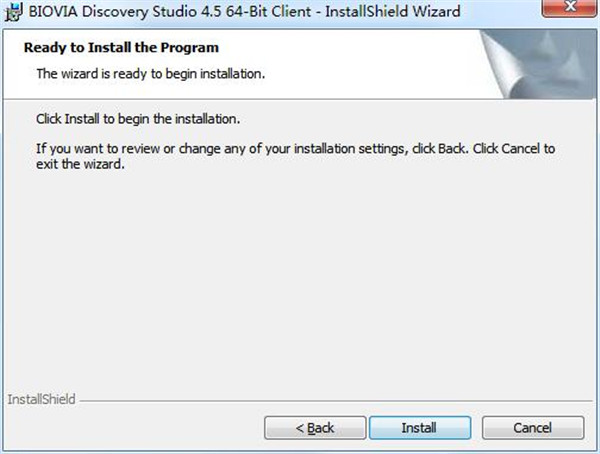
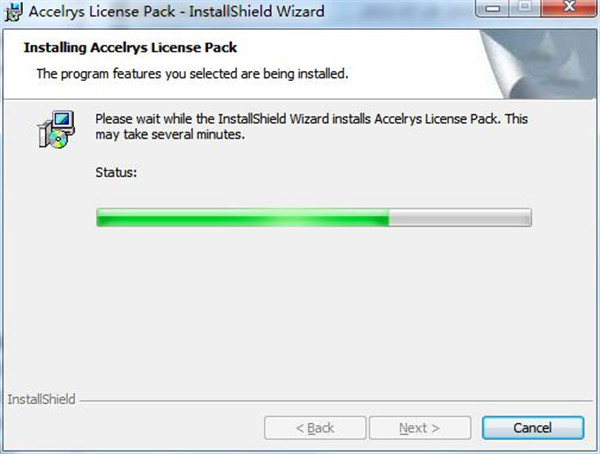
5、安装中,请稍候
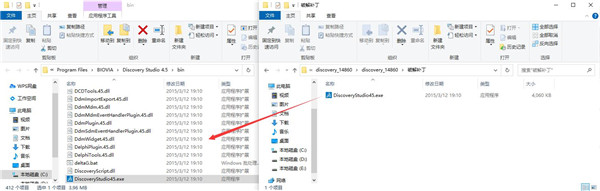
6、将补丁复制到安装路径
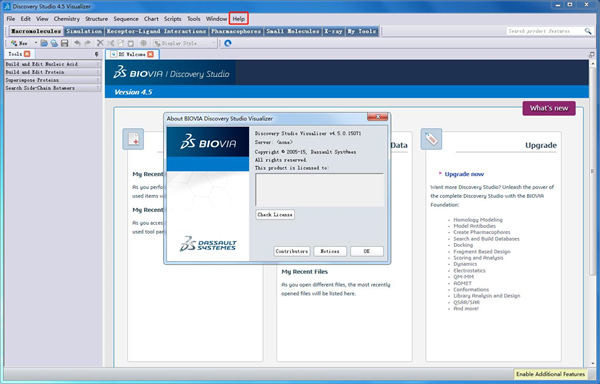
7、至此,以上就是Discovery Studio 2021的全部安装教程,大家可以免费使用。
功能介绍
1、流量显示器添加了“体积流量”变量,以监视流体通过指定的流量入口或出口流动的速率(以体积计)。
2、物理颜色
将鼠标悬停在SID上方,以突出显示具有相同物理特性的所有物体。
3、默认模拟选项
发现提供了默认的模拟选项,您可以覆盖它们。修改后的默认值可用于将来的所有仿真。使用“重置模拟选项设置”按钮,可以将对默认设置所做的任何更改还原为原始“发现”默认值。请注意,这些选项仅适用于优化阶段。
4、在探索中联系
在探索阶段现在支持结构接触条件。此支持包括使用“默认联系人”查看工具。浏览器中的接触检测行为由“文件”>“设置”>“物理”中的“接触检测”设置确定。
5、通用质量和体积监控器
质量和体积变量已添加。质量是每个模拟物体的体积乘以它们各自的密度(归因于指定的材质)。体积是模拟中的实体所占据的空间量。这些变量可在“探索”阶段用于拓扑优化,流体,流体热,结构和结构热模拟。在精炼阶段,它们可用于流体,流体热,结构和结构热模拟。
6、分析阶段重命名为“优化”
发现提供了三个模拟阶段。在软件中的“分析”阶段已重命名为Discovery Studio 2021中的“优化”。
主要特征
使用一系列 Discovery 软件功能简化您的 3D 建模和仿真任务:1、结构分析
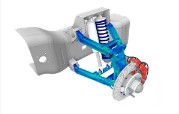
仿真过程中出现的近乎即时的仿真结果鼓励对设计思想进行交互式测试。
2、流体分析
利用软件的速度来发现有意义的流程,然后与嵌入式 Fluent 求解器配对,而无需切换您的工作流程。
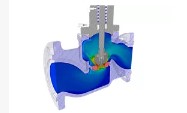
3、拓扑优化
Ansys Discovery 中的首个交互式拓扑优化工具可在无需等待的情况下发现设计解决方案,该解决方案不仅仅是速度。
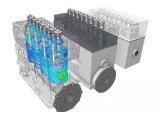
4、热分析
去除传统的仿真处理步骤,专注于探索使用 Ansys Discovery 解决最重要设计问题的最佳答案。
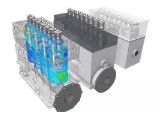
5、几何建模
在 Ansys Discovery 工作流程的每一步,都可以使用创建和编辑几何的能力,这是设计探索过程的关键部分。
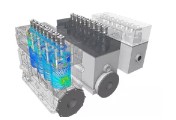
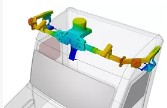
6、模态分析
Ansys Discovery 的速度贯穿整个软件,包括对复杂模态分析的即时反馈。
7、参数研究
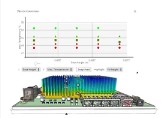
通过运行参数研究来同时评估选项并探索各种设计的权衡,从而优化您的产品。
Discovery Studio 2021使用教程
1、双击打开软件,如下图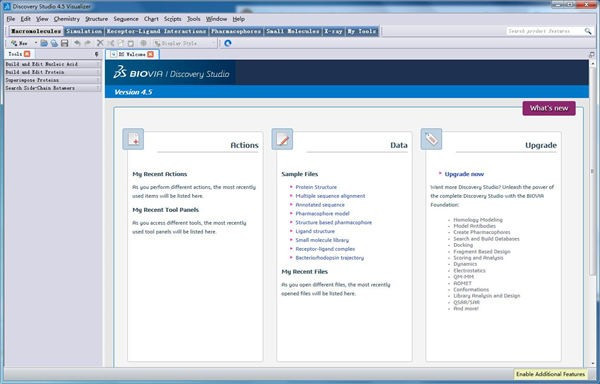
2、进入软件,显示很多示例文件,这里可以点击第一个Protein Structure蛋白质结构查看
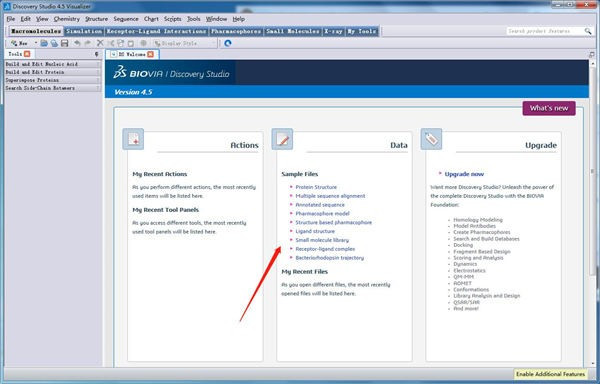
3、如图所示,这里就是蛋白质的编辑样式,如果你需要自己设计,可以从化学界面上找到模型
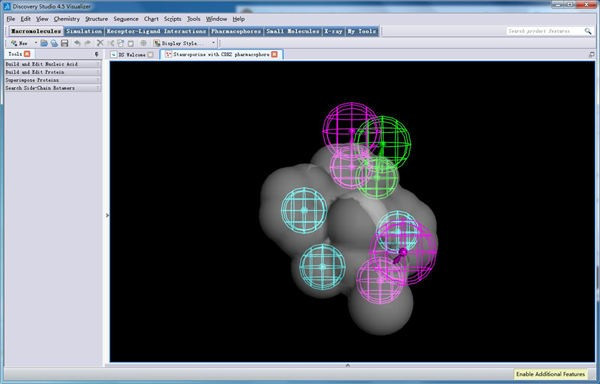
4、点击Multiple sequence alignment功能,可以将您的多序列比对
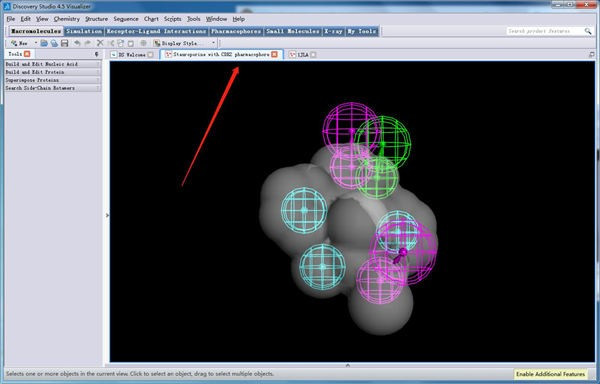
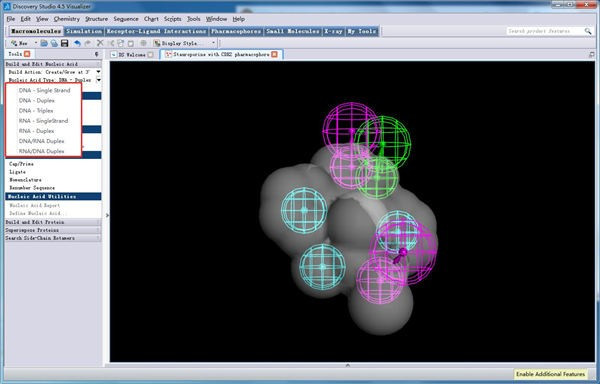
5、提示一些关于DNA的子项目,可以点击DNA-Single Strand查看链接,也可以查看不同的分子样式
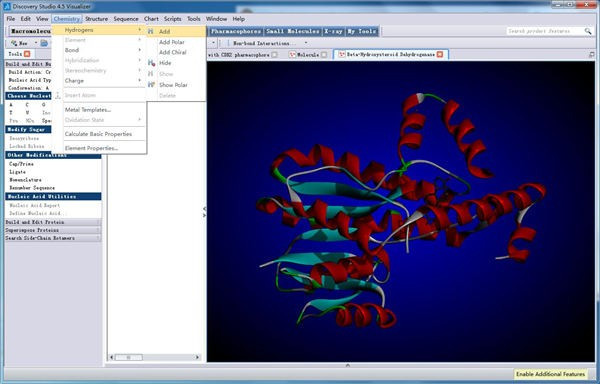
6、点击Chemistry可以查看软件的化学结构,可以分析立体化学模型


















共有 0条评论