
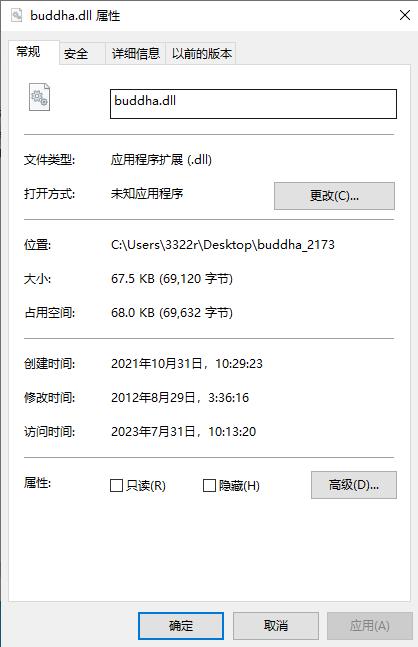
遇到软件提示找不到buddha.dll或者直接报错无法启动,这事儿确实挺让人头疼的。这种情况通常不只是简单的文件丢失,很多时候是因为你下载的某些文件里藏着木马或病毒,它们把系统里的DirectX组件给搞坏了,导致软件运行时加载不了必要的dll文件。当然,也有可能是系统清理时误删了这个文件。buddha.dll是Windows系统里一个挺关键的文件,没了它,不少程序都得趴窝。
我的建议是,别慌,也别随便去网上找个来路不明的dll就往系统里塞,那样风险太大。正确的做法是,先去靠谱的网站下载一个干净的buddha.dll文件,最好是从官方或者信誉好的技术论坛获取。下载下来通常是个压缩包,解压后找到那个dll文件。接下来,根据你的系统是32位还是64位,把文件复制到对应的系统目录里——64位系统一般是C:\Windows\SysWOW64,32位则是C:\Windows\System32。放好之后,按Win+R打开运行窗口,输入“buddha.dll”回车注册一下,通常就能解决问题了。这个方法特别适合游戏打不开、应用程序提示缺少dll文件,或者系统时不时弹出缺失提示的场景。我自己也遇到过类似情况,按这个步骤操作后,软件立马就恢复正常了,比乱下工具靠谱多了。
如果你的软件无法正常运行,提示没有找到buddha.dll或是缺少buddha.dll这个问题而运行不了。出现这个原因的问题有很多,不过,其中很大一部分都来源于下载了某些文件带有木马、病毒等,感染了directX的相关文件并进行了加载。此外缺少该dll也会导致软件无法正常运行,而你所做的便是重新下载安装一个未被影响的buddha.dll,这是存放在Windows系统文件夹中的重要文件,对于系统正常运行来说至关重要。
使用说明
1、解压下载的文件。
2、复制dll文件到系统目录下。
3、系统目录一般为:C:\Windows\System32 64位系统为C:\Windows\SysWOW64
4、最后点击开始菜单-->运行-->输入buddha.dll后,回车即可解决错误提示。
适用场景
1、游戏等应用程序无法正常运行
2、打开应用程序时提示缺少dll文件
3、系统运行中出现dll缺失的提示弹窗

共有 0条评论