历史记录
清空历史记录
    首页 > 电脑软件 > 兄弟7080打印机驱动

    兄弟7080打印机驱动

    • 软件大小:
    • 软件版本:
    • 软件类型:国产软件
    • 软件分类:电脑软件
    • 软件语言:简体中文
    • 更新时间:2026-01-27
    • 安全检测:无插件360通过腾讯通过金山通过瑞星通过小红伞通过

    • 软件评分:

    普通下载

    手机扫一扫快捷方便下载
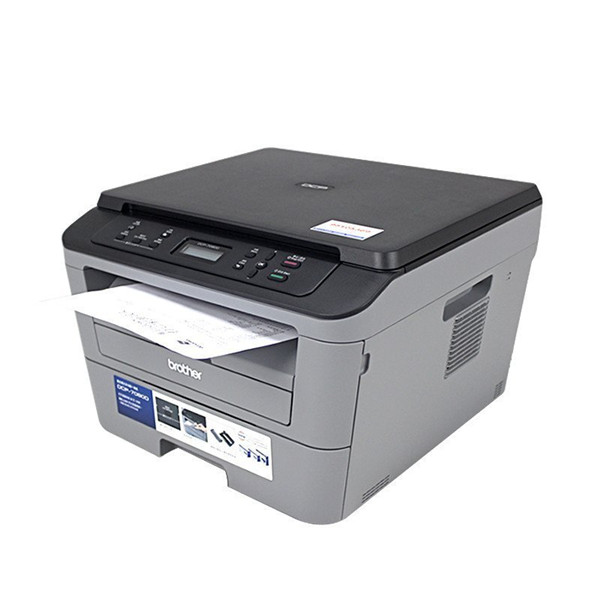
    我得说,兄弟7080这款打印机确实挺经典的,很多办公室都在用。它的驱动安装其实不难,但有时候电脑就是识别不到,这时候就得手动装一下驱动。软件本身很小,装起来也快,支持的系统也多,从XP到Win10都没问题。不过我得提醒一句,装之前最好把杀毒软件关一下,不然容易被拦截,这点挺烦人的。另外,如果你之前装过别的打印机驱动,建议先卸载干净,免得冲突。连接电脑的时候,记得等提示了再插USB线,别提前插,不然可能识别不了。网络连接的话,得先打个配置页看看IP地址,步骤稍微多点,但也不复杂。双面打印功能挺实用的,设置起来也简单,选对打印机型号就行,比如DCP-7080D。总的来说,这机器性价比高,功能全,只要驱动装对了,日常办公完全够用。我个人觉得,对于普通家庭或者小公司来说,这款打印机是个不错的选择,省心又耐用。兄弟7080打印机驱动是一款专门针对兄弟brotherdcp7080驱动多功能一体打印机匹配的驱动工具。brotherdcp7080打印机是一款黑白激光打印机,最大打印幅面A4,打印速度为30ppm,支持打印、扫描、复印等多种功能,如果您配置的是该款打印机,并在在安装后电脑出现不能正常识别的情况,则需要安装本驱动工具,安装此驱动后才可以正常工作并解决打印机无法正常连接电脑打印的问题。同时这款软件适用于Windows XP /Windows 7 / Windows 8 / Windows 10 32/64位操作系统,安装时,软件会自动扫描打印机,并在线安装驱动,简单易用。除此之外,软件体积小巧,功能十足,使用简单方便,用户只需要在本站下载软件然后进行一些列的安装即可,不会的用户也可以看看本文下方的安装教程,可以帮助用户快速上手,有需求的用户不妨下载体验一下试试看吧!
    brotherdcp7080打印机驱动安装

    dcp7080打印机怎么连接电脑?

    1、单击“开始bai→设置→打印机和传du真”,启动“添加打zhi印机向导”,选择“网络打印机”选dao项。
    2、在“指定打印机”页面中提供了几种添加网络打印机的方式。如果你不知道网络打印机的具体路径,则可以选择“浏览打印机”选择来查找局域网同一工作组内共享的打印机,已经安装了打印机的电脑,再选择打印机后点击“确定”按钮;如果已经知道了打印机的网络路径,则可以使用访问网络资源的“通用命名规范”(UNC)格式输入共享打印机的网络路径,例如“\\james\compaqIJ”(james是主机的用户名),最后点击“下一步”。
    3、这时系统将要你再次输入打印机名,输完后,单击“下一步”按钮,接着按“完成”按钮,如果主机设置了共享密码,这里就要求输入密码。最后我们可以看到在客户机的“打印机和传真”文件夹内已经出现了共享打印机的图标,到这儿我们的网络打印机就已经安装完成了。

    dcp7080打印机怎样实现双面打印?

    1、打开电脑,开机打印机,进入电脑界面后,打开文件后选择 打印 选项;
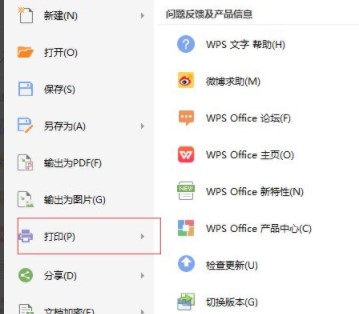
    2、进入打印机选项,我们选择打印机型号:“DCP-7080D”,点击属性;
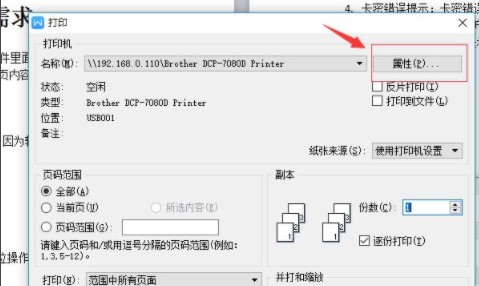
    3、进入“属性 ”界面后,选择打印设置文件,再选双面打印,打击确认后方可实现打印。
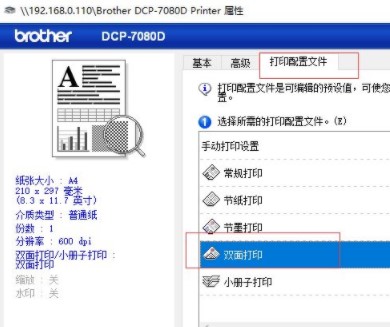
    4、上述就是关于打印机双面打印的设置办法,其他打印机也可以按照此步骤来操作。

    基本参数

    1、产品类型:黑白激光多功能一体机
    2、产品功能:打印/扫描/复印
    3、最大页面:A4
    4、打印分辨:600×600dpi
    5、打印速度:30ppm
    6、打印内存:32MB
    7、接口类型:USB2.0
    8、硬件ID:
    【打印】USBPRINT\BROTHERDCP-7080081D
    【扫描】USB\VID_04F9&PID_0368&MI_01

    注意事项

    1、电脑中如果有之前安装的打印机驱动,建议卸载;
    2、电脑安装打印机驱动前必须关闭杀毒软件防火墙(比如windows防火墙,360杀毒软件,电脑管家,安全卫士)等具有拦截功能的程序;
    3、打印机只连接电源线,开机就绪,无指示灯闪烁,只是屏幕无报错提示;
    4、USB连接:安装驱动前,打印机的USB不要连接到电脑上,直到驱动安装提示连接设备时,再将USB连接到电脑上;
    5、网络连接:安装驱动前,将打印机连接到网络,打印配置页并查看配置页上的打印机IPV4地址。

    网友评论

    共有 0条评论

    captcha 评论需审核后才能显示

    应用推荐

    游戏推荐