
历史记录
清空历史记录
    首页 > 电脑软件 > activex控件

    activex控件

    • 软件大小:
    • 软件版本:
    • 软件类型:国产软件
    • 软件分类:电脑软件
    • 软件语言:简体中文
    • 更新时间:2026-01-27
    • 安全检测:无插件360通过腾讯通过金山通过瑞星通过小红伞通过

    • 软件评分:

    普通下载

    手机扫一扫快捷方便下载
    这篇文章详细介绍了ActiveX控件,它本质上是微软推出的一系列基于COM技术的软件组件,主要用于增强网页和Windows应用程序的功能,比如播放动画或安装系统更新。作为曾经IE浏览器的核心插件,它在技术上对标Java Applet,虽然现在随着HTML5的普及,它的应用场景变少了,但在维护老旧系统或特定工业软件中,它依然扮演着关键角色。 文章不仅从技术层面将其分为自动化服务器、控件、文档等类别,还提供了非常实用的操作指南。比如注册控件时,需要把文件放到System32目录并用regsvr32命令,这让我想起了以前折腾各种插件的日子。对于IE无法加载控件的问题,文章给出了详细的设置步骤,包括调整安全选项和受信任站点,这些技巧对于处理遗留系统的兼容性问题非常有帮助。此外,关于如何动态加载控件的代码示例,虽然现在看来有些过时,但对于理解前端与底层组件的交互机制仍有参考价值。总的来说,这是一篇兼顾理论与实践的实用指南。ActiveX控件也叫做OLE控件或OCX控件,它是一些软件组件或对象,可以将其插入到WEB网页或其它应用程序中,是Microsoft对于一系列策略性面向对象程序技术和工具的称呼,activex控件能够以小程序下载装入网页,也可以用在一般的Windows和Macintosh应用程序环境中,通过使用该软件,可以很快地在网址、台式应用程序、以及开发工具中加入特殊的功能,应用十分广泛。其中主要的技术是组件对象模型(COM)。在有目录和其它支持的网络中,COM变成了分布式COM(DCOM)。ActiveX 控件是用于互联网的很小的程序,有时称为插件程序。它们会允许播放动画,或帮助执行任务,如在 Microsoft Update 安装安全更新,因此可以增强您的浏览体验。在创建包括ActiveX程序时,主要的工作就是组件,一个可以自足的在ActiveX网络(Windows,Mac,Linux)中任意运行的程序。这个组件就是该软件。ActiveX是Microsoft为抗衡Sun Microsystems的JAVA技术而提出的,此控件的功能和java applet功能类似。简单的说该软件就是IE浏览器的插件,安装该软件会允许播放动画,或帮助执行任务,如在 Microsoft Update 安装安全更新,因此可以增强您的浏览体验,例如IE的Flash播放器就是一个ActiveX控件。本款activex控件是VB ActiveX控件,众多漂亮的该软件,是你美化程序界面,丰富程序功能的好帮手。本站为你提供该软件绿色中文版下载,有需要的朋友们赶紧前来下载吧!

    分类介绍

    1、自动化服务器

    可以由其他应用程序编程驱动的组件。自动化服务器至少包括一 个,也许是多个供其他应用程序生成和连接的基于IDispatch的接口。自动化服务器可以含有也可以没有用户界面(UI),这取决于服务器的特性和功能。

    2、自动化控制器

    那些使用和操纵自动化服务器的应用程序。

    3、控件

    该软件等价于以前的OLE控件或OCX。一个典型的控件包括设计时和运 行时的用户界面,唯一的IDispatch接口定义控件的方法和属性,唯一的 IConnectionPoint接口用于控件可引发的事件。

    4、文档

    ActiveX文档,即以前所说的DocObject,表示一种不仅仅是简单控件或自动 化服务器的对象。ActiveX文档在结构上是对OLE链接和模型的扩展,并对其所在的 容器具有更多控制权。一个最显著的变化是菜单的显示方式。一个典型的OLE文档的 菜单会与容器菜单合并成一个新的集合,而ActiveX文档将替换整个菜单系统,只表 现出文档的特性而不是文档与容器共同的特性。

    5、容器

    ActiveX容器是一个可以作为自动化服务器、控件和文档宿主的应用程序。

    使用攻略

    怎么注册

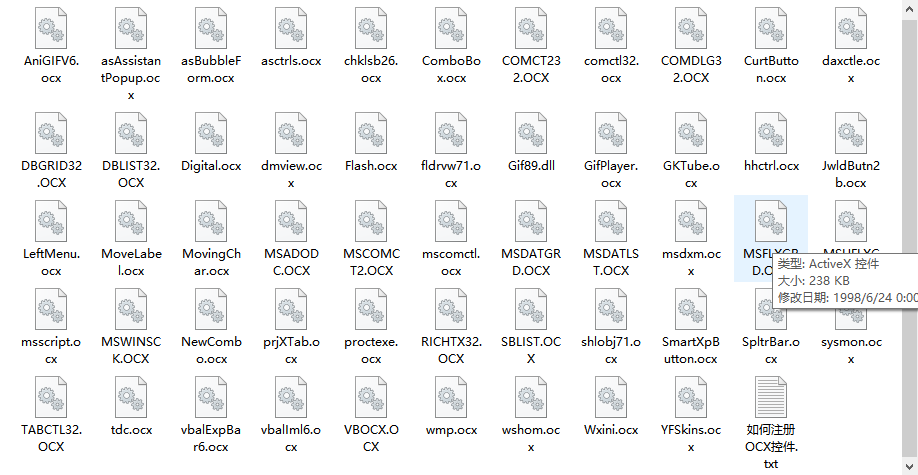
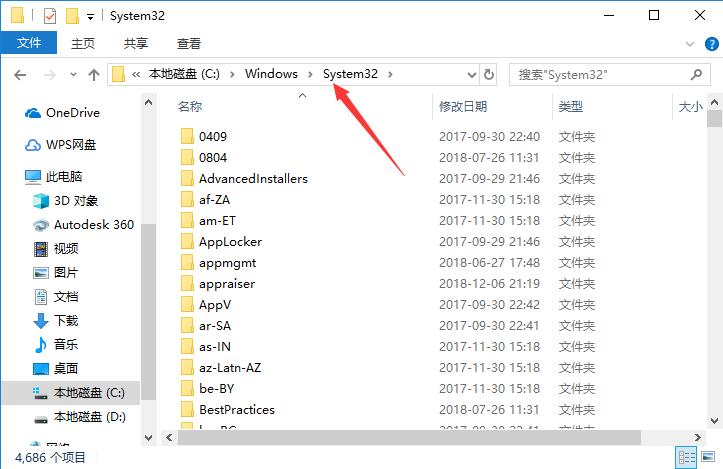
    1、首先将刚刚解压得到的activex控件文件全部拷贝到Windows系统安装目录下的“System32”文件夹下。
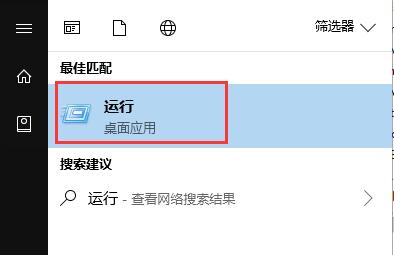
    2、点开电脑屏幕左下角的“开始”菜单,打开其中的“运行”窗口(或直接使用键盘上的Win+R快捷键亦可)。
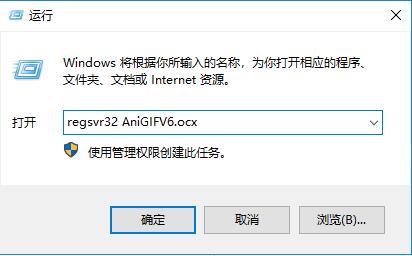
    3、之后记下需要安装的控件的文件名,将“regsvr32 控件名.ocx”的内容输入到窗口中是输入栏里,如下图,最后点击“确定”即可成功安装了。
    常见问题

    一、如何注册ActiveX控件?

    开始---运行---输入regsvr32---你的控件名.ocx中的例子后按确定即可. 不过先要把这个.ocx文件放在c:\windows\system32目录下regsvr32的用法:

    regsvr32 [/u] [/s] [/n] [/i[:cmdline]] dllnamme

    /u --解除服务器注册

    /s --无声;不显示消息框

    /i --调用DllInstall,给其传递一个可选[cmdline];跟/u一起使用时,卸载dll

    /n --不要调用DllRegisterServer;这个选项必须跟/i一起使用

    二、IE浏览器无法加载 Activex 控件的解决办法

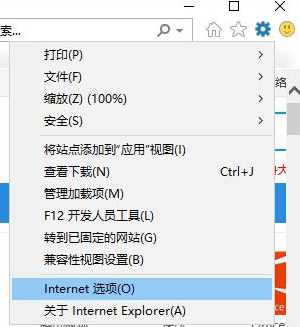
    1、点击IE浏览器右上角的齿轮图标,打开主菜单,然后在下拉菜单中点击“Internet选项”。
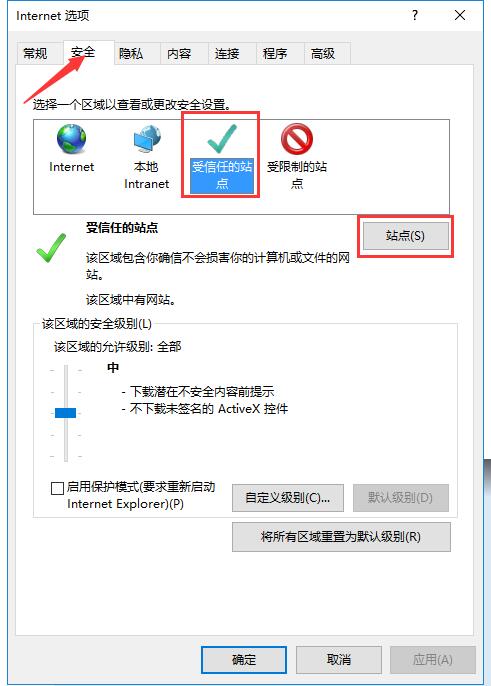
    2、将窗口切换至“安全”标签页下,选中下方的“受信任的站点”,然后点击右侧的“站点”按钮。
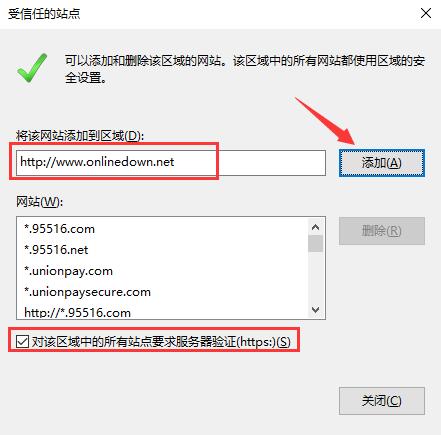
    3、之后将出现无法加载ActiveX控件的网址输入到上面的输入框中,并点击“添加”按钮。在将下方的“对该区域中的所有站点要求服务器验证(https:)”单击取消勾选。
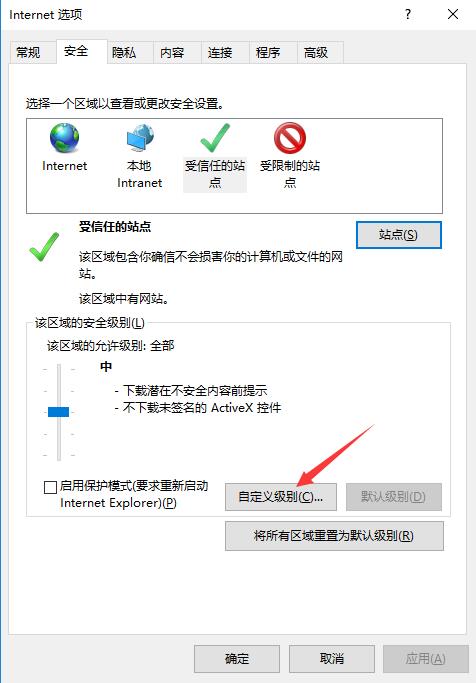
    4、返回“Internet选项”窗口,点击下方的“自定义级别”按钮。
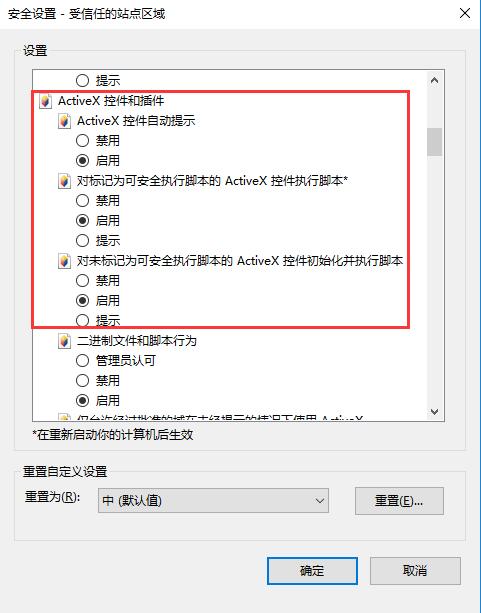
    5、找到“ActiveX控件和插件”选项,将图中所示的三项全部切换到“启用”状态,并点击“确定”。
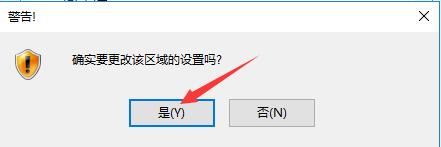
    6、在询问是否更改时点击“是”来确认修改,这样就能搞定了,快来试试吧。
    使用技巧

    如何动态加载ActiveX控件

    使用document.createElement创建ActiveX节点的方法1

    ActiveX控件

    使用document.createElement创建ActiveX节点的方法2

    ActiveX控件

    将动态创建的节点元素添加到页面body中

    ActiveX控件

    动态创建ActiveX完整的方法,首先要验证全局是否已经创建,仅创建一次就行了。

    ActiveX控件

    调用方法

    ActiveX控件

    上面使用try和catch的目的是避免部分浏览器对ocx的兼容性问题。

    相关软件

    网友评论

    共有 0条评论

    captcha 评论需审核后才能显示

    应用推荐

    游戏推荐