

软件特色
1、支持无损剪切AVI, MP4, FLV, MOV, RMVB,3GP,WMV等各种视频格式,剪切后视频清晰度,画面大小等不变。
2、视频合并支持任意的不同视频格式之间的合并,比如你可以把FLV格式和MP4格式的视频合并在一起。
3、分割合并视频快,准,无损,获取视频片段信手拈来,无需等待。
4、支持多个视频文件的合并。
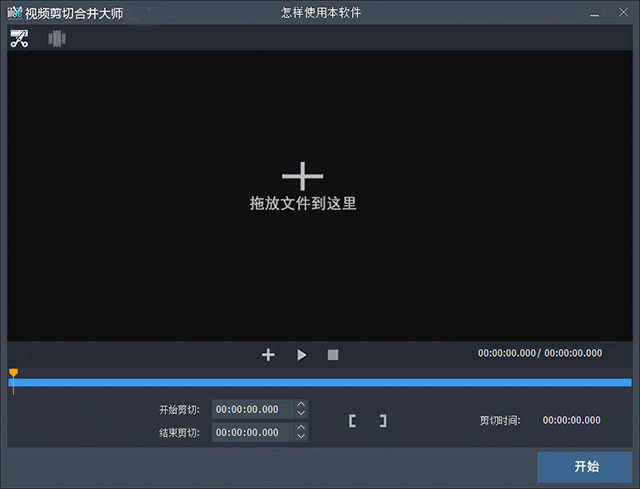
5、软件界面简洁,功能强大,操作简单。
视频剪切合并大师电脑版使用教程
第一部分:如何剪切视频文件
第一步:单击"添加视频文件"按钮选择你所要剪切的文件,如果打开文件对话框里没有你要剪切的文件,请在打开文件对话框的文件类型下拉框选择所有文件(或者直接拖放文件到软件界面)
第二步:拖动进度条到你要开始剪切的时间点,也可以点击播放按钮播放视频,再单击设置开始剪切点按钮,然后再拖动进度条到你要结束剪切的时间点,再单击设置结束剪切点按钮,中间蓝色部分就是剪切出来的(也就是保留下来的),你也可以直接在开始和结束剪切编辑框里输入剪切时间段,这样就不用拖动进度条了

第三步:单击开始剪切按钮,会出现一个预置方案窗口,默认是高速模式
如果高速模式剪切后的视频文件有问题(比如软件提示剪切失败,剪切时间段不精确,音视频不同步等),就用编码模式剪切(编码模式里的视频质量,视频大小,视频帧率等参数一般不需要更改,默认就行)
如果编码模式剪切后声音和画面不同步,就设置视频帧率为25,如果声音比画面快,视频帧率就再设置大点,如果声音比画面慢,视频帧率就设置小点,多次设置视频帧率直到同步
提示:如果视频高速模式剪切后有问题,请选择编码模式剪切就能解决了
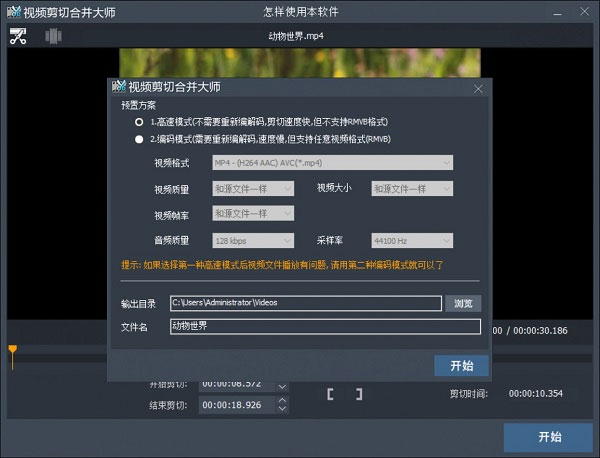
第四步:单击浏览按钮选择你要保存的目录,再点击开始剪切按钮即可
第二部分:如何合并视频文件
第一步:选择"视频合并"界面

第二步:单击添加视频文件按钮,选择你所要合并的文件,如果打开文件对话框里没有你要合并的文件,请在打开文件对话框的文件类型下拉框选择所有文件,注意先添加的文件合并后也在前面(或者直接拖放文件到软件界面)
第三步:单击开始合并按钮,会出现一个预置方案窗口,默认是高速模式
(如果合并的视频文件的参数不一致就不能用高速模式,只能用编码模式合并)
如果高速模式合并后的视频文件有问题(比如软件提示合并失败,合并出来的视频音视频不同步等),就用编码模式合并
注意:用编码模式合并,视频质量和视频大小这2个参数设置成和源文件差不多大就可以了
如果编码模式合并后视频不清楚,就把视频质量和视频大小这2个参数设置大点就行

第四步:点击浏览按钮选择你要保存的目录,再点击开始合并按钮即可
提示:如果要删除视频文件的中间部分,需要先剪切出头和尾,再把它们合并起来就行了
常见问题
1、视频剪切合并大师剪切视频文件时,有些片头(比如开头前几秒剪切不掉),怎么办?
用编码模式剪切就可以了
2、视频剪切合并大师高速模式剪切后不准确或音视频不同步,怎么办?
采用编码模式剪切就可以解决
3、有些监控录像视频剪切失败, 怎么办?
有些监控录像视频的编码器是很特殊的,需要转换一下格式再剪切就可以了
4、爱奇艺视频qsv格式,腾讯视频qlv格式剪切失败怎么办?
爱奇艺视频qsv格式和腾讯视频qlv格式是有版权的,先转换成mp4格式再剪切就可以了
5、VOB格式剪切失败怎么办?
vob是一种DVD格式,先转换成mp4格式再剪切就可以了
6、视频剪切合并大师编码模式合并文件后不清楚,怎么办?
单击"合并"按钮,把视频质量这个参数设置大一点,数值越大合并后越清晰
7、视频剪切合并大师编码模式合并视频怎样调整视频大小?
单击"合并"按钮,设置下视频大小这个参数
8、视频剪切合并大师高速模式合并后视频播放有问题或者音视频不同步,怎么办?
用编码模式合并就可以了





























共有 0条评论