

软件特点
1、OneTab – 节省高达 95% 内存开销,并缓解标签页混乱现象;
2、Adguard – 对抗垃圾广告与强弹钓鱼网址的广告拦截扩展,能够有效的拦截所有其它网站的广告;
3、划词翻译 - 支持谷歌、百度、有道、必应四大翻译和朗读引擎,可以方便的查看、复制和朗读不同引擎的翻译结果;
4、Chrome 同步助手 – 实现谷歌 Google Chrome 账号同步和扩展自动更新(默认不启用);
5、快捷扩展管理 – 一键开启、禁止所有拓展、应用、主题,一键直达拓展、应用、主题,一键直达常用功能等;
6、Imagus – 鼠标指针悬停在链接或缩略图上时直接在当前页面的弹出视图上显示这些图片、HTML5 视频/音频和内容专辑;
7、Tampermonkey – 世界上最流行的 Google Chrome 用户脚本管理器,能够更方便用户执行各种类型的网页批处理操作;
使用方法
一、Cent Browser设置浏览器主页
1、下载双击exe,并创建桌面快捷方式,进入浏览器,点击主界面右上角中的选项按钮,在展开菜单中点击设置;
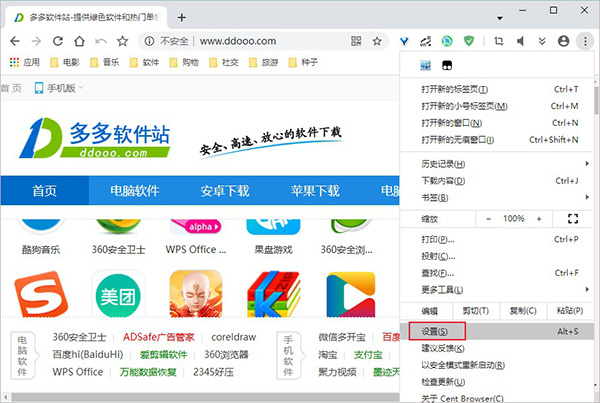
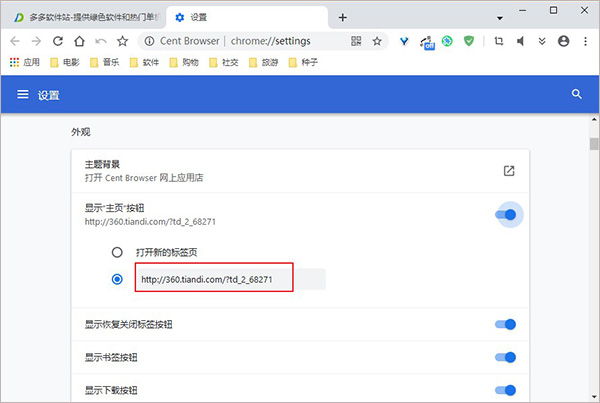
2、进入设置界面中,我们找到主页设置功能,我们可以看到目前为止百分浏览器的主页,点击主页网址可以对它进行编辑;
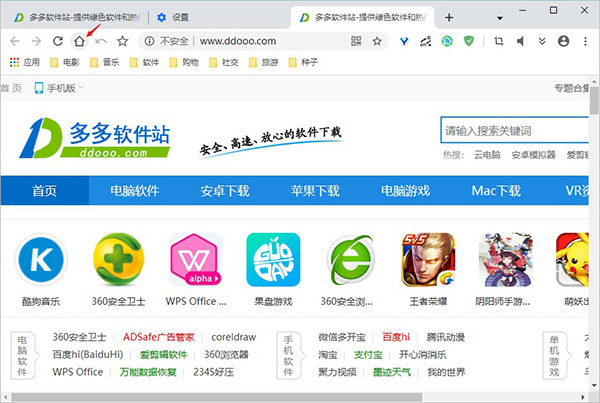
3、直接在网址里面,输入你想要用来作为主页的网页,小编这里选择输入的是“https://www.ddooo.com”;
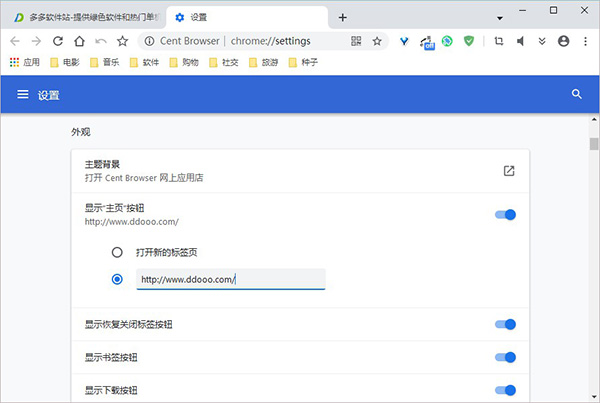
4、点击右上角的主页,这里我们就可以看到,主页已经成功设置完成;
二、Cent Browser怎么无痕?
1、打开浏览器,点击右上角的选项按钮,找到历史记录;
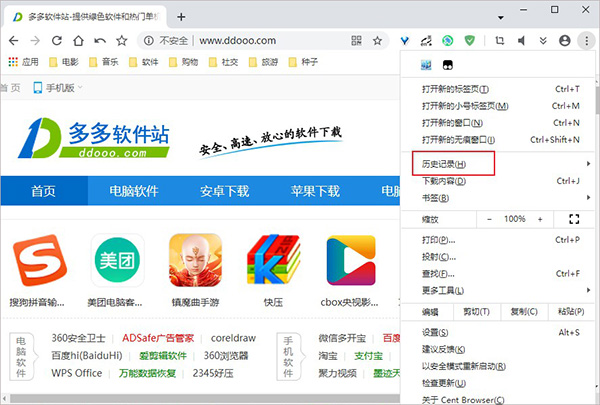
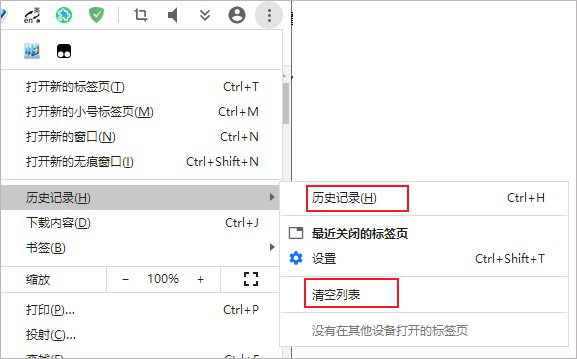
2、把鼠标放在历史记录上,将会弹出一个小小的界面,点击清空列表或是进入历史记录里,单个清除你想要清除的访问页面;
软件功能
1、以 Google Chrome 为基础 – 基于卓越的 Web 浏览器项目 Chromium 引擎系统,Cent Browser 继承了所有 Chrome 浏览器的优点;
2、鼠标手势 – 无需使用键盘、菜单或者工具栏,按住并移动鼠标右键按钮执行命令;
3、滚动标签栏 – 设置最小标签宽度,避免标签变得太小。通过鼠标滚轮滚动整个标签栏(类似于 Firefox 标签栏);
4、超级拖拽 – 使用鼠标左键拖拽便于快速打开文件;
5、多标签页选项 – 提供大量标签页选项,例如:双击关闭标签页、右键关闭标签页、隐藏标签页关闭按钮、使用鼠标滚轮切换标签,等等;
6、隐身标签页 – 无需打开新的窗口,仅为新标签页使用隐身模式。也可用作为多登陆标签页(类似于老版本 Opera 新隐私标签页);
7、内存优化 – 启用单渲染进程减少内存消耗、避免太多进程,延迟会话加载与自动内存优化功能也非常有益;
8、使用更方便 – 其他小特性,例如:老板键、固定标签保护、右键菜单多搜索引擎、复制链接文本,等等,使得网上冲浪更舒适;
9、自动隐藏书签栏 – 当光标移出工具栏时自动隐藏书签栏;
10、自定义新标签页 – 加载任意你想要作为新标签页的 URL 链接(甚至一个图像文件);
11、二维码生成器 – 为一个 URL 链接创建二维码并且在移动设备上继续冲浪;
12、隐私保护 – 最大程度地保护您的隐私。我们关注到 Chromium 中与隐私有关的缺陷并且尽快地修复了它们;
默认快捷键
Alt + Z 切换到最后访问的标签
Alt + X 显示标签列表
Alt + C 复制当前标签的网址
Alt + P 执行粘贴并打开/搜索
Alt + L 复制当前标签的标题和网址
Alt + B 显示书签列表
Alt + S 打开设置页
Alt + I 保存网页为图片
Alt + M 切换当前标签静音状态
Alt + Shift + M 切换浏览器静音状态
Alt + (历史记录)后退
Alt + (历史记录)前进
Ctrl + T 打开新标签
Ctrl + M 打开新的小号标签页
Ctrl + W 关闭当前标签页
Ctrl + Tab 切换到右侧标签
Ctrl + 1 切换到第一个标签
Ctrl + 9 切换到最后一个标签
Ctrl + D >把当前标签添加收藏
Ctrl + J 打开下载列表
Ctrl + H 打开历史记录
Ctrl + L / Alt + D 把焦点切换到地址栏
F5 重新加载
Ctrl + Shift + F5 重新加载所有标签
Ctrl + Shift + Tab 切换到左侧标签
Ctrl + Shift + T 恢复刚关闭的标签
Ctrl + Shift + B 显示/隐藏书签栏
Ctrl + Shift + X 打开扩展管理
Ctrl + Shift + E 用IE打开当前标签网址
Ctrl + Shift + Y (浏览器窗口)置顶/取消置顶
更新日志
v5.2.1168.83版本
默认搜索不是Google时也启用翻译选中内容
打开剪贴板中网址时默认识别为多行
[BUG修复] 下载文件时默认文件名可能出错
[BUG修复] 网页无法接收到(Alt+鼠标右击)消息
[BUG修复] 标签栏存在折叠的标签组时,Alt+Z会激活错误的标签


























共有 0条评论