

软件特色
1、Capture2Text可以识别的类型多,支持的语言也多
2、安装不同国家的文字选择对应的OCR识别方案
3、支持捕获文本的方向仅用于日语(Tesseract)
4、支持字体设置,对识别以后的内容编辑字体
5、支持窗口查看,在一个识别的界面显示窗口内容
6、支持保存功能,在输出界面选择将识别的内容保存到粘贴板
如何执行标准OCR捕获?
1、将鼠标指针放在要OCR的文本的左上角;
2、按OCR热键(Windows键+ Q)开始OCR捕获;
3、移动鼠标以在要OCR的文本上调整;
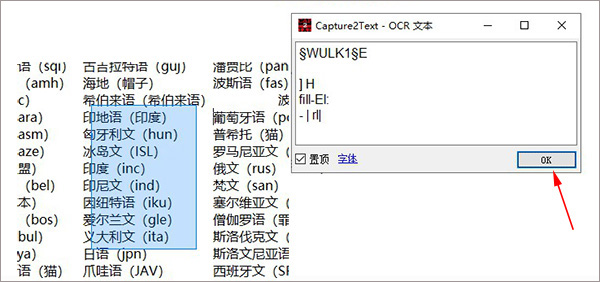
4、捕获框的大小。您可以按住鼠标右键并拖动以移动整个捕获框;
5、再次按OCR热键(或单击鼠标左键或按ENTER)以完成OCR捕获。OCR的文本将被放置在剪贴板中,并且将出现一个弹出窗口,显示捕获的文本;
软件功能
1、快速访问语言:用于每个快速访问语言热键的语言。
2、白名单:通知OCR引擎,捕获的文本将仅包含提供的字符。
3、黑名单:通知OCR引擎,捕获的文本将永远不会包含提供的字符。
4、文字方向:将被捕获的文字方向。仅当将中文或日语设置为有效的OCR语言时,才使用此选项。如果选择了自动,则当捕获宽度大于高度的两倍时将使用水平,否则将使用垂直。文本方向还影响如何从日语文本中去除折纸假名。您也可以在任务栏图标菜单中或使用“文本方向”热键指定文本方向。
5、Tesseract配置文件:一种高级功能,允许您指定Tesseract配置文件。
6、修剪捕获:在OCR预处理期间,将捕获的图像修剪为前景像素并添加细边框。OCR精度将更加一致,甚至可以提高。
7、歪斜校正捕获:在OCR预处理期间,尝试补偿OCR捕获中发现的倾斜文本。
常见问题
1、Capture2Text根本不起作用。我能做什么?
可能的解决方案:
1)确保已解压缩。如果您不知道如何解压缩文件,请搜索Google。
2)确保您的防病毒软件没有阻止软件。请参阅防病毒软件随附的文档。
3)确保您已经从SourceForge下载了最新版本 。
4)重启你的电脑。
2、我发现了一个错误!
创建故障单并描述错误。
3、正在输出垃圾字符。
解决方案:指定正确的OCR语言。
4、我感兴趣的语言没有出现在OCR语言菜单中。
阅读安装其他OCR语言。
5、我没有看到该软件的托盘图标。
单击“显示隐藏的图标”按钮(它看起来像三角形或^字符)。
6、我单击了该软件的托盘图标,但它没有任何作用。
右键单击它。
7、在Mac上无法使用。
仅仅只是Windows的软件。如果您有技术背景,请随时进行移植(但不要请我提供帮助)。
8、卸载程序在哪里?
没有一个。它也没有安装程序。要从您的计算机中删除该软件,只需删除目录即可。




























共有 0条评论