
历史记录
清空历史记录
    首页 > 电脑软件 > Adobe Media Encoder 2026 v26.0.0

    Adobe Media Encoder 2026

    v26.0.0

    • 软件大小:14.5G
    • 软件版本:v26.0.0
    • 软件类型:国产软件
    • 软件分类:电脑软件
    • 软件语言:简体中文
    • 更新时间:2026-01-28
    • 安全检测:无插件360通过腾讯通过金山通过瑞星通过小红伞通过

    • 软件评分:

    普通下载

    手机扫一扫快捷方便下载
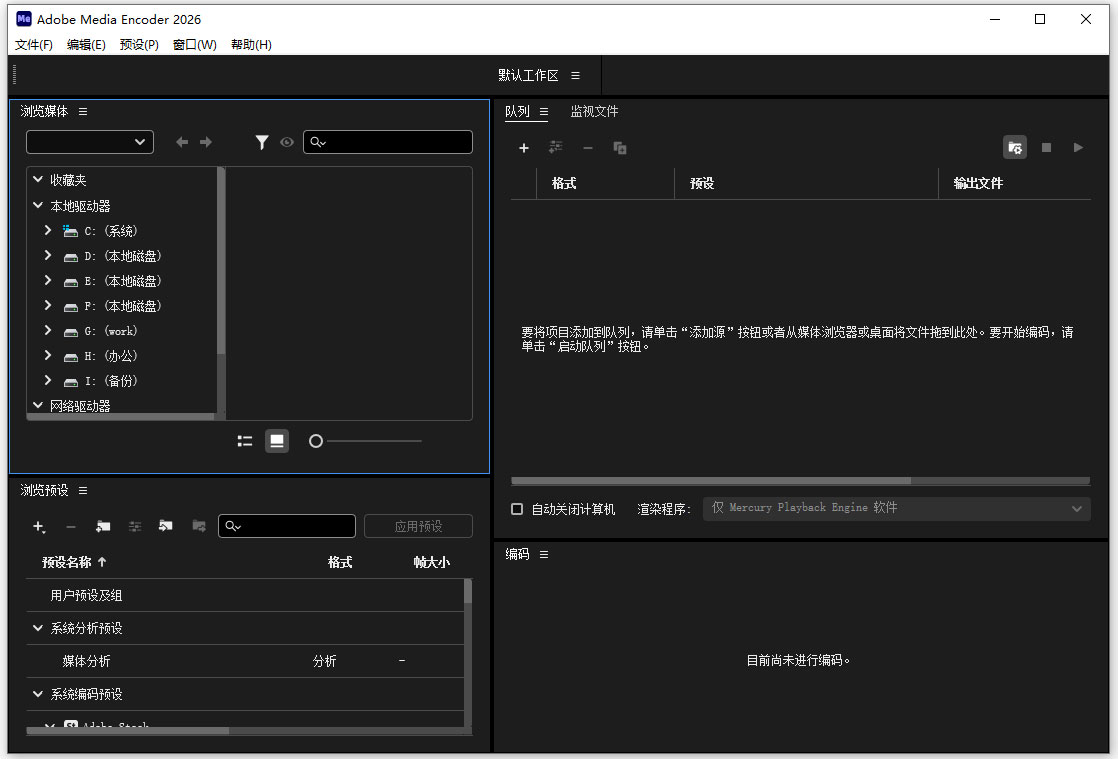
    Adobe Media Encoder 2026这次更新真的挺猛的,它不再只是个简单的转码工具,更像一个全能的智能后台。它深度整合了Adobe全家桶,能和Premiere Pro、After Effects无缝联动,这点对咱们这些经常需要来回倒素材的人来说太省心了。最让我惊喜的是AI功能的加入,它能自动分析视频内容,甚至能智能识别Log素材并进行色彩管理,处理8K视频也毫无压力。对于专业用户来说,Time Tuner无痕调整时长和GPU加速导出简直是效率神器,能省下不少枯燥的等待时间。 不过,对于想尝鲜的朋友,安装激活过程得稍微留个心眼。教程里提到的步骤其实挺简单的,就是以管理员身份运行安装程序,然后用那个GenP工具进行修补。但这里我得提醒一句,虽然教程说激活后无需登录就能免费用,但这种第三方激活工具毕竟不是官方渠道,用的时候最好在虚拟机或者测试环境里先试试,免得影响系统稳定性。毕竟软件虽好,安全第一嘛。 功能方面,它支持的编码格式非常全面,从常见的H.264、HEVC到专业的ProRes、RED和索尼格式都能搞定。批量处理能力也很强,能同时管理多个编码任务,这对需要处理大量素材的剪辑师来说简直是救星。输出设置的自定义程度很高,能精细调整各种参数,确保输出效果符合预期。 快捷键的设计也很贴心,覆盖了队列管理、文件编辑、播放控制和界面操作各个方面。比如用Ctrl+E快速打开导出设置,或者用空格键播放暂停,这些都能让工作流程更流畅。不过,这么多快捷键记不住也没关系,多用用自然就熟练了,毕竟熟能生巧。 系统要求方面,Adobe这次对硬件的要求不算低,尤其是处理器和显卡。Intel第6代或AMD Ryzen 1000系列以上的CPU,加上支持AVX2指令集,还有至少4GB显存的NVIDIA Maxwell架构显卡,这些门槛能确保软件在处理高分辨率视频时不会卡顿。内存16GB起步也是必须的,毕竟视频处理是个吃内存的活儿。存储空间虽然只要8GB,但建议用高速硬盘装软件和素材,不然读写速度会拖后腿。 总的来说,Media Encoder 2026在功能和效率上都有显著提升,特别是AI和硬件加速的加入,让它更适合专业级的工作流。虽然安装激活有点小门槛,但只要按照步骤来,应该能顺利用上。对于经常需要处理视频的朋友来说,这绝对是个值得升级的工具,能帮你省下不少时间,把精力更多放在创作上。

    Media Encoder 2026(ME2026)是一款视频和音频编码软件,专门用于高效处理视频转码、导出任务,支持包括H.264、HEVC和ProRes在内的多种编解码器,还能轻松处理8K视频。软件深度融入Adobe生态,可与Premiere Pro、After Effects等软件无缝联动,实现后台编码和项目修改的自动同步。Media Encoder 2026进一步强化了AI驱动的媒体智能管理,能自动分析视频内容,优化硬件加速以支持RED和索尼专业格式解码,并具备精准的色彩管理功能,如自动识别Log素材等,同时它还增强了自动化工作流程,例如使用Time Tuner无痕调整时间长度、套用LUT和音量校正,并支持GPU加速效果导出,可极大提升专业用户的工作效率。

    Adobe Media Encoder 2026安装激活教程

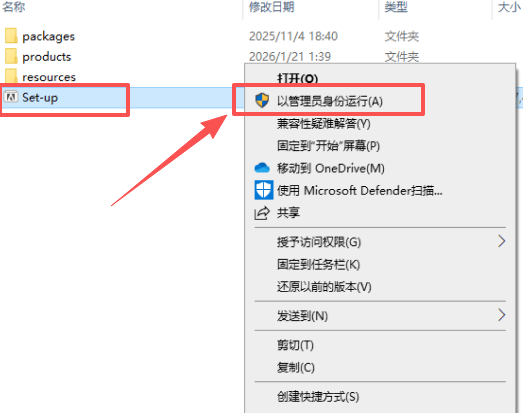
    1、以管理员身份运行set-up.exe程序。
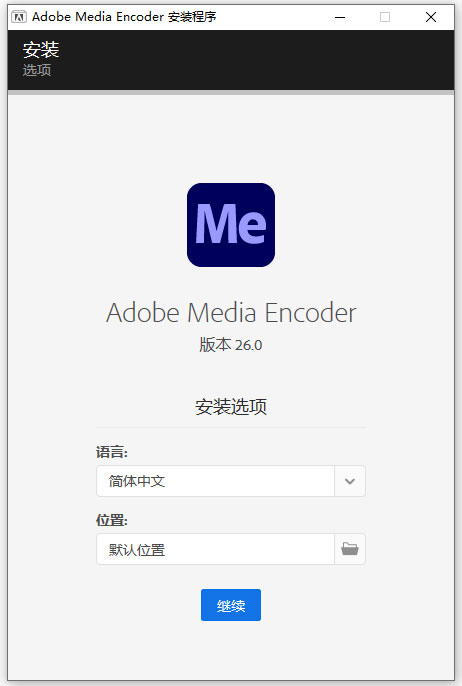
    2、点击继续。
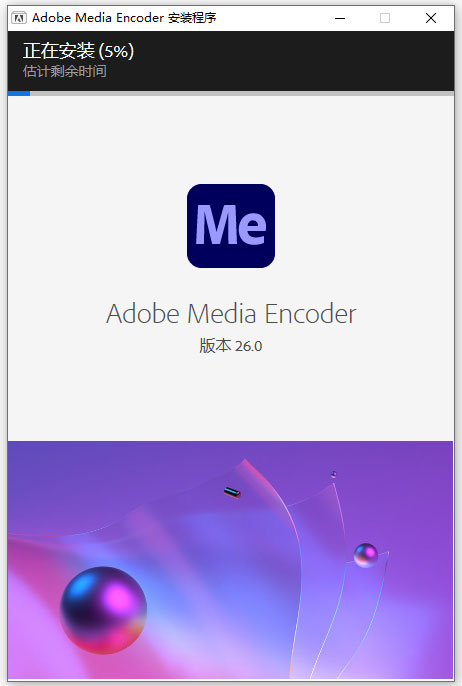
    3、软件安装中,请耐心等待。
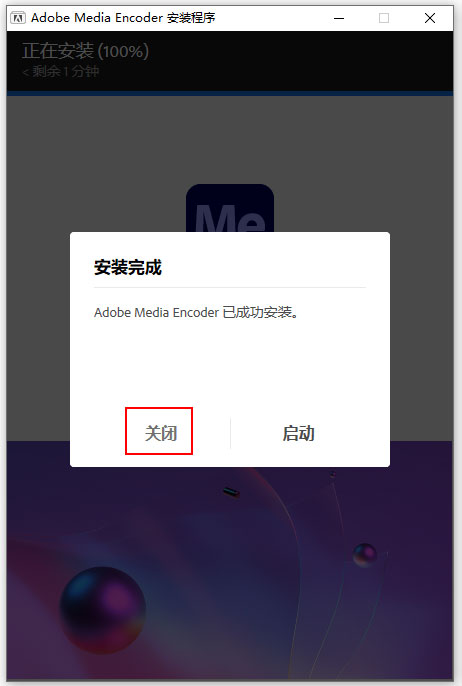
    4、安装完成后,关闭当前窗口。
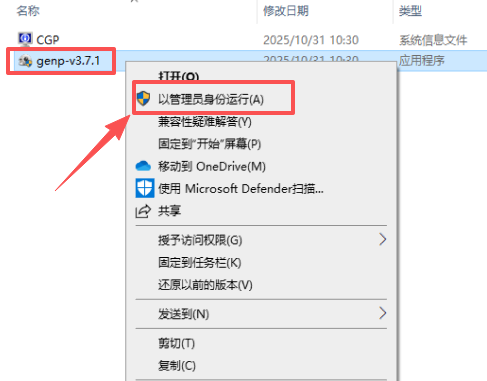
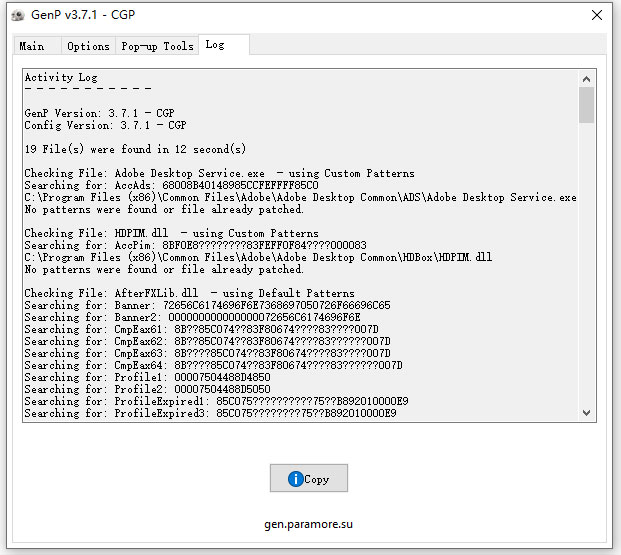
    5、解压“GenP.v3.7.1-CGP”文件,进入“GenP.v3.7.1-CGP”文件夹,管理员身份运行“GenP-v3.7.1.exe”程序。
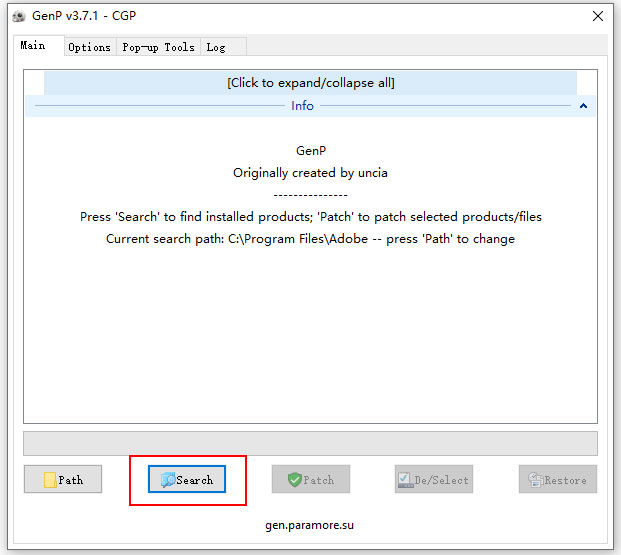
    6、如图所示,点击Search。
    7、点击Patch进行激活。
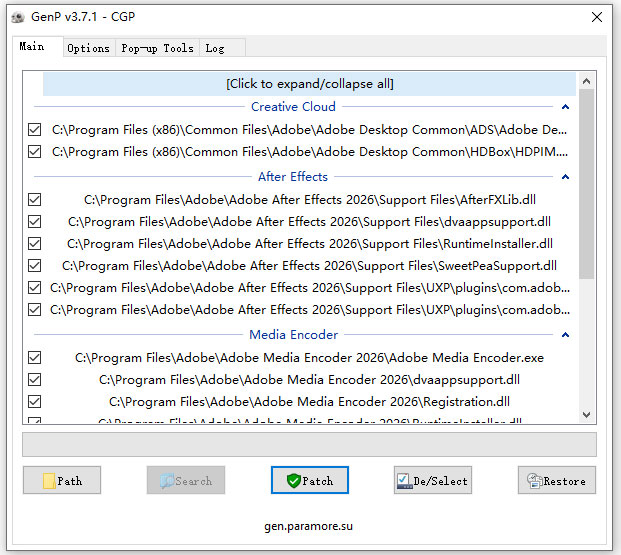
    8、如图所示激活完成,关闭窗口。
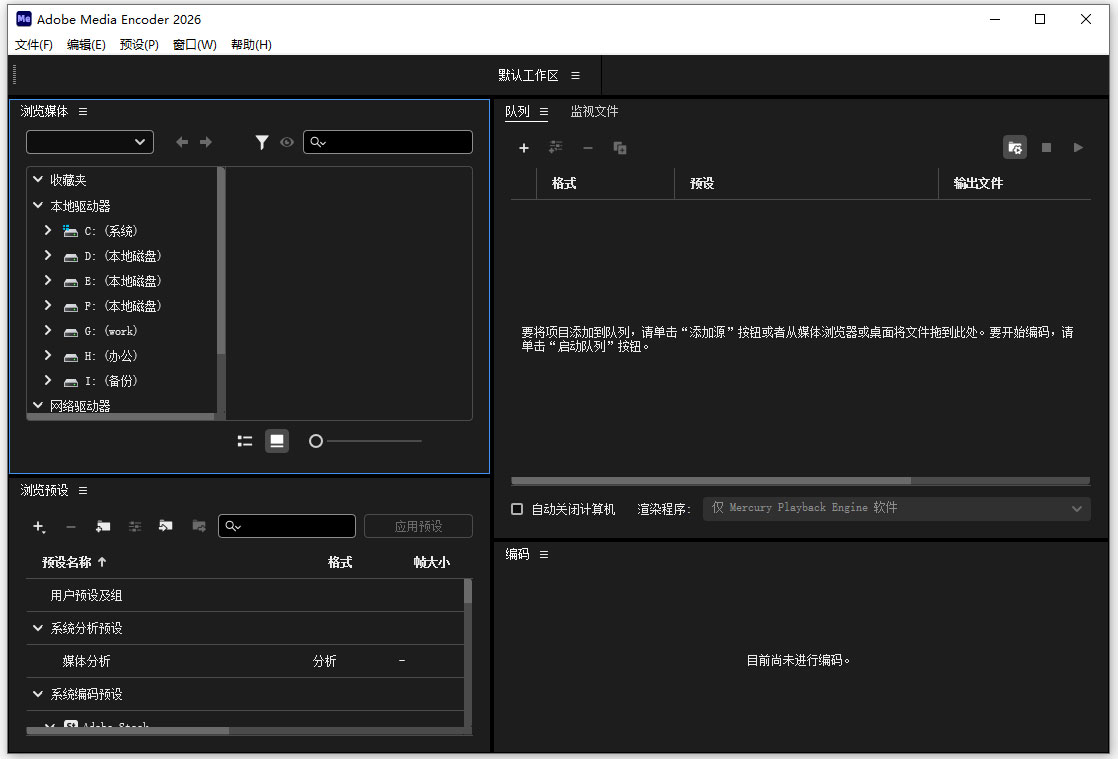
    9、运行Media Encoder 2026,无需登录即可免费使用!
    功能特点

    1、多种编码选项

    提供多种格式的编码解决方案,支持最新的视频和音频标准。

    2、个性化设置

    强大的自定义设置,允许用户根据具体需求调整输出媒体的各种参数。

    3、批量处理

    有效管理编码队列,支持多个项目同时编码,优化工作流程。

    4、优化的输出设置

    提供详细的输出设置选项,支持多种输出路径和文件管理功能。

    常用快捷键介绍

    1、队列与编码

    开始或暂停编码队列:Enter

    停止整个编码队列:Esc

    停止当前单个编码任务:Ctrl+ -(减号)

    添加源文件:Ctrl+ I

    打开“导出设置”对话框:Ctrl+ E

    2、文件与编辑

    保存队列:Ctrl+ S

    撤销操作:Ctrl+ Z

    重做操作:Ctrl+ Y或 Shift+ Ctrl+ Z

    复制选中的项目:Ctrl+ D

    全选队列中的项目:Ctrl+ A

    3、播放控制

    播放/暂停:Space(空格键)

    逐帧后退/前进:←/ →方向键

    快速倒放/快进:J/ L

    慢速倒放/快进:Shift+ J/ Shift+ L

    设置入点 (I) / 出点 (O):I/ O

    跳转到入点/出点:Q/ W

    清除入点和出点:C

    4、界面面板

    打开/关闭“队列”面板:Ctrl+ 1

    打开/关闭“编码”面板:Ctrl+ 2

    打开/关闭“监视文件夹”面板:Ctrl+ 3

    关闭当前活动面板:Ctrl+ W

    最大化/还原鼠标下的面板:`(反引号键)

    最低系统要求

    1、处理器:

    Intel 第 6 代或更新版本的 CPU,或 AMD Ryzen 1000 系列或更新版本的 CPU

    需要支持 Advanced Vector Extensions 2 (AVX2)

    2、操作系统 :Windows 10(64 位)22H2 版或更高版本

    3、内存:16 GB RAM

    4、GPU:

    搭载 NVIDIA GPU 的 Windows:GPU 必须为 Maxwell 代系或更新版本,并且 VRAM 至少为 4GB

    搭载 Intel 或 AMD GPU 的 Windows:具有至少 4GB VRAM 并支持 OpenCL 的独立 GPU

    5、存储:

    8 GB 可用硬盘空间用于安装;安装期间所需的额外可用空间(不能安装在可移动闪存存储器上)

    用于媒体的额外高速驱动器

    6、显示屏:1440x900

    7、声卡:与 ASIO 兼容或 Microsoft Windows Driver Model

    相关软件

    网友评论

    共有 0条评论

    captcha 评论需审核后才能显示

    应用推荐

    游戏推荐