

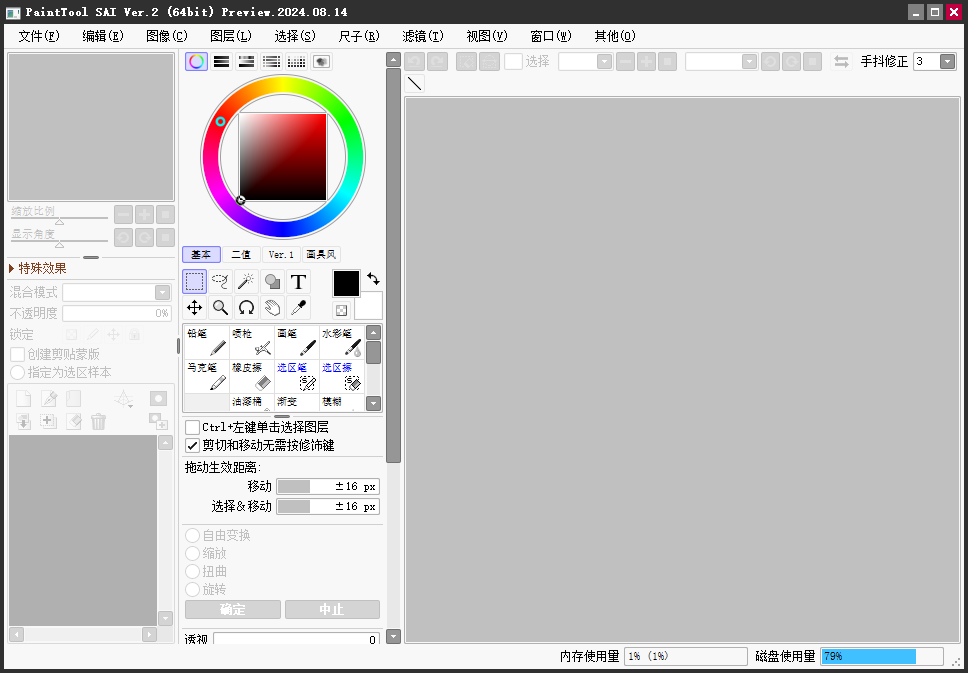
SAI2破解版安装教程
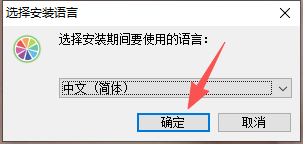
1、点击确定。
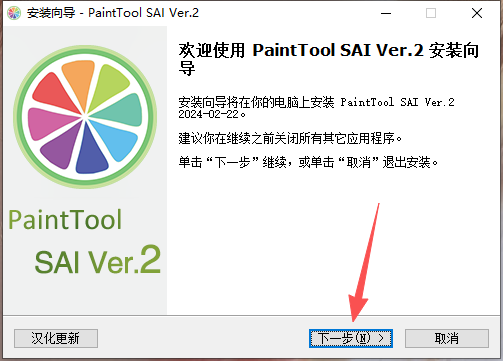
2、点击下一步。
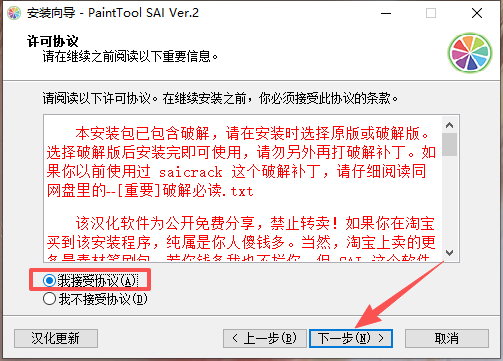
3、选择我接受协议,点击下一步。
4、可更换安装位置,然后点击下一步。
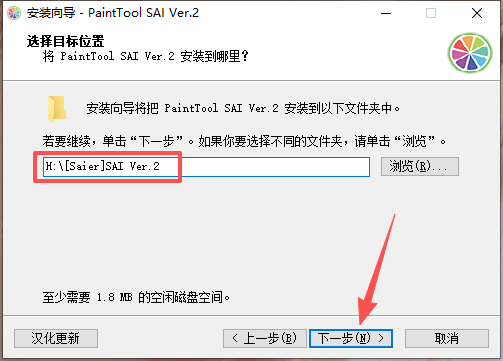
5、点击下一步。
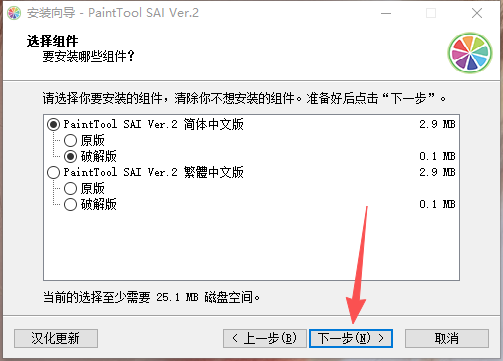
6、点击下一步。
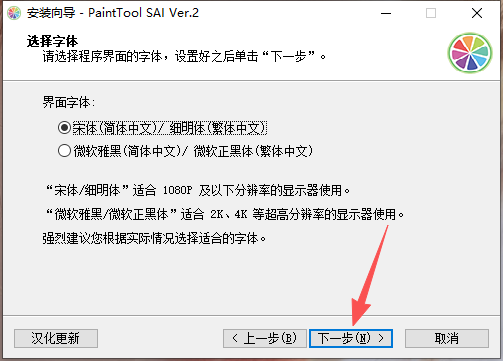
7、点击下一步。
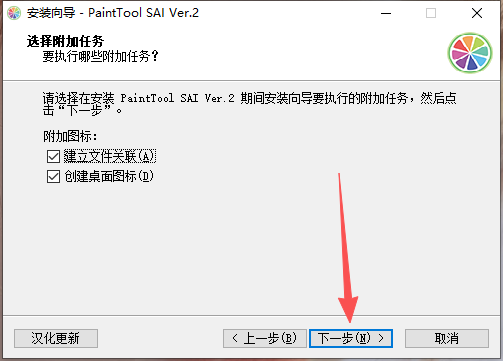
8、点击安装。
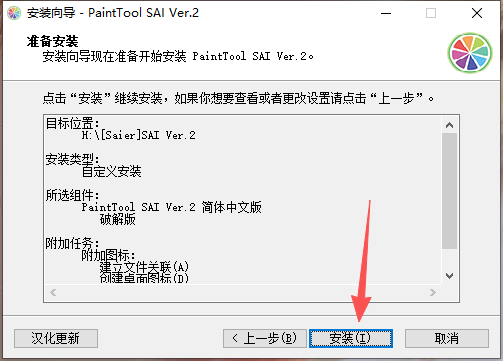
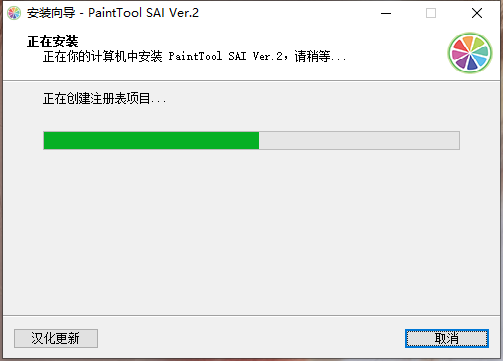
9、正在安装中,请稍等。
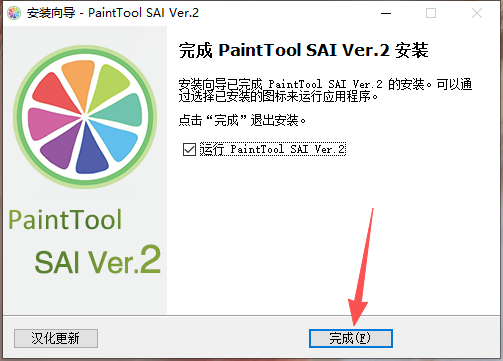
10、安装完毕,点击完成。
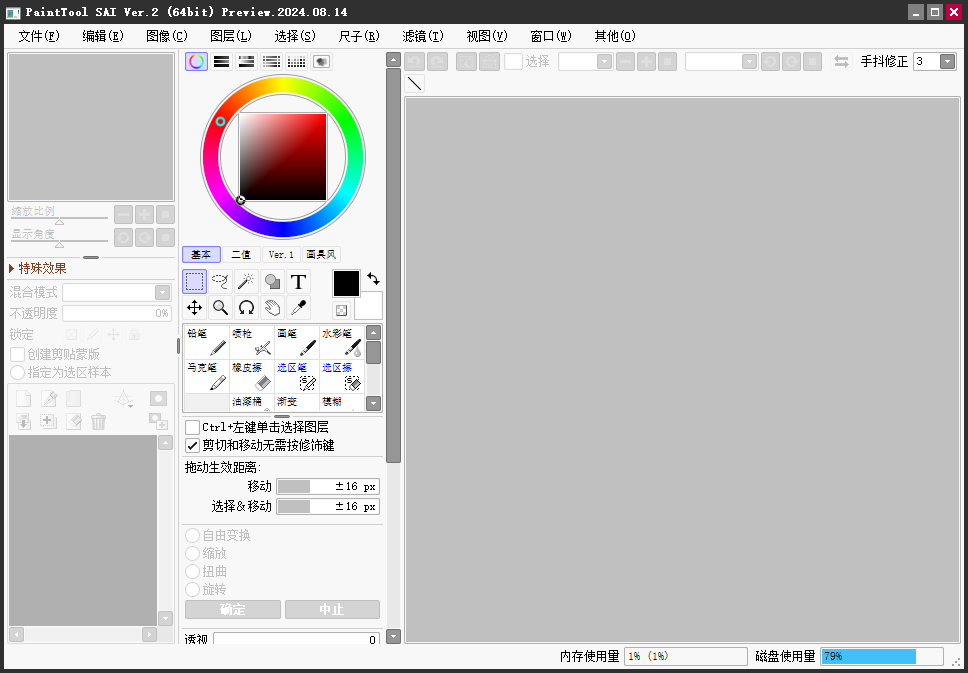
11、进入PaintTool SAI2软件主界面,用户可免费使用!
PaintTool SAI2渐变使用教程
1、打开电脑上已经装好的SAI软件,并使用快捷键“Ctrl+N”键(新建画布)。
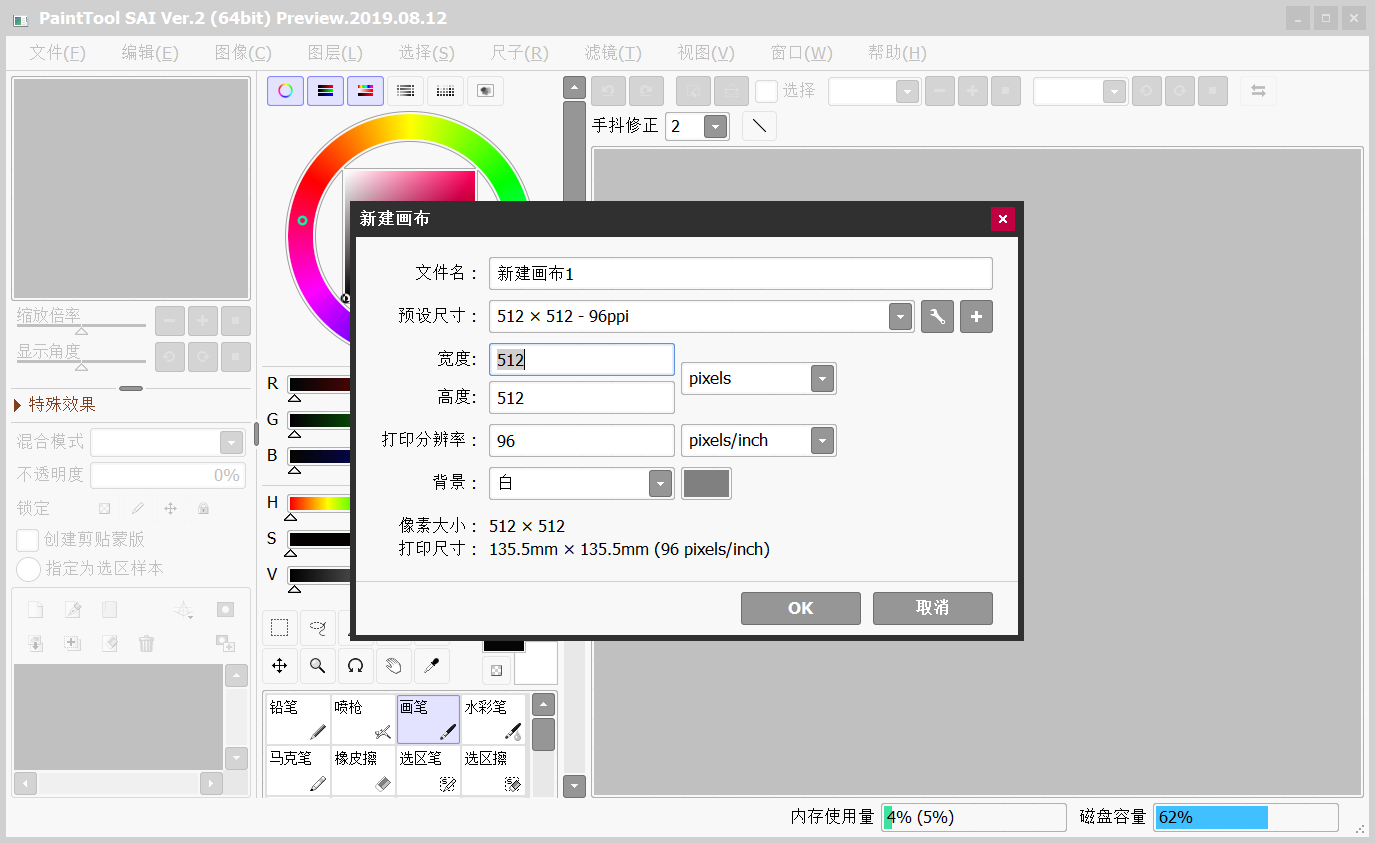
2、在画笔选区,选择“水彩笔”。并选择颜色(可以看到前景色选择,首先分别选取两种颜色)。
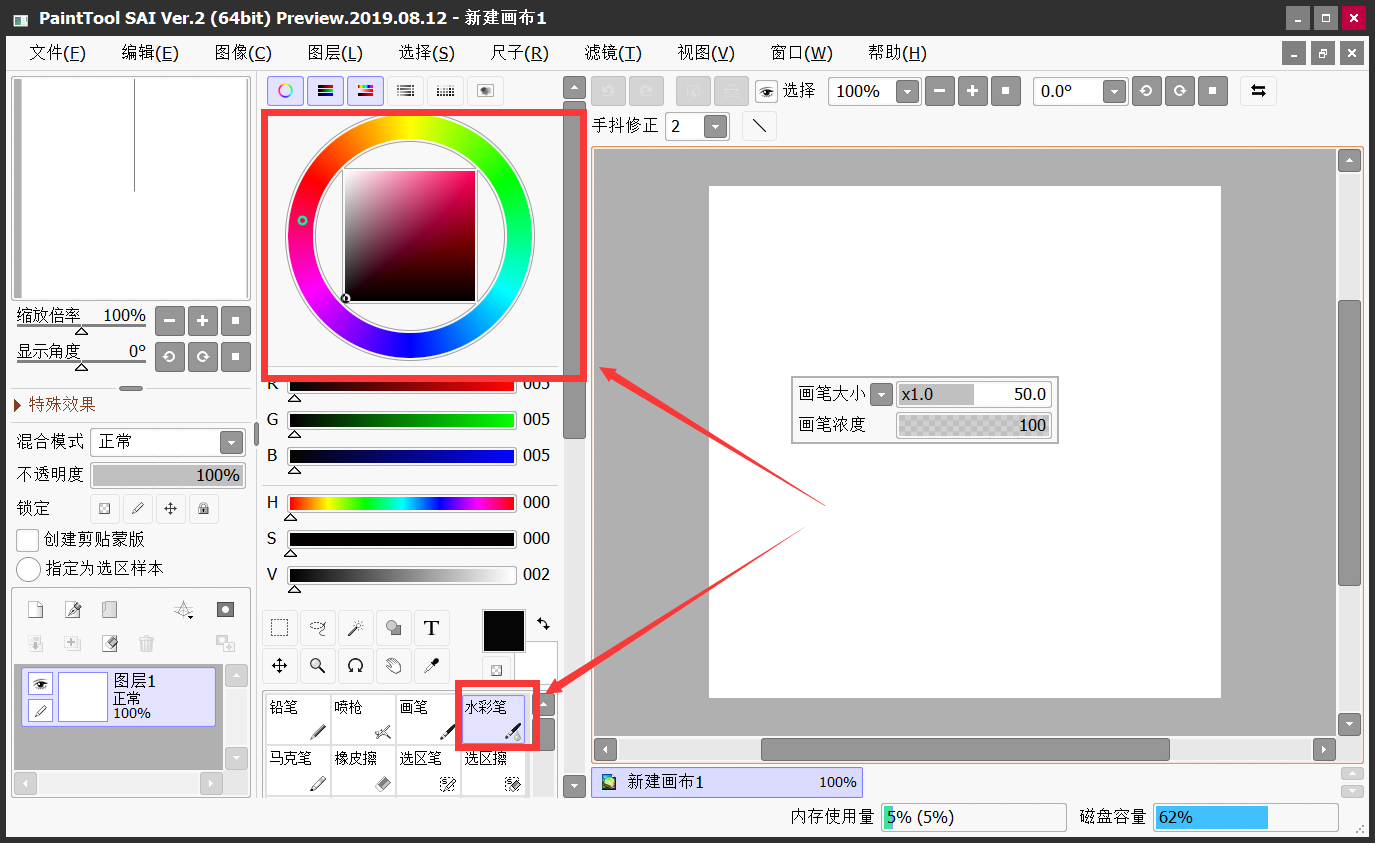
3、在新建好的画布中,画出两种颜色的线条。
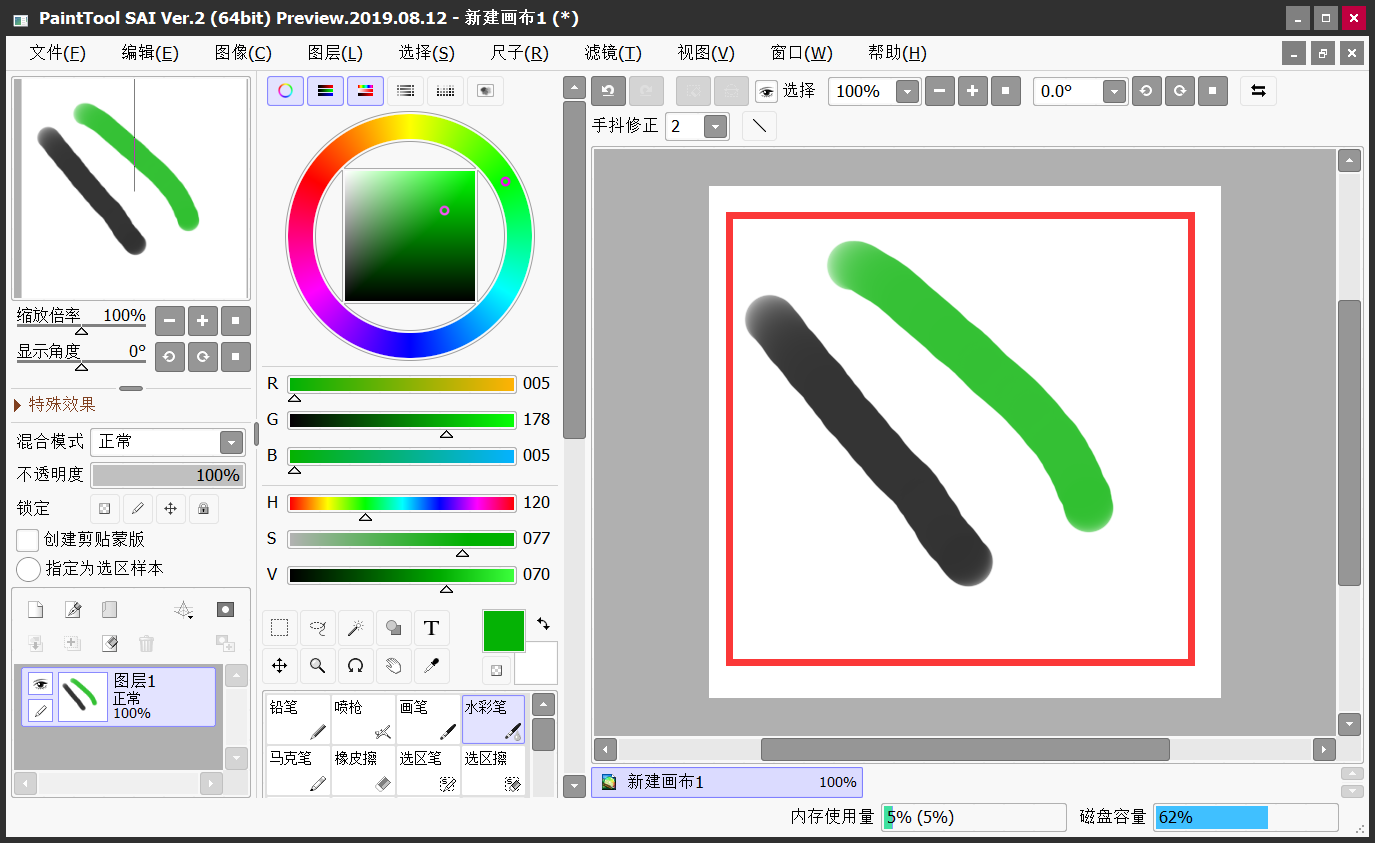
4、点击笔,如下图,看到(选择前景色的颜色,画好之后)。
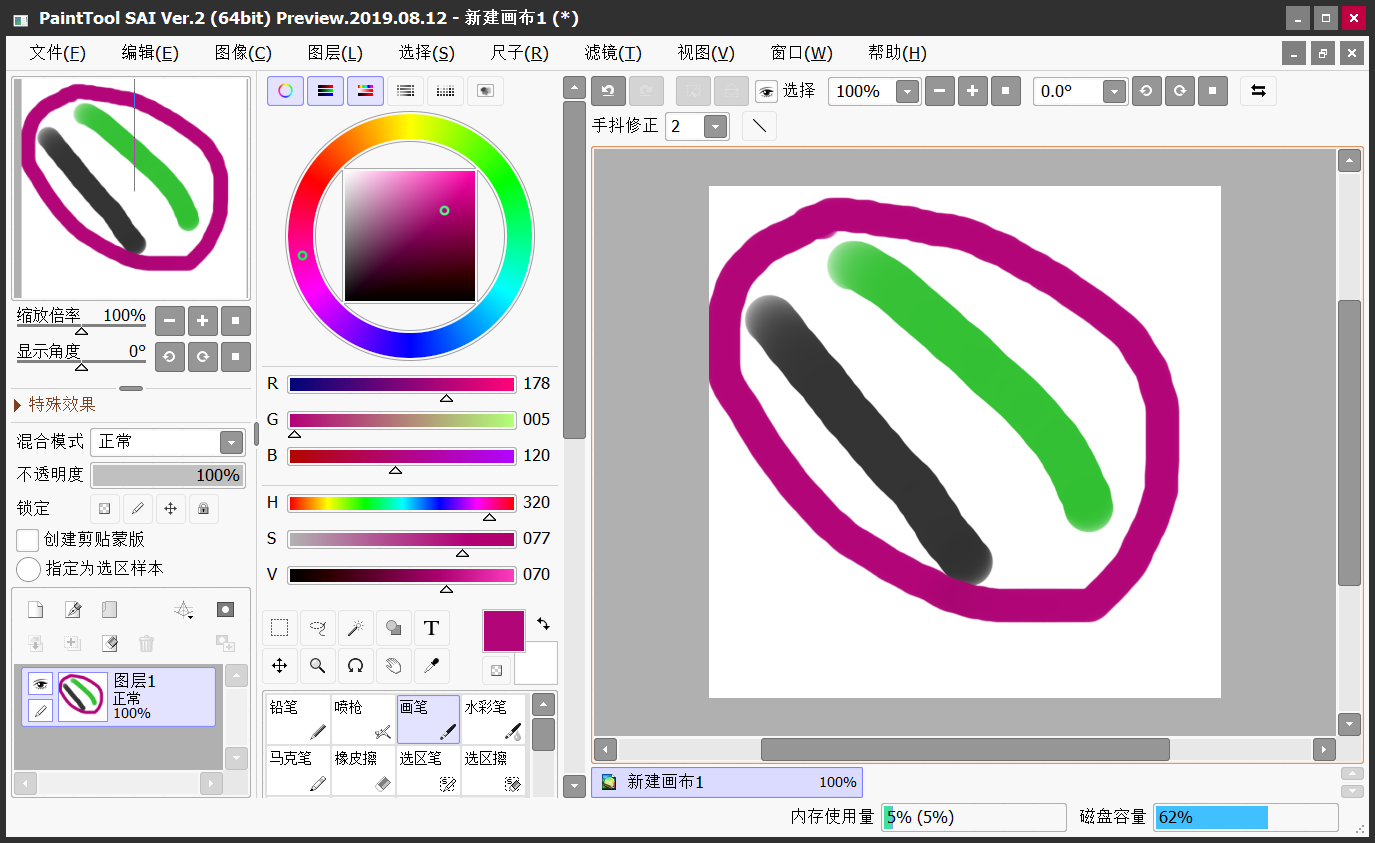
5、然后空白区域进行填满,选择另外一种颜色,如下图(可以选择油漆桶,这样更加方便着色)。
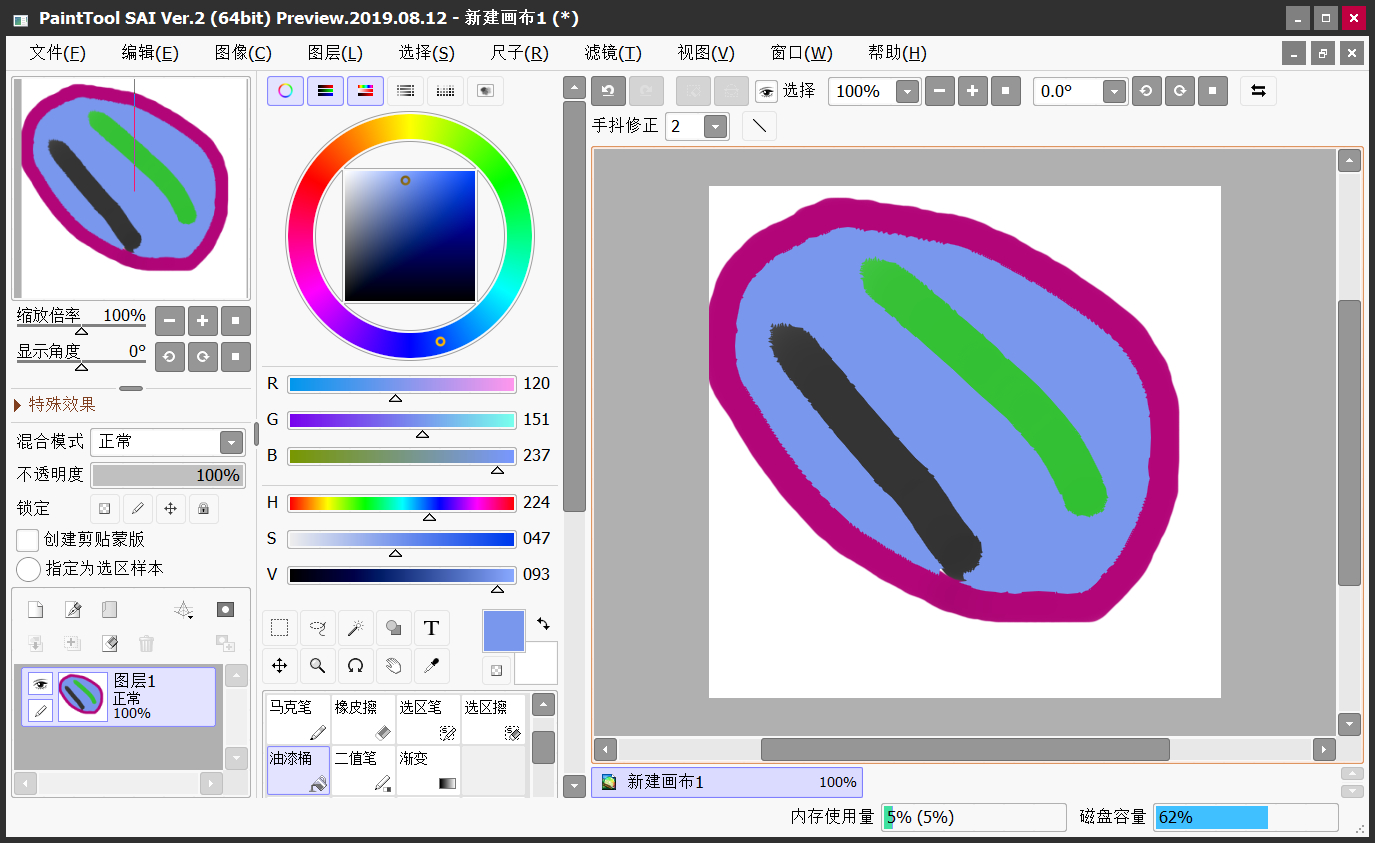
6、选择水彩笔,如下图,对画图区域进行处理(选择R值为红值,选择红色)。
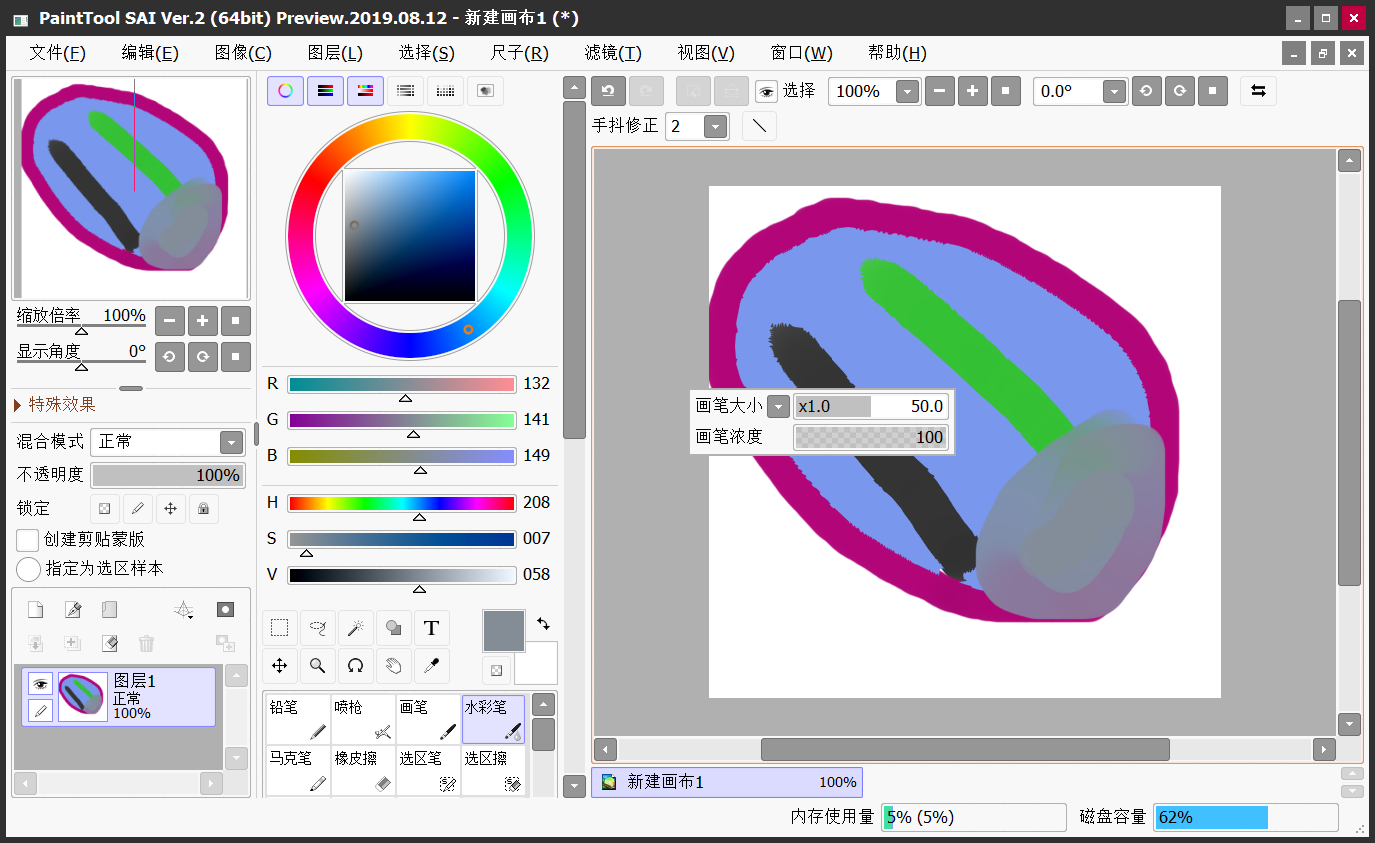
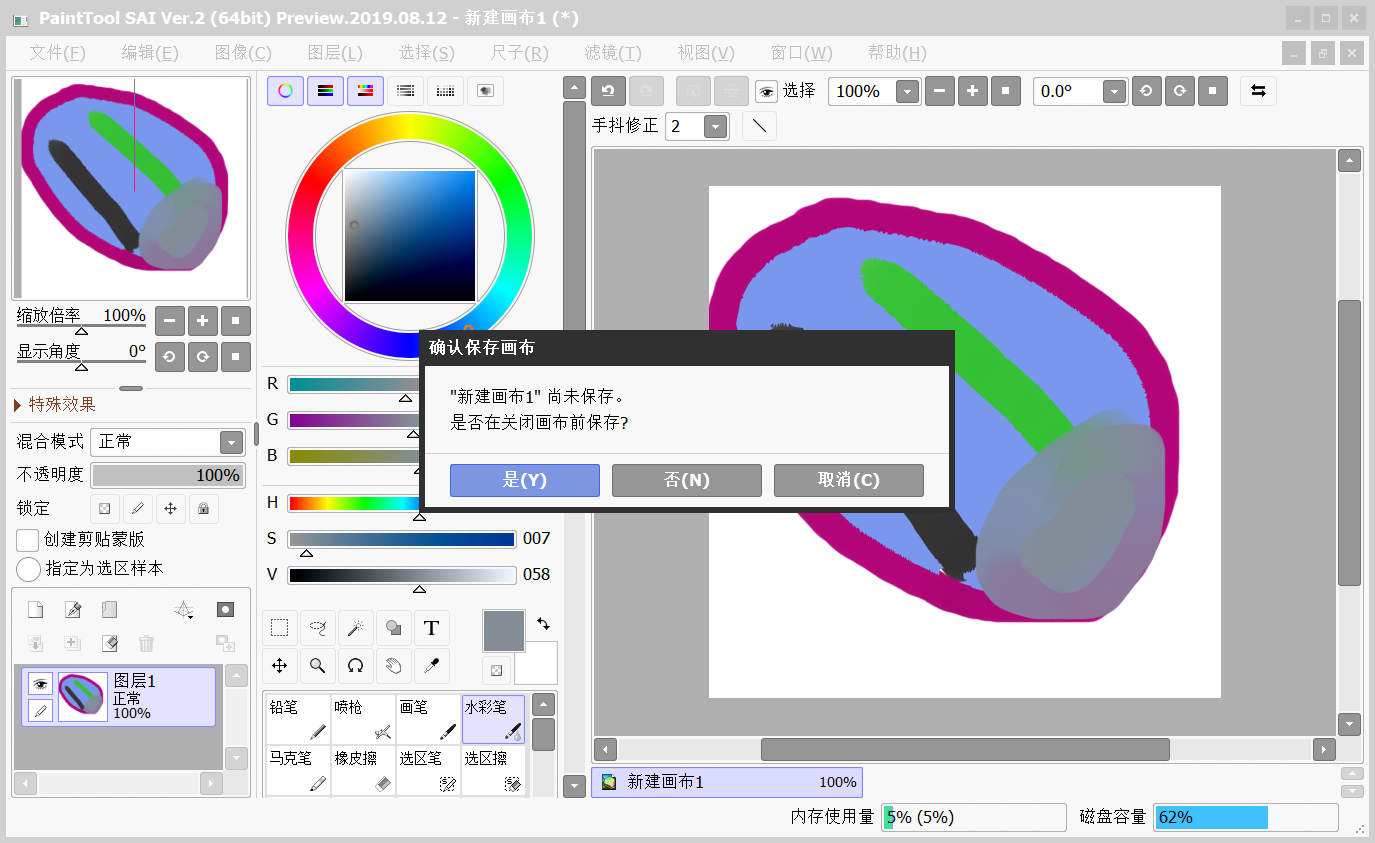
7、操作全部完成之后,即可关闭软件,并选择“保存”即可。
功能介绍
1、压力完全支持数字化仪。
2、惊人的抗锯齿图纸。
3、具有16位ARGB通道的高精度合成。
4、简单但功能强大的用户界面,易于学习。
5、完全支持Intel MMX技术。
6、数据保护功能,可避免异常终止(例如错误)。
7、完全数字化支持压力。
8、具有16位ARGB通道的高精度合成。
9、抗锯齿工程图。
10、可以从图层面板上的透视标尺菜单中创建对称标尺。
11、对称标尺支持线对称和点对称图,*分割数为20。
12、对称标尺适用于在线条图层上进行绘制,但是每个镜像笔划都没有实体。
软件特色
1、笔压:设置控制各种笔压的参数。
2、最小浓度:笔压最小时的画笔的浓度。
3、最大浓度:达到画笔最大浓度时的笔压。
4、笔压感应度:设定数位板的笔压感应灵敏度。
5、绘图品质:设定优先绘图速度还是优先绘图质量。
6、边缘硬度:PaintTool SAI Ver.2设定画笔边缘的硬度,建议使用边缘清晰的笔刷。















共有 0条评论