

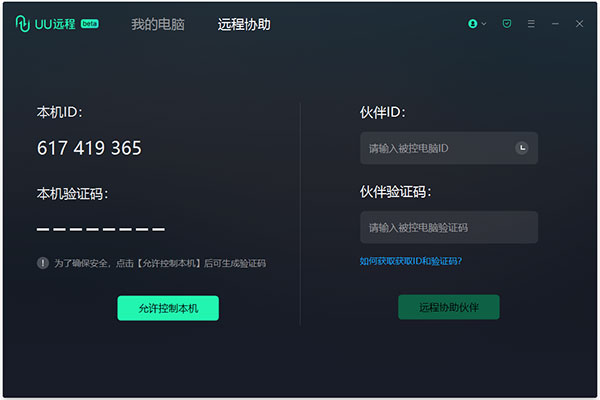
网易uu远程电脑版怎么用?
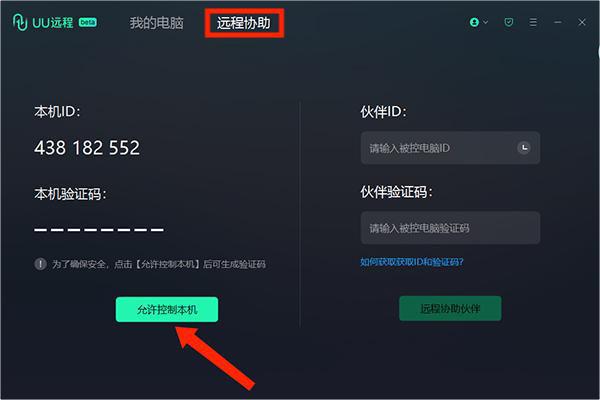
1、打开uu远程控制电脑版,被控设备点在“远程协助”界面选择下方“允许控制本机”选项,
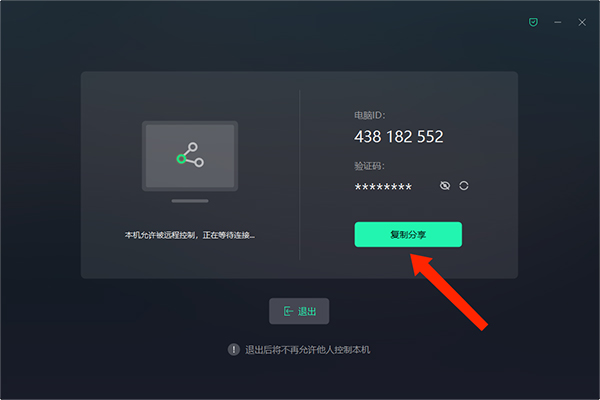
2、出现设备ID和验证码,选择下方“复制分享”选项,发送给对方,
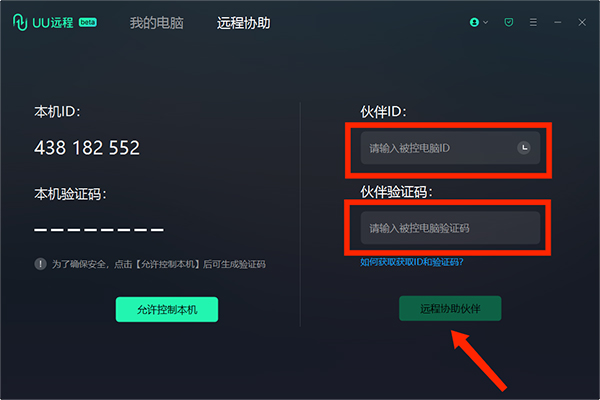
3、控制端将刚刚复制的“伙伴ID”和“伙伴验证码”填写完后,选择下方“远程协助伙伴”选项,即可控制对方电脑了。
uu远程控制电脑版如何使用游戏操控模式?
一、如何进入游戏操控模式
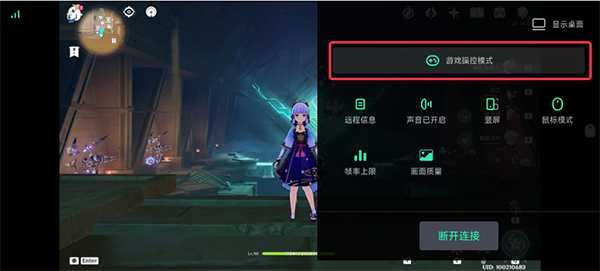
1、在移动端控制过程中,通过侧边控制面板,点击【游戏操控模式】;
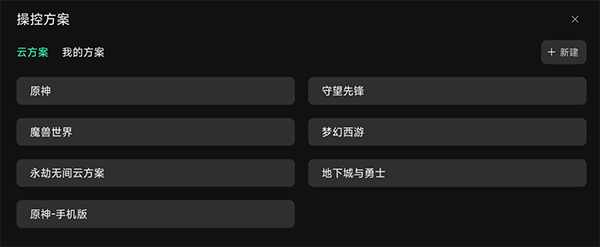
2、在【云方案】或【我的方案】中选择并使用任意方案,即可进入游戏操控模式;另外也可以新建自己的方案并进入该模式;
二、什么是操控方案
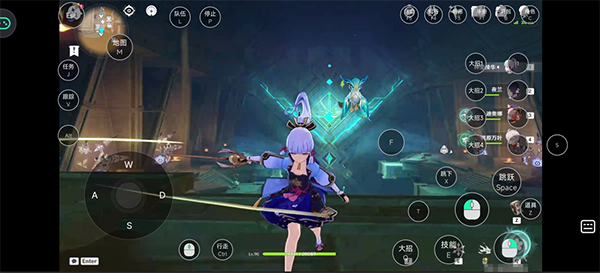
1、操控方案包含各类满足游戏操控所需的键盘和鼠标的映射按键,可模拟对应鼠标、键盘的操作;
2、按键类型包含轮盘按键、鼠标各类按键、键盘单个按键、键盘组合键等。
三、如何编辑方案
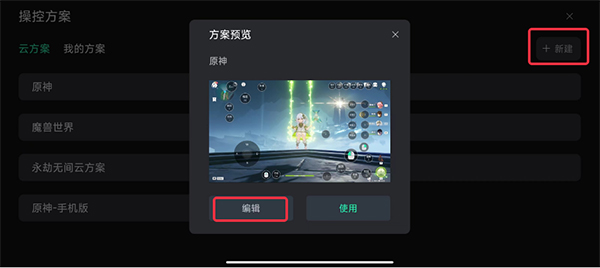
1、在方案选择页面中,点击【新建】,或者选择任意方案后点击【编辑】,都可进入编辑模式;
2、如果已经在使用方案,通过悬浮球菜单中的【编辑】,也可以对当前方案编辑;
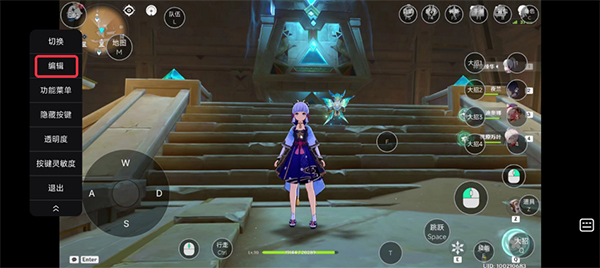
3、进入方案编辑状态后,可以对按键的位置、大小、备注名称及按下后的按键反应进行调整;
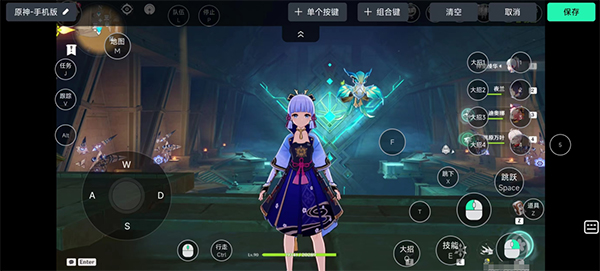
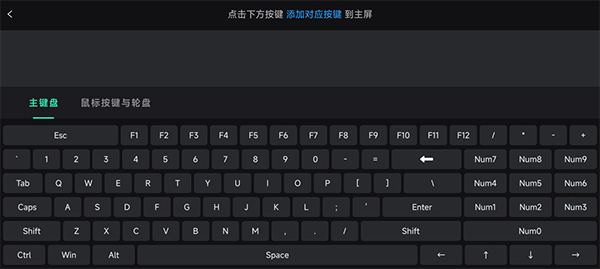
4、点击【+单个按键】【+组合键】可以新增单按键或者组合按键;在按键选择界面选中任意按键后即可将该按键添加到方案中。
网易uu远程电脑版如何使用游戏鼠标
1、游戏鼠标功能可用于远程控制PC设备游戏过程中,实现游戏内的视角转动功能;
2、功能开启:可以在控制端的控制过程窗口顶部工具栏内找到【游戏鼠标】功能,点击可以使用游戏鼠标功能;同时也可在控制过程中使用快捷键(Ctrl+Alt+Enter)开启该功能;
3、功能关闭:当前仅支持使用快捷键(Ctrl+Alt+Enter)关闭该功能
4、注意事项:开启游戏鼠标模式后,鼠标将无法移出控制窗口,也无法点击到控制端的工具栏,只能使用快捷键退出模式后,才能恢复。

软件亮点
1、简洁的界面让你的远程控制变得更简单,提高手机的远程控制体验,远程控制手机变得更随意,更轻松;
2、多种远程控制的方法让远程控制变得更随意,提高远程控制的体验,远程控制变得更简单;
3、实时语音让远程交流变得更真实,办事交流更方便,给你更好的语音交流体验,与家人实时通话;
4、将屏幕进行共享处理,让屏幕共享更真实,提高屏幕共享的质量,共享的屏幕更真实,管理更方便;
5、安卓与苹果数据互连,让远程操作变得更简单,提高远程操作的情况,远程操作变得更简单,给你更好的使用体验;
6、同屏远程教学让教学变得更随意,提高远程教学的质量,让学习变得更简单,提高远程学习的质量。
软件特色
1、远程协作家人使用智能手机,让远程控制变得更简单,提高远程管理的能力,让远程协作变得更简单;
2、远程使用手机摄像头,让摄像头使用更方便,便于管理,使用更方便,提高效率,摄像头管理更方便;
3、一键快速录制视频,让摄像头的使用变得更简单,提高摄像头管理的质量,摄像头的使用变得更简单;
4、一键控制扬声器、麦克风、相机等基本信息,让远程控制更全面,提高远程控制的质量,远程控制更方便;
5、与客服进行远程交流,让客服远程服务,提高服务的质量,问题解决变得更方便,提高远程协助的质量;
6、远程办公,控制办公的手机快速处理工作,让办公变得更简单,提高远程办公的效率,远程控制变得更专业。
常见问题
一、无法连接怎么办?
如果遇到软件主页右上角显示“连接中”或“服务器连接异常”,可以通过以下方式进行排查:
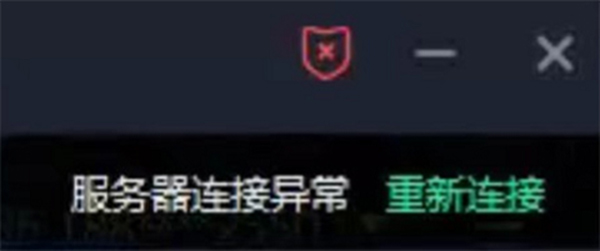
1、可以先排查是否使用“微软远程桌面”同时进行远程控制,目前同时启用可能会导致上述问题,请关闭相关软件后重试;
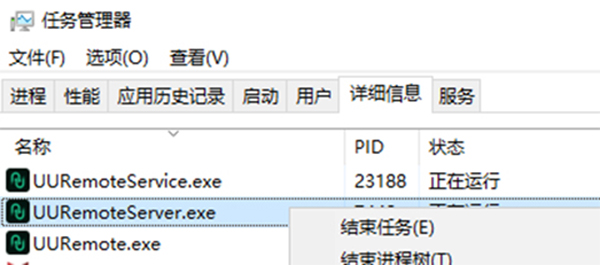
2、启动任务管理器-详细信息,找到UURemoteServer.exe,右键结束任务即可重新连接。
二、画面不清晰怎么办?
1、UU远程会根据您的带宽,资源占用情况动态调整画面质量,如果不清晰可尝试检查网络,如依然感受不佳请提交您的反馈。
2、竖屏下放大画面会比较模糊的问题我们已经记录,后续会处理。您可以先使用横屏模式去放大画面,其画面缩放效果会优于竖屏效果。
三、延迟怎么办?
可将控制端与被控端都在局域网内,可以大大降低卡顿及延迟情况。
四、电脑端无法退出“游戏鼠标模式”怎么办?
1、目前可能偶现通过快捷键“ctrl+alt+enter”无法退出游戏鼠标模式,从而无法回到控制端的问题;
2、如果遇到该问题,请先尝试使用鼠标,点击被控端画面内容,确认有操作过被控端,再尝试快捷键退出操作;
3、如果还是不行,可通过右下角的悬浮球点击【断开连接】退出当前连接状态,可恢复控制端的鼠标操控。
五、如何调整画质、分辨率及帧率?
如果在连接过程中需要调整相关参数,电脑端用户请点击控制面板顶部控制栏,移动端用户请点击右下角控制菜单。
1、画质:可以提供自动、极速、一般、高清4档画质,清晰度越高其资源消耗越大,画质也更加清晰。
2、分辨率:可以再控制端改变被控电脑的画面分辨率,其中跟随本机功能可以将被控电脑的画面与本机保持一致。
3、帧率上限:可以解除远控画面表现,越高的帧率上限其带宽、资源占用就越大,如果遇到画面卡顿等异常,建议降低帧率上限数值。
4、画面模式:可以更改控制窗口的画面模式选择,原始分辨率更加适合需要局部展示的控制窗口,可以避免冗余信息对控制过程的干扰;而自适应模式则完整的表现被控电脑的画面,能够全幅预览到被控电脑屏幕情况。

系统版本要求
PC端:Windows7、Windows10、Windows11(DirectX 11及以上,64位版本)
安卓端:Android 5.0及以上版本(暂不支持模拟器等非手机设备)
iOS端:iOS12及以上版本
注意:暂不支持虚拟机、WinServer等平台设备。























共有 0条评论