

软件特色
1、电脑内外声源录制
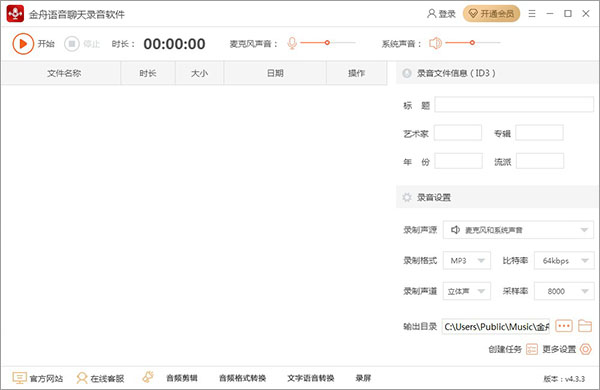
支持麦克风、电脑声音、以及系统声音的录制模式,同时定时录制功能让您使用起来更方便!
2、电脑声音录制
设置录制模式为“本电脑播放声音”就能录制电脑系统中的声音,满足您录制电脑语音通话、课程录制等需求。
3、系统及麦克风同时录制
在软件中设置录制模式为“全部”,就能同时录制电脑系统的声音跟麦克风声音。
4、麦克风录制
设置录制模式为“麦克风”则能够录制会议记录、外部声音等,快速录制,提高您的办公效率。
5、定时录制
定时录制支持设置任务名称、触发模式、开始时间、录制时长等参数,设置完成后会到规定时间会自动启动录制。
6、多音频格式录制
可设置录制音频的格式,如:mp3、wav、ogg、flac、m4a等音频格式,录制轻松方便。
7、音质调整
软件可录制高品质音频,音频质量可自行调整,如:64kbps、128kbps、192kbps、256kbps、320kbps,音频质量任你选择。
8、ID3编辑
启动录制前,编辑ID3内容,再启动录制,录制完成后编辑的ID3内容全部存入。
9、语音聊天录音
语音聊天时启动录制,能可靠的将聊天内容录制下来,录制完成后能直接播放,高效便捷。
10、批量处理
录制多个音频后,支持批量处理已经录制完成的音频,操作方便快捷。
软件功能
1、复制/粘贴
选中一段音频,我们可对其进行复制与粘贴。
2、剪切
选中一段不需要的音频,点击“剪切”就可以删除了。
3、截取
选中只需要保留的音频,点击“截取”就可以将剩余的音频删除掉,只剩选中的一部分。
4、插入
点击“插入”,可在原音频中插入静音或者新的音频。
5、混流
选中需要混音的一段音频,点击“混流”,可对两首不同的音频进行混音,也可在同一首音频中进行部分混音。
6、重置音频
点击“重置音频”,可取消对该音频进行的所有操作,回到音频原始状态。
7、撤销/重做
选择“撤销”可返回上一步操作,选择“重做”可对取消当前操作进行重做。
8、放大/缩小
选择此操作,我们可以对音频波形图进行放大或缩小,以便更精准的剪辑音频。
9、消除人声
选择此效果,我们可根据赫兹的范围(由低至高)按照强度去除,各参数可自定义设置。
10、改变节奏
选择此效果,我们在音高不变的情况下可改变音频的节奏,节拍数和长度可自定义设置(拖动“改变百分比”相对比较便捷哦)。
11、改变音高
如需改变音频的音高,可选择此效果;在这里可根据自己的需要,任意的更改每一项参数。
常见问题
1、剪辑后的音频保存到哪里去了,哪里找?
答:软件操作界面的上方有一个“输出目录”,是在我们添加音频之后,剪辑音频之前需要设置的文件保存位置,软件默认的输出目录为“原文件夹”。
2、如何更改音频文件保存的位置?
答:软件操作界面的上方有一个“输出目录”,是在我们添加视频之后,转换格式之前需要设置的文件存储路径,选择“自定义”可以给转换格式后的视频更改保存位置。
3、为什么导出后的音频文件带有软件前奏?
答:非VIP会员,导出后的音频文件都是带有软件前奏的,升级为VIP会员即可拥有无本软件前奏导出特权。
4、如何获取VIP会员?
答:打开软件后,软件界面的右上方有一个登录按钮,选择登录后再点击头像选择“升级会员”,就可以选择一个月、一年或者永久的套餐,成为会员后即可享受VIP尊享特权。












共有 0条评论