

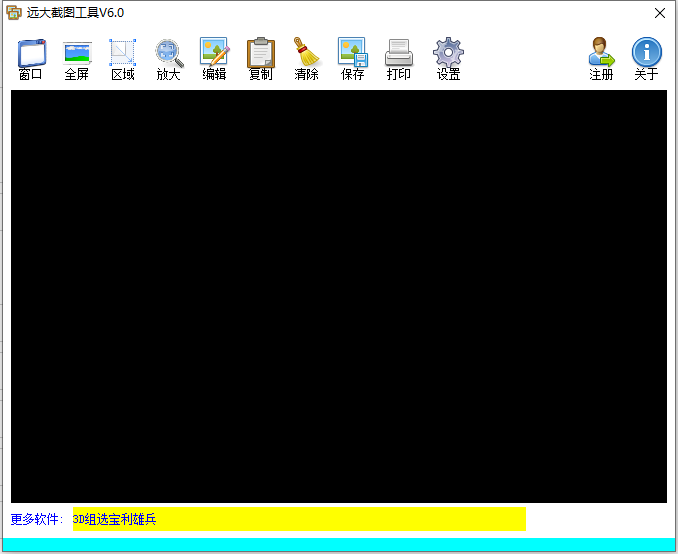
软件特色
1、简单直观的用户界面。
2、支持截图时隐藏本窗口。
3、支持截图完播放声音。
4、支持截图完自动自制图片到剪贴板。
5、所有功能全部集中在了菜单栏,无需过多配置选项。
6、截图结果可以直接在界面上进行预览。
软件亮点
1、截图方式有三种可选:可以是选定区域,也可以是指定的窗口,还可以是整个桌面。
2、截图后,可以复制图片到文档里,也可以保存图片文件,可以打印截图。在截图窗口里可以立即显示放大的图片。
3、可以对截好的图进行进一步的加工:比如可以添加说明文字,添加圆圈、箭头等图示,文字和图示可以自由设置大小或粗细,可以自行设置文字、图示的颜色。
软件功能
1、提供了窗口截图、全屏截图、区域截图三大截图功能。
2、提供了放大功能,您可以直接放大图片查看详细细节。
3、编辑工具,可以直接输入文本,以及其他基本编辑工具。
4、您可以将截图保存为png、jpg、bmp等常见的图片格式。
5、提供打印功能,您可以直接打印截图。
软件优势
1、滚动截屏,完美呈现
浏览的页面很长时,可轻松截取到整个页面。在【偏好设置】中启动滚动截屏,截屏时选定窗口区域后只需单击鼠标,整个页面便可完美呈现。
2、支持Retina显示屏
支持更高的分辨率,切实展现内容的每一处细节。在你的显示屏上,让截屏保持“原汁原味”,提供极佳的观赏效果。
3、自动识别窗口
除了可以手动划选截屏区域,还可以自动识别桌面上的各个窗口。在截图过程中,当鼠标移动到窗口区域时,被识别的窗口会高亮显示。这时,您只需单击鼠标,即可完整选定被识别的窗口区域。
4、可重复编辑的丰富标记
提供丰富的标记功能,包括矩形、圆形、箭头、文字以及涂鸦。这些标记都可以选用不同的粗细和颜色。不仅如此,在您做好标记后若觉得不满意,还可以再次对该标记进行更改,调整他们的位置、大小和颜色,直至您认为满意为止。
更新日志
v6.0版本
1、解决截图操作后提示信息被主窗口遮挡不能看见的问题。
2、增加复制截图按钮。
3、图片预览框增加右键菜单,可以通过此菜单快速复制、清除、保存、打印截图。
4、放大窗口增加放大缩小按钮。
5、调整界面布局。
6、选项设置增加截图时是否自动复制截图设置项。
7、编辑截图窗口增加自动保存操作记录功能。

























共有 0条评论