

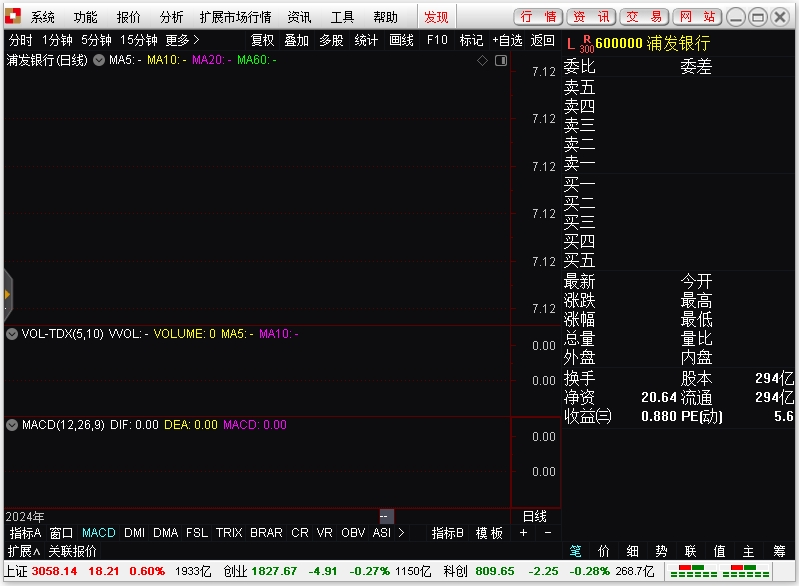
国开证券合一版界面要素术语
【菜单栏】位于系统画面左上方,包括系统、功能、报价、分析、资讯、查看、帮助等六个栏目。同时按下Alt和菜单旁的字母即可选中弹出下拉列表,按下相应的字母键选中功能。
【标题显示区】位于系统画面右上方、菜单栏右侧,除标示系统名称外,还显示当前窗口的信息。
【状态栏】位于画面的下方,分为四个部分:指数栏、红绿灯、系统显示区、预警(网络版、图文版)/数据显示区(盘后版)。
【工具栏】系统默认显示在画面左端,可随意拖放到任何位置,分为主功能图标按钮(前十项)和动态图标按钮(第十项以后,不同窗口下对应不同的图标按钮)。
【功能树】在画面的左侧或右侧(通过系统设置改变其位置),包括首页、功能、资讯、股票、指标五棵树,囊括了系统大部分功能和操作。
【辅助区】在画面的下方,包括信息地雷、分类资料、个股备忘
【窗口】显示在画面中间,供用户浏览和分析的界面,分为主窗口和子窗口。
【主窗口】指系统默认的行情窗口。
【子窗口】包括组合窗口(包括分析图、分时图和多种图形的组合)、报表分析窗口、个股资料窗口、公告信息窗口。
【右边信息栏】组合窗口下位于右端(可隐藏),显示价位、数量等信息。
【功能切换区】右边信息栏最下方,分为笔、价、分、盘、势、指、值、筹,对应不同的信息栏小窗口显示内容。
【周期切换区】组合窗口下位于功能切换区的左侧,利用鼠标右键菜单、“[”、“]”、F8或工具栏动态图标按钮都可进行周期切换。
【游标】组合窗口中,鼠标或光标移动时对应Y轴及时间轴的变化,用蓝色显示。
【鼠标伴侣】鼠标停放在K线、指标、工具栏图标按钮或各种指示上时显示的黄色背景信息框。
【分析图信息对话框】分析图中左右箭头调出的随着光标移动,价格、数量等信息相应发生改变的对话框。
国开证券合一版新手指南
一、组合窗口
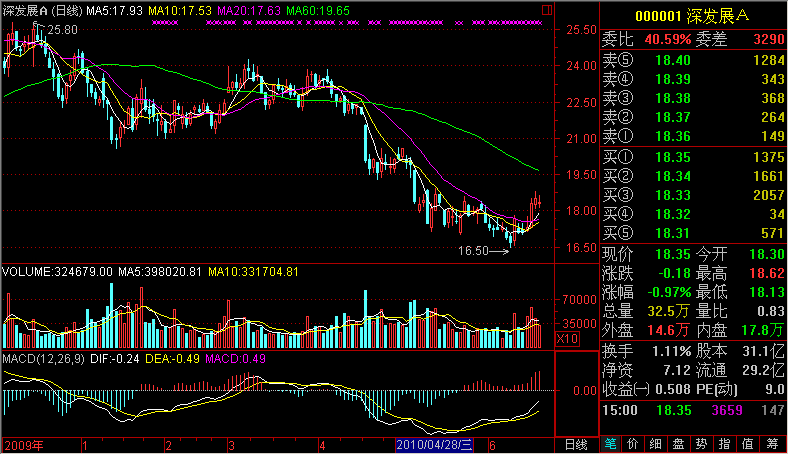
您所看到的组合窗口下的分析图分成左右两部分:右边信息栏显示股票交易信息。左边有三个图,最上面为主图,显示的是K线,并叠加有收市价的5日、10日、20日、60日均线(分别为MA1、MA2、MA3、MA4),标在主图的左上角,字体颜色与指标画线颜色相同。下面两个是副图,分别为成交量走势(上面叠加有5日、10日均线)和指标线。注意,最下面的副图的纵坐标区域边框加粗,表示它是当前活动的副图(试一试点击另一个副图的纵坐标区域,可使它变为活动的)。
股票名称前的符号“G”表示有该股票的股改信息,“L”表示该股票的关联股票信息,用户用鼠标点击这些符号就可以查看相关信息。
【功能切换区】
鼠标点击『笔、价、分、盘、势、指、值、筹』,或用小键盘的〖+〗,或点击右键,可实现功能切换区小窗显示内容的切换。
【换到其它股票的分析图】
在分析图中借助键盘精灵,可方便切换到另一只股票的分析画面。例如,敲WMZX,键盘精灵跳出可选队列,敲〖Enter〗,屏幕上换成物贸中心的图形分析画面。按〖PageUp〗或〖PageDown〗,可切换到与这只股票紧邻的前、后股票的分析图。
【股票叠加】
按Ctrl+O或点击右键,可方便地将大盘走势或其它股票的走势叠加到主图上,供您比较分析。
【如何调出十字光标】
按〖→〗或〖←〗,可以启动十字光标并左右移动它,同时会弹出分析图信息对话框(可随意拖动至合适位置),显示光标所在位置的详细行情信息,每个指标的对应数值也将显示在主图/副图的上部。要关闭十字光标,按〖Esc〗。
【实现K线图的放大缩小】
鼠标指在绘图区的的横坐标区域(日期标尺,在窗口底部)时,按住鼠标左键向右拖动,图中显示更多天的数据图形缩小;若向左拖动,显示天数减少,图形放大。如果按住鼠标右键左右拖动鼠标,实现图形平移,即变化显示时段。用〖↑〗和〖↓〗也能放大、缩小图形。
二、行情窗口
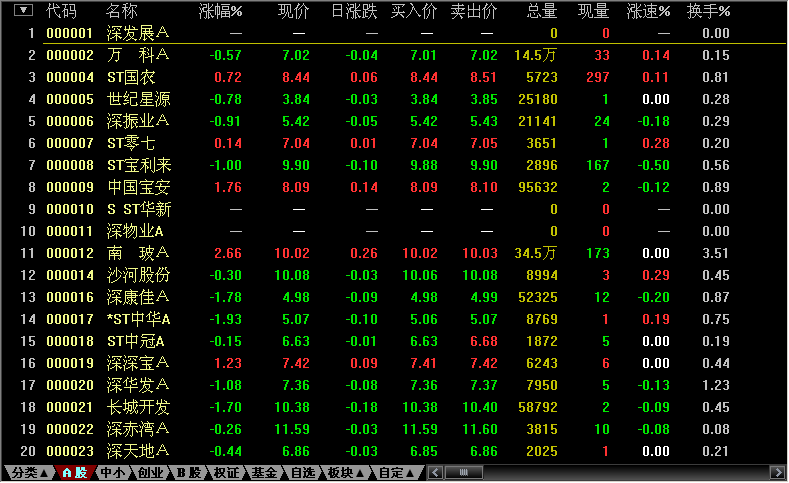
进入系统后,屏幕上首先出现行情显示窗口,列表显示最新股票交易行情。窗口顶部是主菜单条。注意,主菜单条的右端有两组按钮,分别控制系统窗口和其子窗口的最小化、层叠/还原、关闭。该系统支持整屏放大功能,整个界面就像在DOS下一样。
拖动纵向滚动条,或按〖PageUp〗与〖PageDown〗,可看到更多股票的行情。拖动横向滚动条,可看到更多栏目内容。
【栏目内容调整】
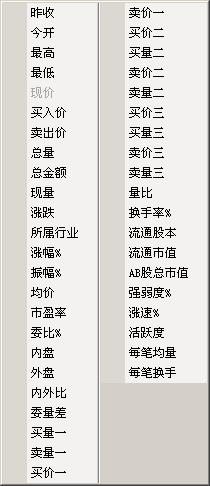
要想更换某一栏的内容,请用鼠标右键点击其栏目名称,然后从弹出菜单上选择新栏目。例,右键点击『现价』栏,弹出菜单后,找到『市盈率』,左键点击它,则该栏目内容换成市盈率。
【排序动态刷新】
点击某个栏目名,例如『涨幅』,显示牌中所有股票马上按这一时刻涨幅从大到小的顺序排序,再点击『涨幅』一次,换成从小到大排序。可在排行榜中选中某只股票(点击股票名称即选中它)锁定,方便您密切观察该只股票的排名变化。状态栏刷新时间可在系统设置中修改。
【市场板块切换】
1、单击左上角的符号或按空格键,可以进行各种类似Excel的统计操作。
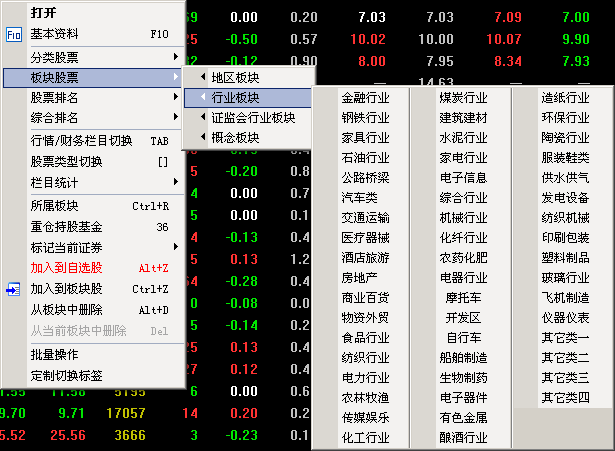
2、点击右键弹出菜单,也可选择不同的股票市场及板块。自选股、板块股、条件选股是系统内置的,分别切换到不同股票群的报价牌。例如:右键点击板块股,会有下面的弹出菜单,供用户切换到其他板块的报价牌。
【行情信息统计】
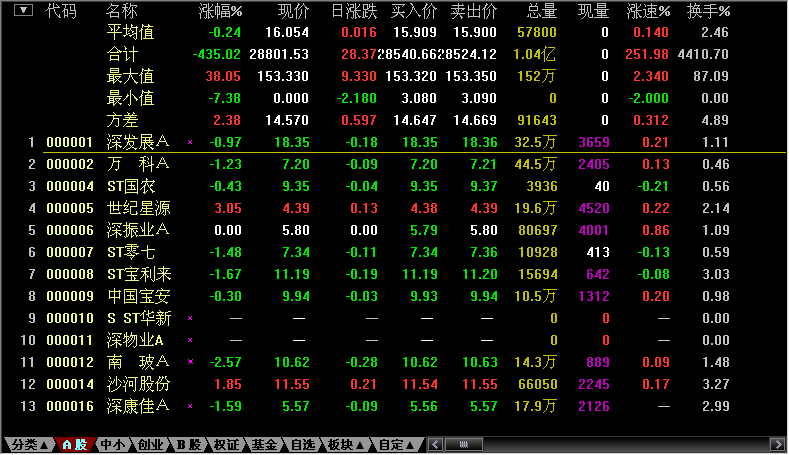
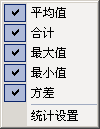
按照“平均值”、“合计”、“最大值”、“最小值”、“方差”五种统计方式显示当前行情栏目的所有数据,同时可以使用“统计设置”进行设置。
【股票快速查找】
记得名称或代码的话,可借助键盘精灵来快速定位。例如,可敲名称拼音首字母来快速定位股票,象XJSJ(一敲键盘便能激活键盘精灵),键盘精灵马上找到“湘(X)计(J)算(S)机(J)”。再例如,敲代码0009,系统马上找到“深宝安A”。
【自选股或板块】
方法一:单个股票加入
按前面介绍的方法找到需要的股票后,用鼠标右键点击它,从弹出菜单上选择〖加入到自选股〗或〖加入到板块〗,或按Ctrl+Z。删除自选股按ALT+D

方法二:批量加入
需要将某个板块或者行业加入到自选股中,可以使用批量操作:
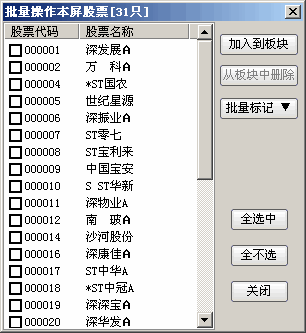
1 、在行情报价界面,点击鼠标右键,选择批量操作。
2 、勾选自己需要添加到板块中的股票,或者选择“全选中”。
3 、选择好股票后点击“加入到板块”。
4 、点击要加入的板块,也可以新建一个板块,按确定添加成功。
方法三:从板块中添加股票
已经建立好一个板块,或者建立一个新板块,将股票添加上去。可以依次点击:查看→系统设置→板块,或者直接按 Ctrl+D 进入系统设置栏目,点击第二个“板块”栏目。按下面的“新建板块”,可以新建一个自己的板块;按添加就会出现键盘精灵,然后输入股票代码或者中文拼音,添加入股票。
【综合排名查看】
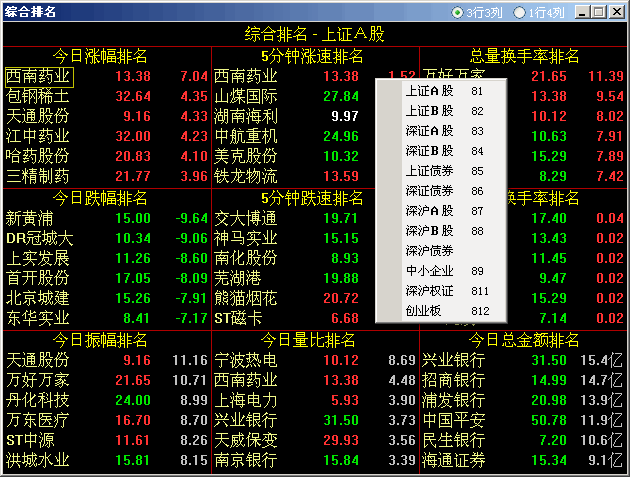
敲数字81、82、83、84、85、86、87,可分别调出上海A、B股,深圳A、B股,沪债、深债,深沪A股的综合排名。系统用9个排成方阵的小窗列出所选市场的股票的涨幅、跌幅、振幅、5分钟涨幅、5分钟跌幅、量比、委比、成交金额排名。
在综合排名中可以使用右键菜单选择查看不同的市场信息,同时可以按“3行3列”或“1行4列”的方式选择查看的方式。
【个股资料浏览】
找到自己需要的股票后,点击工具栏主功能区图标按钮『资料』或按〖F10〗,将显示个股资料窗口。
【图形窗口切换】
定位到某只股票后,双点它,或按回车键,就进入到这只股票的图形分析/分时图。
软件功能
1、短线周期:1分钟线和多分钟线
软件系统支持1分钟线,季线,年线等12种周期,在1分钟周期下使用各种技术指标(比如MACD等各种金叉死叉研判方法或用户自定义的公式)。用户也可以自定义多分钟周期,比如采用3分种周期等进行分析。
2、涨跌周期图和圈叉图
在选择周期后,还可以选择“涨跌周期图”或“圈叉图”,这种图表与K线不同,它表示价格升跌,连续的升或降合并成一个数据;因为它同时也提供了成交量和其它分析指标,所以也不是一般的涨跌周期图或圈叉图。
在这两种图下,可进行各种复杂的画线操作。在条件选股中支持“涨跌不定周期”进行选股。

























共有 0条评论