

软件功能
1、强大的万彩3D
搭建逼真的虚拟场景与角色,身临其境的感受到令人惊叹的虚拟世界。
2、操作简单易上手
界面设计简洁,操作流程简单,内置简洁明了的操作指南与文档,帮助用户快速上手,降低学习成本。
3、海量模板和素材
内置大量的3D模板和3D素材,涵盖多个主题与风格,包括城市、自然等,让你的创作更简单高效。
4、快速搭建3D场景
支持自定义3D场景与导入自有模型,通过添加3D素材和角色,快速搭建专属的3D虚拟世界。
5、实时渲染快速出片
采用实时渲染技术,快速出片,减少渲染等待时间,缩短制作周期,快速提高3D动画制作效率。
6、字幕与语音合成
一键添加字幕,可自定义字幕样式;支持语音合成,输入文本自动转成语音,有多种语言可选(中文、英文、方言),广泛应用于各行各业的3D动画场景。
使用万彩3D怎么设置场景环境?
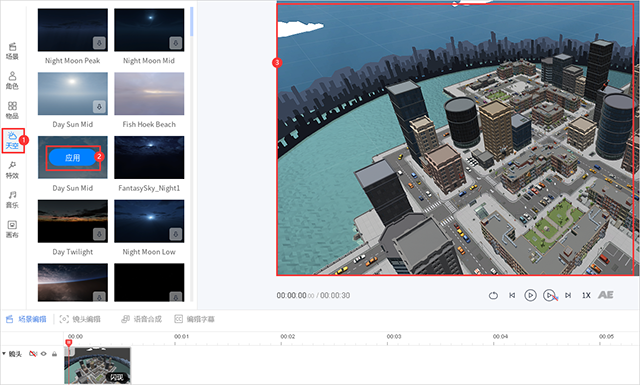
1、添加天空
点击【天空】分类,鼠标放置在任意天空素材缩略图上,点击【应用】按钮添加天空元素。
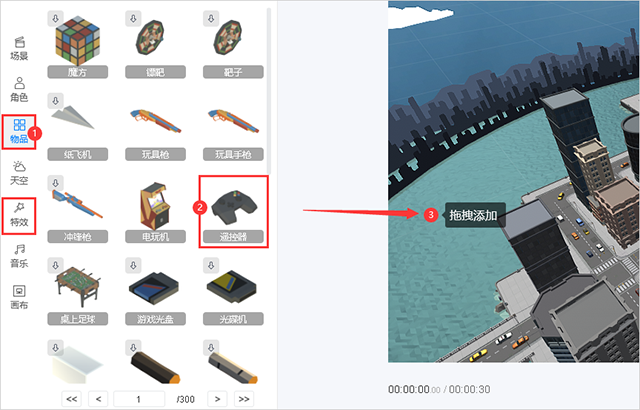
2、添加元素
点击【物品】或【特效】分类,鼠标点击任意元素缩略图下载元素,拖拽添加至场景中。
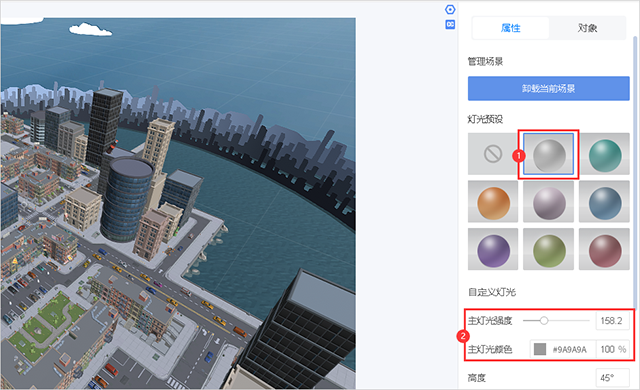
3、灯光预设
在镜头场景右侧属性栏中,选择合适的灯光预设,调整灯光相关设置。
如何添加镜头
在万彩3D,添加镜头的方式有两种,可以根据个人操作习惯来选择镜头添加的模式:
1、在【场景编辑】界面通过鼠标右键添加。
2、进入【镜头编辑】界面统一添加镜头。
方法一:【镜头编辑】添加镜头。
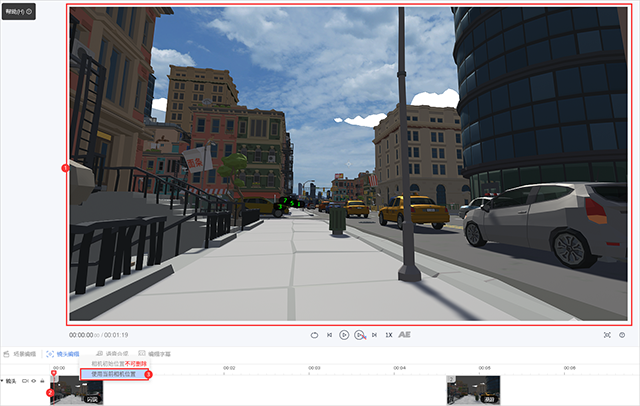
1、点击【镜头编辑】按钮进入镜头编辑界面。
2、设置初始镜头。
通过ALT+鼠标右键(中心旋转)和ALT+鼠标左键(前后平移)在场景中确定镜头场景,鼠标右键点击镜头缩略图,选择【使用当前相机位置】。
3、添加多个镜头
根据故事发展确定镜头场景。ALT+鼠标右键、ALT+鼠标左键确定好场景,鼠标放置在时间轴上点击【+】图标添加镜头。
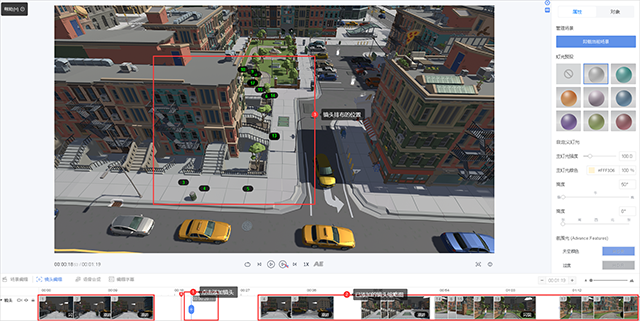
A、镜头类型:初始镜头为闪现镜头,添加的镜头为漫游镜头。
B、镜头调整:点击当前镜头,ALT+鼠标左键/右键进行调整,点击【将此场景设为镜头】。
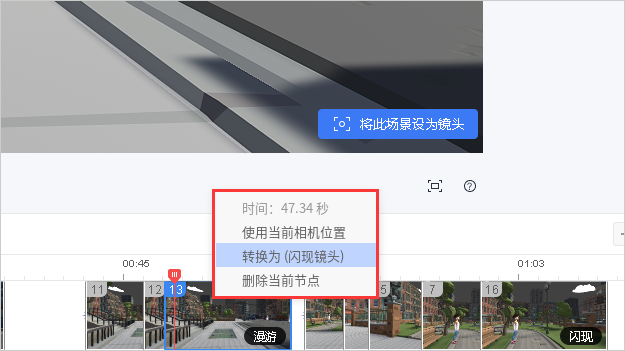
C、镜头切换:单击选中镜头,鼠标右键可以切换闪现/漫游镜头。
方法二:【场景编辑】添加镜头
1、按ALT+鼠标左键/右键键调整镜头场景,确定场景后鼠标点击时间轴上的时间点,鼠标右键,选择创建【闪现节点】或【漫游节点】添加镜头。
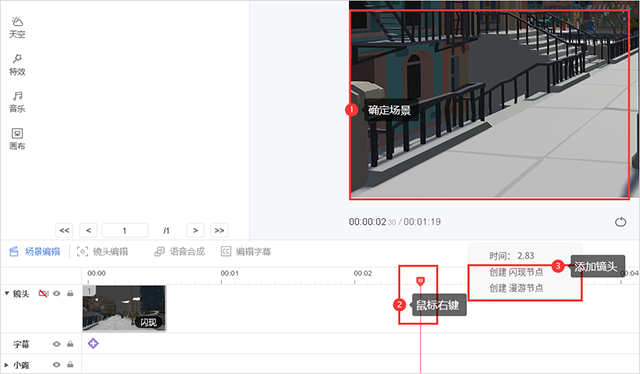
这个方法可以搭配角色的添加一起使用,先确定每个故事情节发生的场景,然后添加人物角色进行调整。
在万彩3D中添加角色?
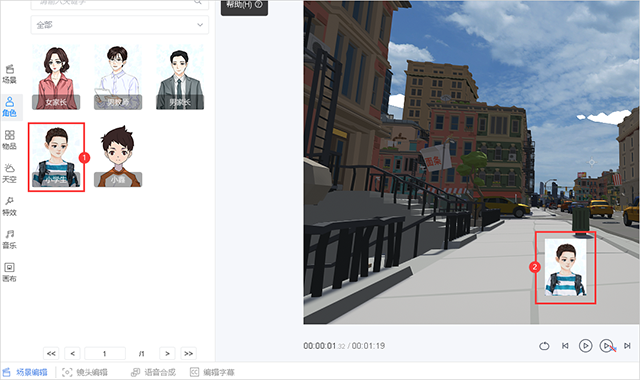
1、添加角色
点击【角色】分类,在需要添加的角色左上角点击【下载】图标,鼠标拖拽添加至场景中
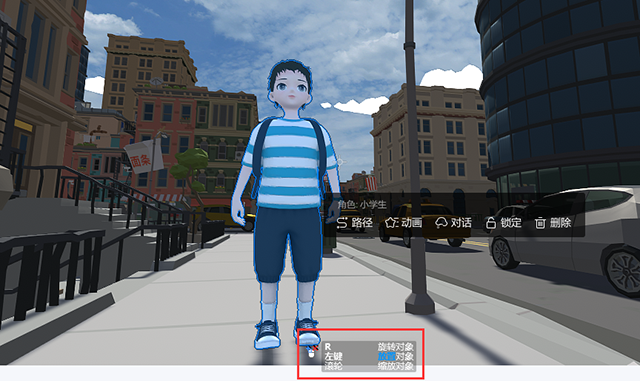
2、调整角色
鼠标左键长按选中角色,R旋转对象,鼠标滚轮调整对象大小,松开左键放置角色位置
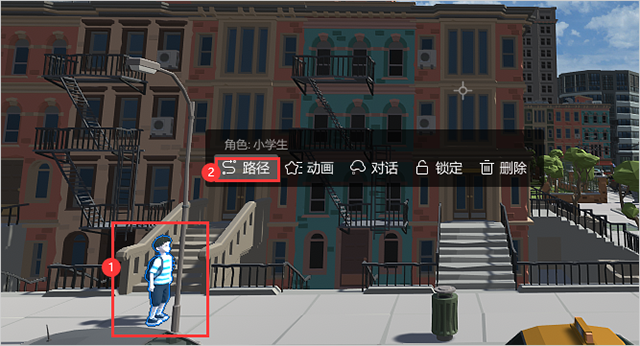
3、位置路径
在调整角色路径动作前,先把场景视觉调整好(ALT+鼠标左键/右键),然后鼠标单击选中角色,点击【路径】按钮,在场景中使用鼠标左键快速添加角色位置路径,鼠标右键/空格键结束设置
注意:角色的位置路径可以根据实际需要分段添加
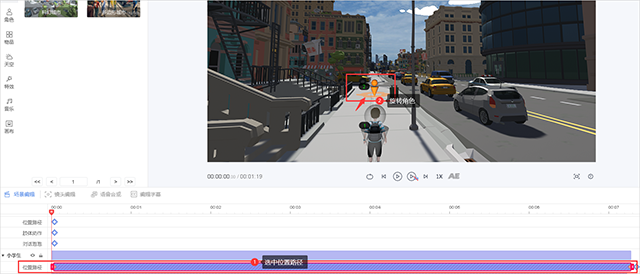
4、角色转身
设置角色转身的动作,点击添加的位置路径,调整角色的旋转角度即可
5、动作动画
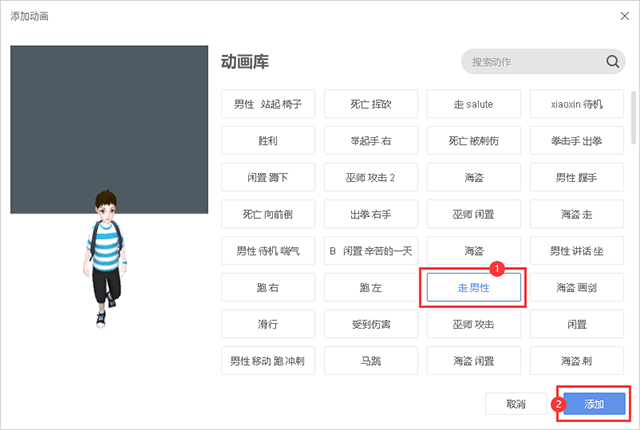
添加完角色的位置路径后,在弹窗中点击【好的】按钮,在动画库里选择角色动作,点击【添加】设置角色对应时间段的动画
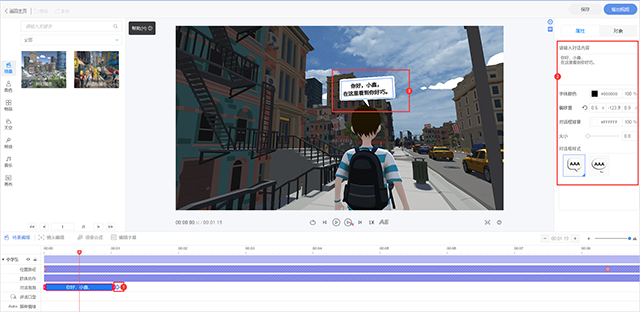
6、对话泡泡
在时间轴里找到【对话泡泡】右侧【+】并点击,输入对话内容,调节对话泡泡偏移量、大小、样式
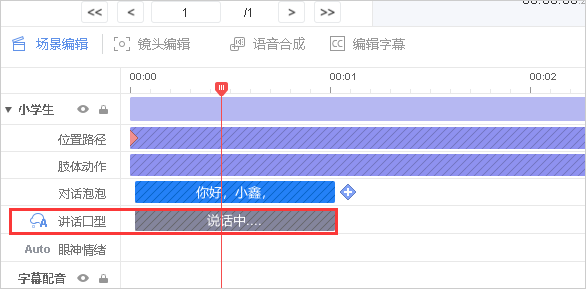
7、说话口型
点击【说话口型】左侧小图标,在角色说话时自动匹配嘴型
8、眼神情绪
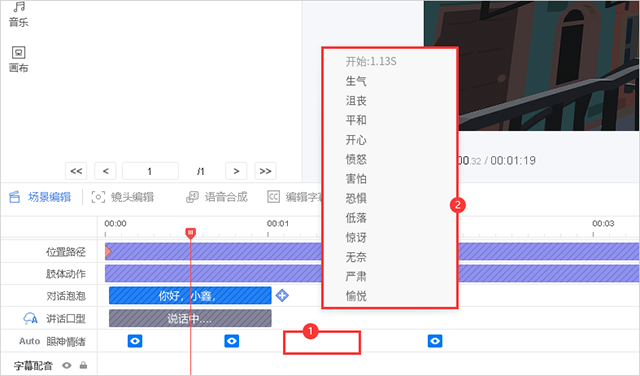
- 在【眼神情绪】轨道中,点击【Auto】按钮自动生成角色眨眼动作
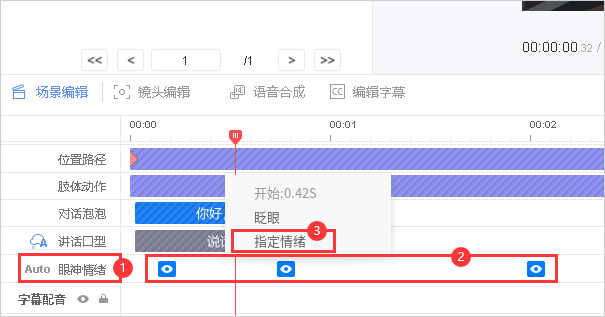
- 鼠标点击轨道空白处,点击【指定情绪】按钮可以选择添加角色情绪
安装时提示.NET Framework初始化错误怎么办?
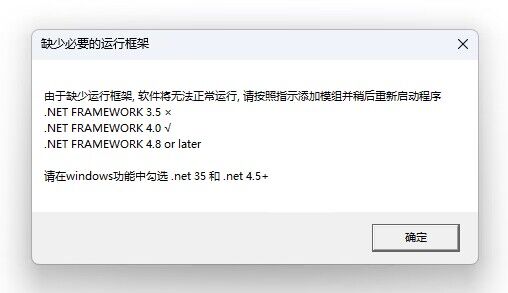
在安装万彩3D软件后,会弹出【缺少必要的运行框架】弹窗,会出现无法运行的错误,提示若要运行此应用程序,您必须安装.NET Framework。针对此问题,只要安装.NET Framework即可解决。
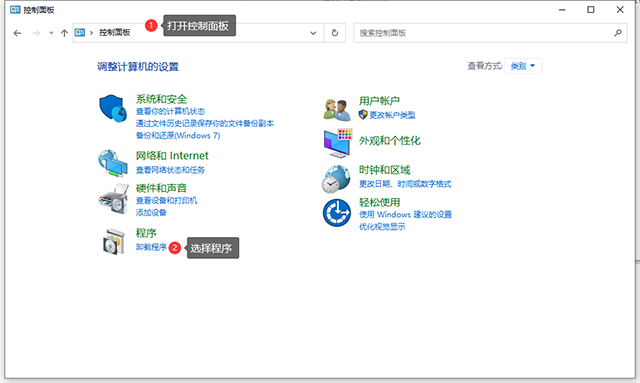
1、打开控制面板(Win10用户操作步骤)。
2、打开程序与功能。
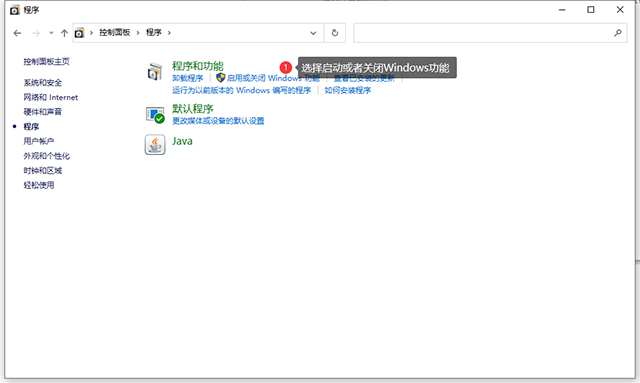
3、启动或者关闭Windows功能。
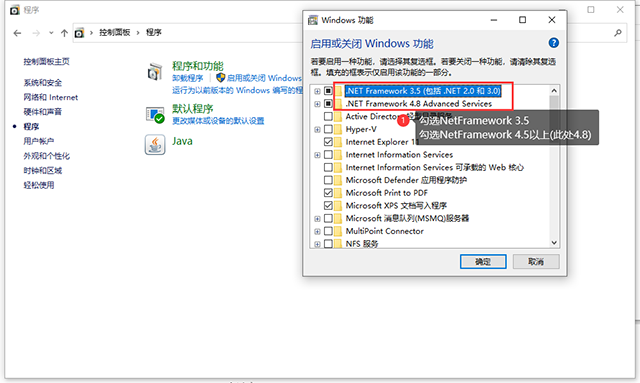
4、启用 dotNet35。
更新日志
v2.2.1版本
暂无
v2.2.0版本
更新内容
1、新增PPT导入功能
2、新增查看系统信息功能
3、新增场景视图操作提示功能
4、新增场景视图滚动缩放速度调整功能
5、新增时间轴面板自动滚动功能
修复内容
1、优化绑定语音面板UI样式
2、优化语音合成音频的播放功能
3、修复VMap导入导出功能
4、修复试听语音提示消息框显示异常
5、修复切换字幕字体类型颜色应用失败
6、修复时间轴面板滚动条显示异常


























共有 0条评论