历史记录
清空历史记录
    首页 > 电脑软件 > Zarchiver电脑版 v1.2.2「含模拟器」

    Zarchiver电脑版 v1.2.2「含模拟器」

    • 软件大小:50.17M
    • 软件版本:
    • 软件类型:国产软件
    • 软件分类:电脑软件
    • 软件语言:简体中文
    • 更新时间:2026-02-05
    • 安全检测:无插件360通过腾讯通过金山通过瑞星通过小红伞通过

    • 软件评分:

    普通下载

    手机扫一扫快捷方便下载
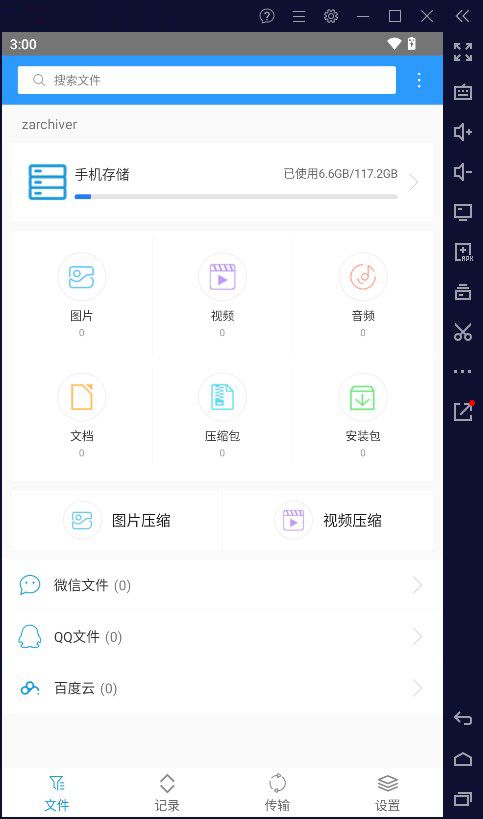
    Zarchiver电脑版这软件,说实话,用起来还挺顺手的。它是在模拟器上跑的,界面做得特别干净,还是中文的,看着就舒服,不像有些国外软件还得自己猜功能。最让我惊喜的是它居然能支持那么多压缩格式,从常见的zip、rar到7zip、tar这些全都有,基本上网上下载的压缩包,用它都能搞定,再也不用担心下个文件打不开了。 而且它不只是能解压,还能加密压缩文件,给重要资料加个密码,心里踏实多了。功能上也挺全面,像分卷压缩、查看压缩包内容这些高级操作都支持,甚至还能直接编辑压缩包里的文件,比如往zip里加东西或者删东西,这点真的很方便。 体积小但功能强,这点我也挺喜欢的,不占太多资源。操作逻辑也简单,点几下就能完成压缩或解压,没什么学习成本。像图片和视频压缩这种实用功能也有,手机内存不够的时候还能救救急。虽然它是在模拟器环境运行,但作为一款文件管理工具,功能确实够强大,日常处理各种压缩需求完全没问题。

    Zarchiver电脑版是一款基于模拟器运行的文件解压缩软件,不仅拥有十分干净简洁的中文界面,而且它还有着多种主题特效,可以给予你很好的既视感。当然,除却界面而言,该软件的功能却是十分强大,它几乎可以解压缩当下网络上所有常见的压缩格式,比如:7zip、zip、rar、tar、gzip、lha、egg、ecm等多种压缩类型,其包含的格式可谓是应有尽有,可全方面的满足用户在使用过程中的解压需求。

    而且,Zarchiver还拥有最新的文件压缩解压缩技术,因此它不仅支持压缩和解压带密码的文件、也支持解压多个分卷文件、更是支持查看压缩包中的文件,从而为用户提供更多的解压压缩功能。另外,软件还可以通过压缩文件中添加提取密码来保护敏感文件的内容,其设定可以让用户更加放心省心的使用,十分的强大。

    软件特色

    1、支持对于更加广泛的文件类型的解压的服务。

    2、可以创建压缩文件包可以为压缩包添加密码。

    3、超小的应用体积,功能涵盖确实非常的强大。

    4、用户界面的设计简单明了操作的逻辑非常的清晰。

    功能介绍

    1、创建压缩类型格式:7z (7zip), zip, bzip2 (bz2), gzip (gz), XZ, tar; 

    2、支持解压类型格式:7z (7zip), zip, rar, rar5, bzip2, gzip, XZ, iso, tar, arj, cab, lzh, lha, lzma, xar, tgz, tbz, Z, deb, rpm, zipx, mtz, chm, dmg, cpio, cramfs, img (fat, ntfs, ubf), wim, ecm, arc (freearc); 

    3、查看文档类型格式:7z (7zip), zip, rar, rar5, bzip2, gzip, XZ, iso, tar, arj, cab, lzh, lha, lzma, xar, tgz, tbz, Z, deb, rpm, zipx, mtz, chm, dmg, cpio, cramfs, img (fat, ntfs, ubf), wim, ecm, arc (freearc); 

    4、压缩以及解压带有密码保护的压缩文档; 

    5、编辑文档:在文档中添加以及删除文档 (zip, 7zip, tar, apk, mtz); 

    6、支持创建以及解压多分卷文档:7z, rar(仅解压); 

    7、支持直接打开压缩包内文档;

    8、支持图片压缩,按照尺寸缩小或者按照质量压缩;

    9、支持视频压缩,可以批量降低视频大小,腾出手机内存空间。

    常见问题

    Q: 压缩文档拥有密码?

    A: 一些压缩文档可能会被加密并且该类文档仅能被知道密码的用户打开(不要使用手机密码)。

    Q: 程序无法正常工作?

    A: 请给开发者发送邮件并附上所发生问题的详细描述。

    Q: 我该如何压缩文件?

    A: 通过单击文件图标选择您所需要压缩的文件(文件名左侧),在其中一个选中文件的文件名上单击并在菜单中选择“压缩”操作,设置所需选项以及方式后点击确定按钮即可。

    Q: 我该如何解压文件?

    A: 在压缩文档中点击,并选择所需操作(“解压至当前文件夹”或其他操作)。

    更新日志

    v1.2.2版本

    升级targetSdkVersion版本

    网友评论

    共有 0条评论

    captcha 评论需审核后才能显示

    应用推荐

    游戏推荐