首页 > 电脑软件 > 迅雷影音播放器正式版 v6.2.6.622官方版 v6.2.6.622官方版

迅雷影音播放器正式版 v6.2.6.622官方版

v6.2.6.622官方版

  • 软件大小:65.18M
  • 软件版本:v6.2.6.622官方版
  • 软件类型:国产软件
  • 软件分类:电脑软件
  • 软件语言:简体中文
  • 更新时间:2026-02-05
  • 安全检测:无插件360通过腾讯通过金山通过瑞星通过小红伞通过

  • 软件评分:

普通下载

我得说,迅雷影音这个老牌播放器确实挺让人怀念的,从当年的迅雷看看一路升级过来,现在这正式版功能真的蛮全面的。它最让我惊喜的是那个内置的解码引擎,像我这种经常下载各种冷门电影的人,再也不用担心格式打不开了,MP4、MKV这些主流的不用说,就连4K、8K的蓝光大片也能流畅播放,色彩还原得特别真实,看大片的沉浸感一下子就上来了。而且它那个海量在线字幕库简直是懒人福音,中日英韩多语言随便匹配,我有时候看国外老电影,字幕对不上真的头疼,但用这个直接就能智能匹配,还能手动微调字体大小和位置,体验感拉满。软件亮点里我最喜欢多网盘整合和跨端同步,云端资源直接在线播,省得下载占内存,而且我在电脑上看一半的剧,回家用电视接着看,进度条自动同步,这种无缝衔接的感觉太爽了。安装过程也简单,下载解压就能用,界面清爽不花哨,打开文件秒播,边下边播的功能对追剧党特别友好。还有那个AI转高清,我试过把一些老视频转成高清,画质提升确实明显,虽然不是魔法但足够惊喜。投屏、截图这些实用功能也都有,基本上视频播放的需求它都能满足。常见问题里关于调节画面比例和清除播放记录的方法很实用,我经常用右键菜单快速调整,无痕播放模式也贴心,保护隐私这点做得不错。加载字幕的方式多样,在线自动或者手动添加都很方便,快捷键设置也灵活,F2一键打开设置,热键随心改,操作起来特别顺手。总的来说,迅雷影音正式版在解码能力、字幕支持、跨设备同步这些方面做得相当到位,虽然现在播放器选择很多,但作为经典软件的升级版,它依然保持着高效和易用性,特别适合像我这样追求画质和便捷的用户,值得推荐给经常看视频的朋友。迅雷影音正式版

软件亮点

1、多网盘无缝整合

云端资源一键整合,无需下载轻松在线播放

2、全格式高清解码

覆盖主流与专业需求,支持MP4/MKV/AVI/SUB/MOV等百种格式

3、智能片库与海报墙

一键生成海报墙,资源管理可视化

4、跨端同步与多设备支持

PC/TV多端同步播放记录,随时随地想看就看

迅雷影音播放器正式版安装使用教程简介:

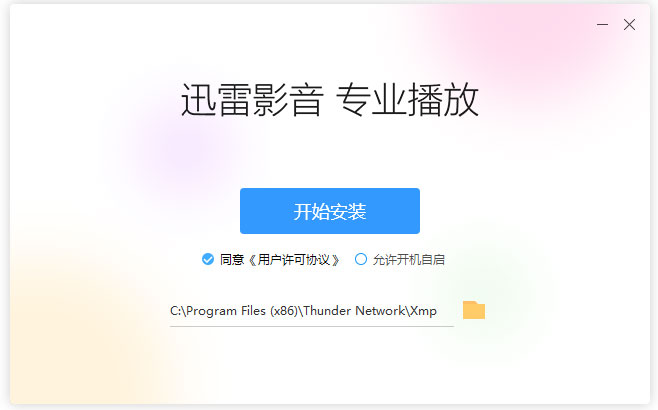
1、下载解压,得到迅雷影音正式版,真接安装; 
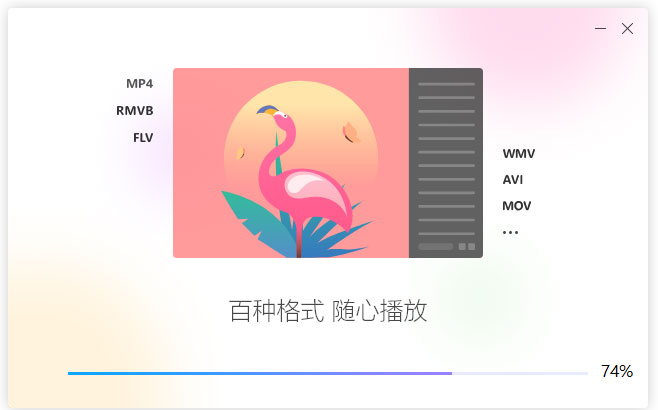
2、正在安装中,支持百种格式随心播放; 
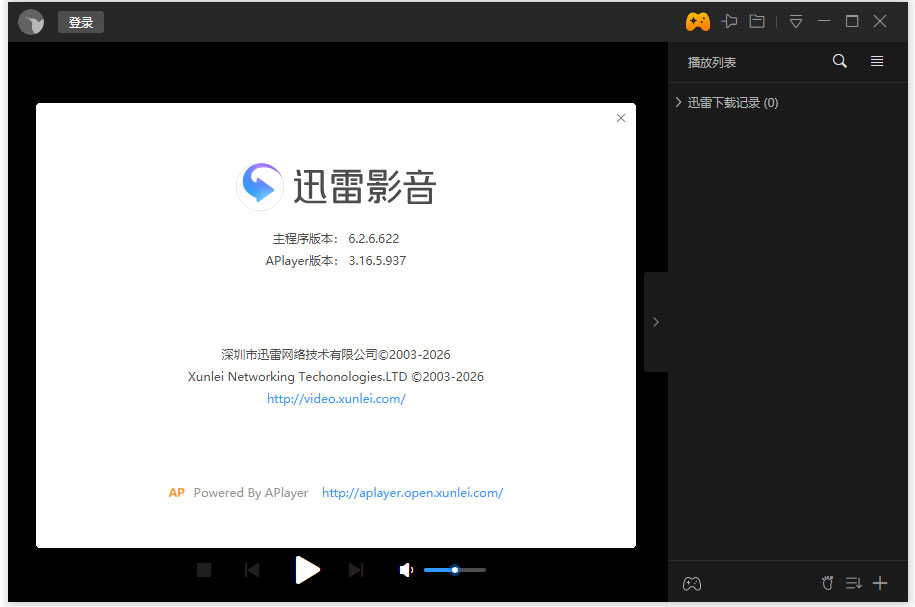
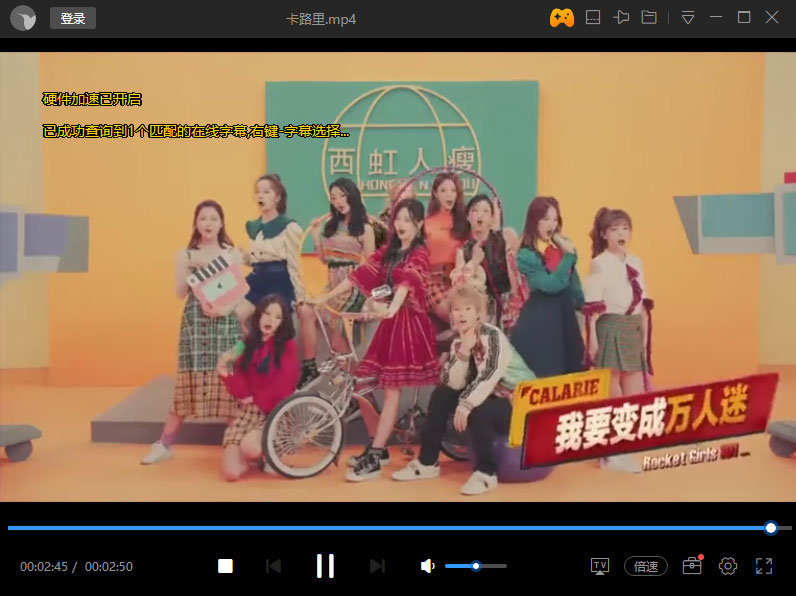
3、软件主界面简洁友好,打开文件即可播放,
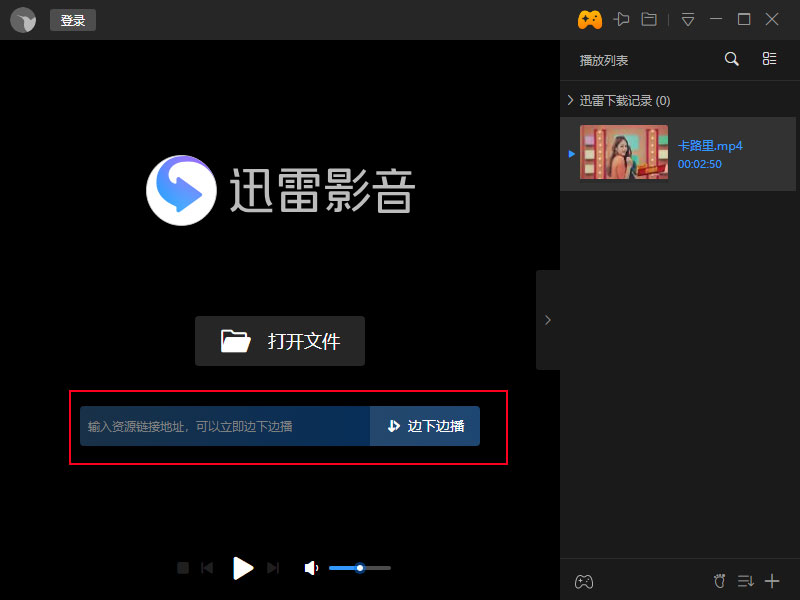
4、同时支持边下边播,输入资源链接地址即可;
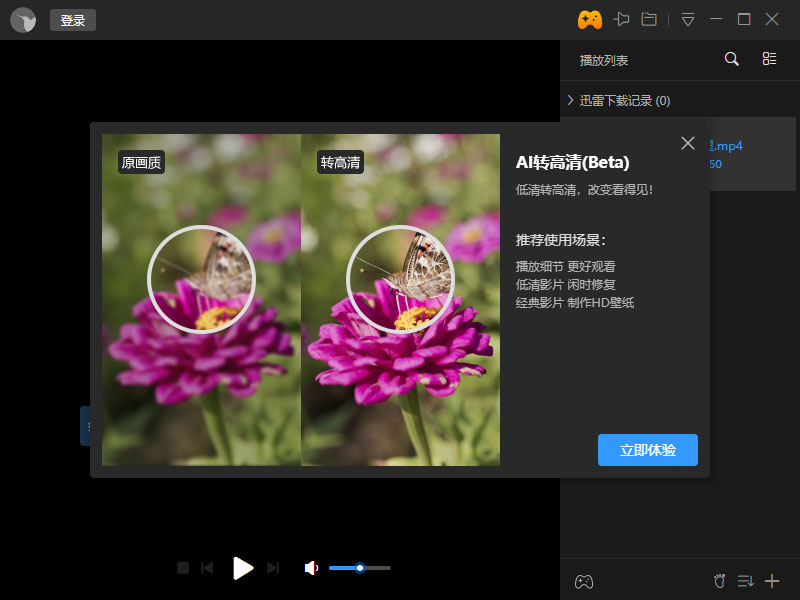
5、新增ai转高清功能,可以将低画质的视频转为高清; 
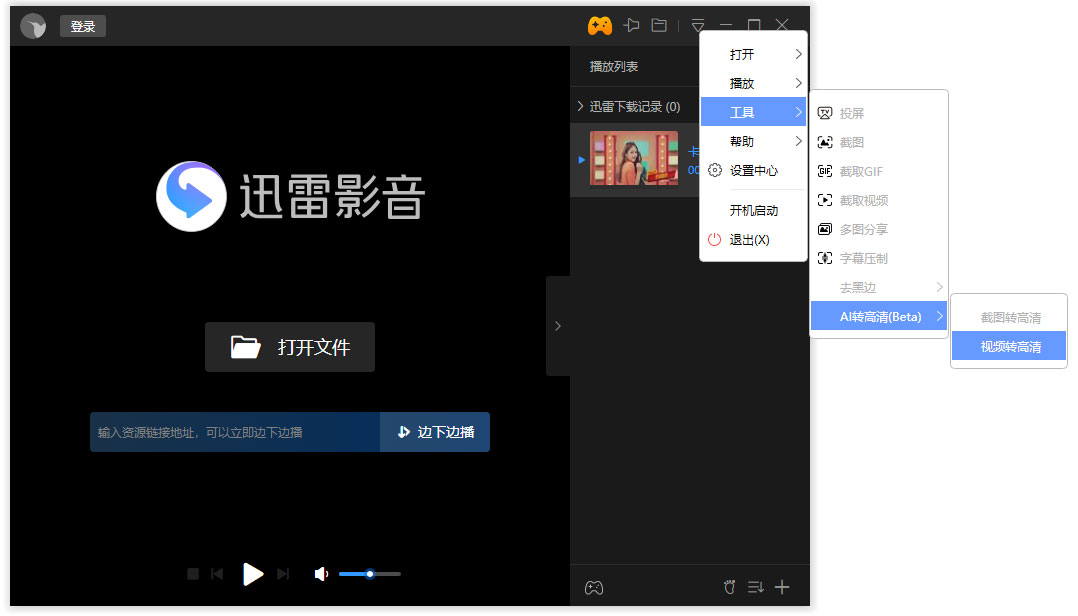
6、支持投屏,截图,截取gif,截取视频,字幕压制,去黑边等功能。
常见问题

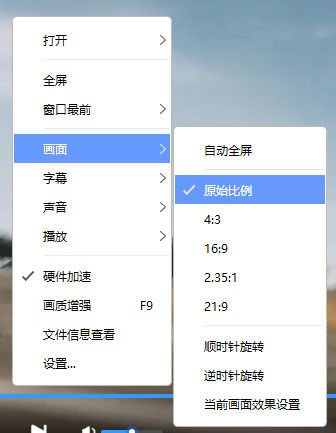
1、如何调节视频的比例、画面效果?

鼠标单击右键-画面-选择对应的画面比例和画面效果。
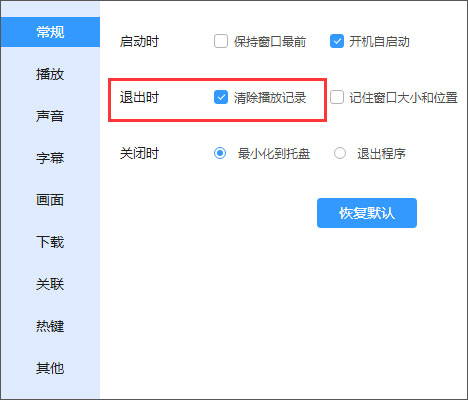
2、如何清除播放记录?

方法一:播放器右上角主菜单-设置面板-常规-退出时清除播放记录。
方法二:在播放记录表中,单击右键,选择清空播放记录。

3、如何设置无痕播放?

在播放列表区域的底部入口中,或在右键菜单中,选择无痕播放,将不会为您保留这期间的播放记录,保护您的播放隐私。

4、迅雷影音如何加载字幕?

在线加载 :播放视频时,若播放画面左上角黄字提示:“已成功查询到匹配的在线字幕“,那么您在播放过程中,右键-字幕-选择字幕,选择所需的字幕即可自动加载。

自动加载 :(1)将字幕文件的文件名重命名,使其文件名跟视频文件一致;(2)将字幕文件放到视频文件所在的文件夹;(3)播放该视频文件(或者双击打开字幕文件),播放器就会自动加载该字幕。

手动添加:播放视频文件,右键-字幕-本地加载,在弹出的选择框中选择需要加载的字幕文件,点击确定即可。

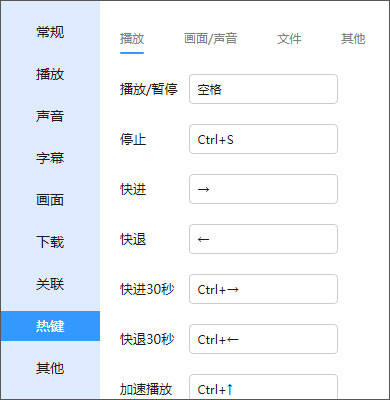
5、如何设置播放器快捷键?

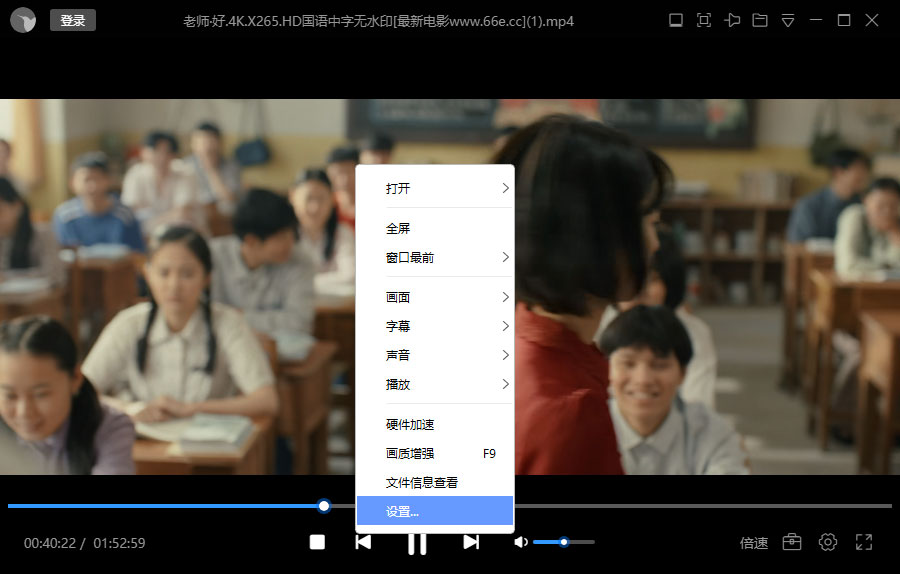
按F2或者右键-设置打开迅雷影音的系统设置面板。选择“热键”更改播放器的设置。迅雷影音常用的热键设置都在这里,可以根据自己的喜好设置。
网友评论

共有 0条评论

captcha 评论需审核后才能显示

应用推荐

游戏推荐