

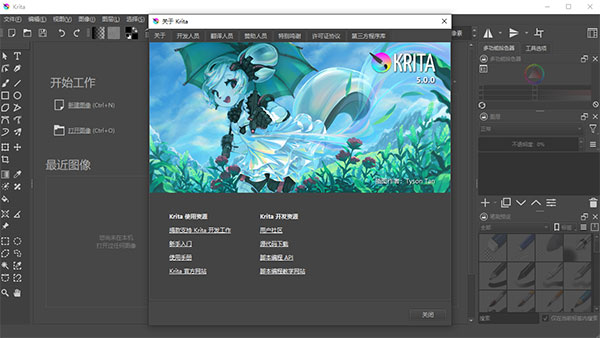
krita绘画软件安装教程
1、在本站下载软件后对其进行解压得到krita绘画软件原程序
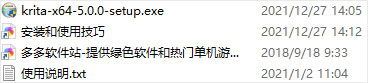
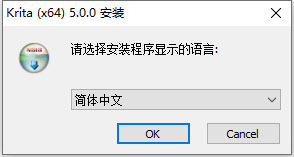
2、运行krita-x64-5.0.0-setup.exe,选择简体中文
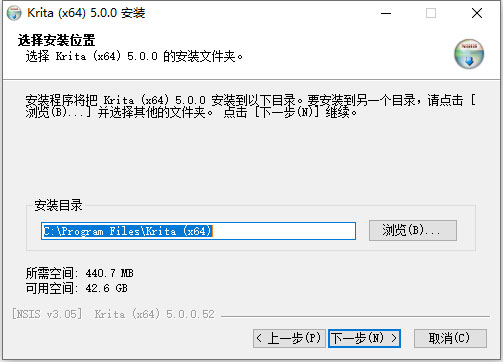
3、点击下一步,安装默认目录C:\Program Files\Krita (x64)
4、然后一直点击下一步开始安装
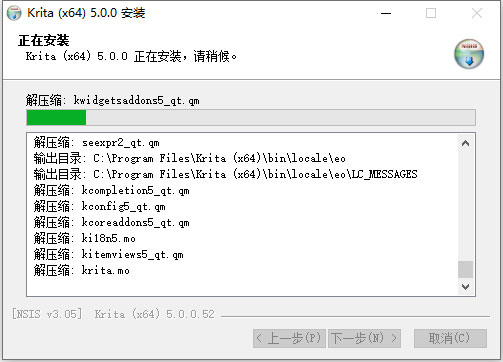
5、安装完成,启动软件
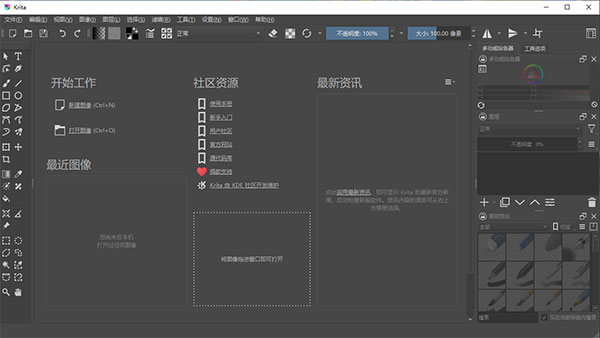
软件特色
绘画辅助尺
Krita 的辅助尺功能可以帮你画好直线和处理好透视中的消失点。Krita 有九种不同的辅助尺来适应不同的形状,从椭圆、曲线到鱼眼透视应有尽有。你在作画时可以同时使用多个不同的辅助尺。
镜像绘画
Krita 的工具栏上有一组专属按钮用于切换水平和垂直镜像绘画模式。而更为先进的多重笔刷工具则让你可以旋转或添加镜像轴线,打造万花筒一般的效果。除此之外,按下键盘 M 键即可快速水平镜像画布,便于检查形体是否走样。
图层管理
除了一般的颜料图层外,Krita 还支持矢量图层、滤镜图层、分组图层和文件图层等多种图层类型。你可以对图层进行排序、分组、合并、平整等操作,让它们变得井井有条。Krita 备有三种不同的视图用于查看图层。
选区工具
你可以用选区来限定需要操作的区域,可以方便地将一个新选区添加到现有选区或者从现有选区中减去,可以羽化或者反向选择选区,还可以用全局选区蒙版绘制选区。
图层蒙版
你可以通过使用图层蒙版来对图层进行非破坏性编辑。Krita 可以创建透明度蒙版、滤镜蒙版和变形模板等。每个图层可以添加多个不同的蒙版。
色彩管理
Krita 具有完备的色彩管理特性。它通过 LCMS 支持 ICC;通过 OpenColor IO 支持 EXR。你可以将 Krita 整合到已有的色彩管理流程中,也可以把它作为流程的起点。内置的工作色彩空间涵盖了全部常见用途,每个都配有图文并茂的详尽解说。
OpenGL 增强
Krita 在某些操作中能够发挥 OpenGL 的机能来改善使用体验。启用 OpenGL 后,Krita 的画布旋转和缩放将更加平顺迅速,缩放时的画质也将得到改善。
krita绘画软件新手使用方法
一、新建文档
1、在应用程序的顶部菜单点击 文件。
2、然后点击 新建。你也可以直接按 Ctrl + N。
3、Krita 会显示一个新建文档对话框:
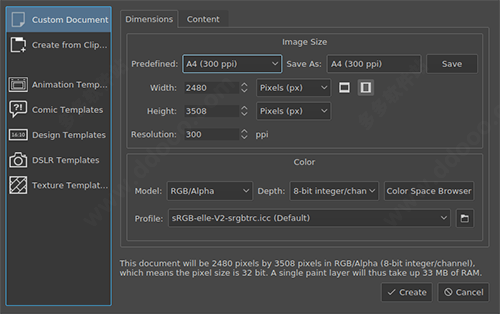
4、点击左栏的 新建自定义文档 ,在 尺寸 选项卡的 预设 下拉菜单选择 A4 (300ppi) 或者其他所需尺寸。
5、请确保“色彩”区域的选项设置如下:模型为 RGB,通道为 8 位整数/通道。
二、如何使用笔刷
1、创建了新文档后,Krita 窗口就会显示它的画布,你可以立即使用鼠标或者数位板的压感笔在它上面进行绘画。在默认状态下,Krita 在启动后会默认选中“手绘笔刷工具”。如果该工具没有被选中,你可以按 B 键,或者从工具箱里面点击笔刷的图标。
2、当然,你肯定想要尝试不同的笔刷。在画布右边有一个叫做“笔刷预设”的工具面板 (它也隐藏在工具栏里面,按 F6 弹出),该面板排列着代表各种笔刷的方块。
3、要对各个笔刷预设的选项进行调整,可在工具栏里找到笔刷编辑器,按 F5 也可以弹出该面板。
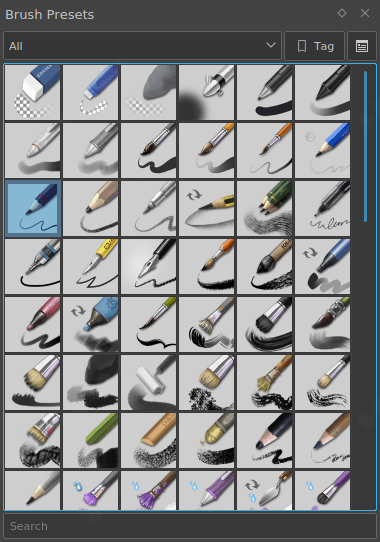
4、点击任意一个方块就等于选中了该笔刷,它会被用于在画布上作画。要更改颜色,可以在高级拾色器面板的三角形色块里点击选择。四、擦除
在笔刷预设里面有各种橡皮擦,但你也可以直接按 E 切换到擦除模式,直接用当前笔刷来擦除内容。除手绘笔刷外,直线工具、矩形工具、甚至渐变工具等大多数工具都可以切换到擦除模式用于擦除内容。
三、保存文件
1、把作品画出来之后,接下来就是保存了。要保存一个文件,可前往菜单栏的 文件 然后选中 保存 ,也可以点击工具栏左侧的“软盘”图标或使用 Ctrl + S 快捷键。
更新日志
v5.2.15版本
修复使用涂抹画笔时出现的崩溃问题(Bug 512243)
在krita/5.2分支中将GMic更新至3.6.4.1版本
修复撤销液化操作时出现的崩溃问题(Bug 498696)
修复嵌入式配置文件出错时导致的崩溃问题(Bug 509875)
修复使用JPEG压缩加载TIFF文件的问题
强制SVG渐变在预乘阿尔法模式下工作,这与规范不符(Bug 502118,
修复“变换”和“移动”快捷键与时间线箭头键操作冲突的问题(Bug 513855)
不要压缩与快捷键匹配的触摸事件
将3指及以上触摸取消视为结束(Bug 510993)
防止旋转通知在零点附近抖动
允许合并缩放和旋转的弹出消息
禁用概览小部件上的上下文菜单(Bug 514238)
使触摸滚动不会触发菜单(Bug 513413)
小米手写笔按钮和曲线修复(处理上下翻页)
小米设备的平板曲线更陡峭
小米设备上不要频繁切换窗口
将xcodebuild设置为归档构建,以避免不必要的调试权限。
















共有 0条评论