历史记录
清空历史记录
    首页 > 电脑软件 > 云端课堂电脑版 v2.3.5官方版 v2.3.5官方版

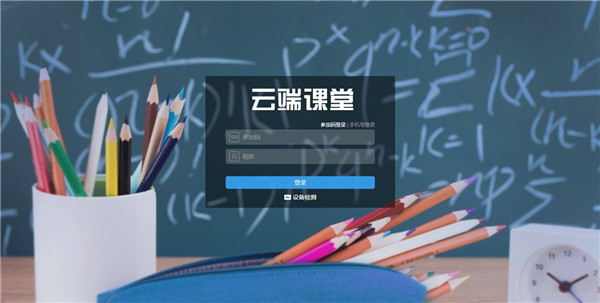
    云端课堂电脑版 v2.3.5官方版

    v2.3.5官方版

    • 软件大小:122.73M
    • 软件版本:v2.3.5官方版
    • 软件类型:国产软件
    • 软件分类:电脑软件
    • 软件语言:简体中文
    • 更新时间:2026-02-04
    • 安全检测:无插件360通过腾讯通过金山通过瑞星通过小红伞通过

    • 软件评分:

    普通下载

    手机扫一扫快捷方便下载
    我最近发现云端课堂电脑版这款软件,感觉它真的挺强大的。它不只是个简单的直播工具,而是专门为教育场景设计的,无论是大班课、小班互动,还是一对一答疑,都能轻松搞定。对于我们这些想把线下课搬到线上的老师或者机构来说,这简直是个神器,能帮我们快速完成转型。它还支持云端录制,一键就能开启,回放也生成得很快,这样学生没听懂的地方可以反复看,学习积极性肯定能提高。我个人觉得,这种能随时回顾的功能特别实用,比传统课堂灵活多了。 除了直播,它还有一堆教学辅助功能,比如点名、电子白板和小测验,这些都能有效提升教学质量。软件本身也简单易用,稳定可靠,覆盖了所有终端,不管用电脑还是手机都能流畅上课。我特别喜欢它的低延时特性,互动起来几乎没延迟,感觉就像面对面一样。 功能上,它的高清视频和流畅度得益于私有协议,抗网络抖动能力强,这点在网速不稳定的时候特别重要。电子白板和多格式课件支持也很方便,画图、分享Office文档都没问题。互动方面,它支持公屏聊天、举手、点名等多种模式,还原了真实的课堂氛围,让线上课不再枯燥。一键录制和回放更是亮点,精彩内容轻松回顾,学生复习起来也方便。 作为一站式教育平台,它提供了专业的直播和点播解决方案,让我们能专注于内容本身。自建CDN网络加上多套知名CDN,确保了全国各省市的流畅观看体验。全端覆盖和弹性架构也很厉害,从网页到手机App都能用,还能轻松应对万级到十万级的并发需求,适合大规模教学。 登录和使用教程也很简单,用参加码就能快速进教室,记得先设好昵称哦。操作上,开关麦克风、摄像头都很直观,老师还能查看学生的摄像头画面。不过常见问题里提到,客户端初始化失败可能是防火墙拦了,得手动放行;网络问题时,靠近路由器或换DNS能解决;课件只支持静态格式,动画得用屏幕分享;回声问题通常是因为学生用外放,戴耳机就能搞定;听不到学生声音时,检查发言状态和麦克风权限就行。视频播放支持常见格式,但路径别用特殊字符,播放时还得开摄像头才能有画面。 总的来说,云端课堂电脑版功能全面,从直播到互动再到管理,都考虑得很周到。作为用户,我觉得它大大降低了线上教学的门槛,让教育变得更高效、更有趣。如果你也在找在线教育工具,真心推荐试试看!

    云端课堂电脑版是百家云精心打造的一款教育互动直播软件,该软件在社群直播、大班直播课,小班互动直播课、一对一直播课、在线答疑等各种在线教育场景它都可以轻松接入,能够有效的帮助了教育培训企业快速完成线下到线上的转换。同时还能够直接的支持在线课堂云端录制,一键开启,也能够查看直播回放快速生成,并且直播教学还能够直接的互动,直接提问自己不知道的疑问,提高学习的积极性。另外云端课堂还提供了较为完善的教育辅助管理功能,支持点名、教学白板、小测验、云端录制功能等,可有效提升在线教学的质量。软件简单易用,稳定可靠,全终端覆盖,为教育用户提供了一个流畅、稳定、低延时的大班课和小班互动课的直播服务,有兴趣的小伙伴欢迎来下载体验!

    功能特色

    1、高清视频稳定&流畅

    客户端支持UDP私有协议,延时低、抗网络抖动强,为用户提供更流畅更稳定的互动直播教学体验

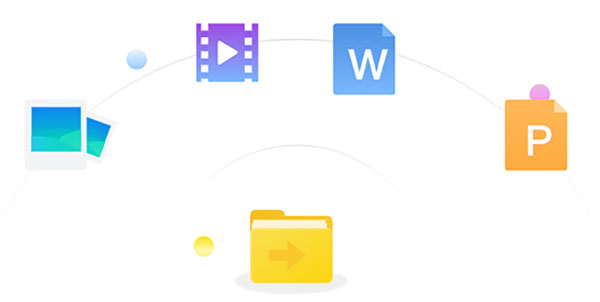
    2、电子白板、多格式课件

    支持便捷的云端在线同步与分享,板书、 画图随心所欲,Office、图片通通支持
    3、丰富、多人互动

    支持公屏群聊、成员展示,文字,表情完美配合,成员列表清晰可见

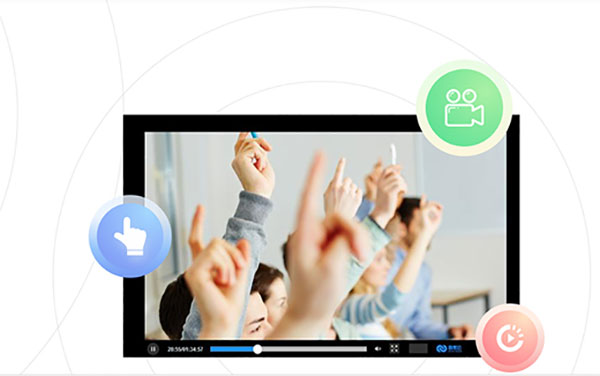
    支持多种发言模式,学生举手、老师邀请、老师点名,还原真实教学互动场景

    4、一键开启直播云端录制

    支持在线课堂云端录制,一键开启,直播回放快速生成,精彩内容轻松回顾
    软件亮点

    1、一站式教育平台

    我们为您提供专业的教育直播、点播

    一站式解决方案,让您专注于内容及业务, 快速搭建在线直播平台不再是梦想

    2、稳定流畅 高清画质

    自建 CDN 网络并联合多套知名CDN , 覆盖各省市节点, 确保了用户在各种网络节点下的流畅观看体验

    3、轻松集成 全端覆盖

    提供从网页到 android、iOS 等的全端解决方案,简单集成 SDK 后即可快速上线

    4、弹性架构 海量并发

    经历过实际考验的海量数据承载能力,整体架构支持弹性扩容,轻松支持万级到十万级的在线直播需求

    怎么用参加码登录云端课堂的教室?

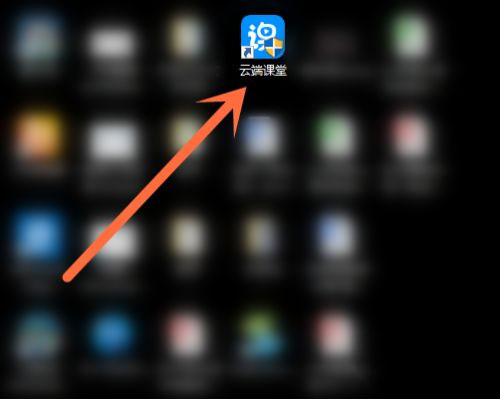
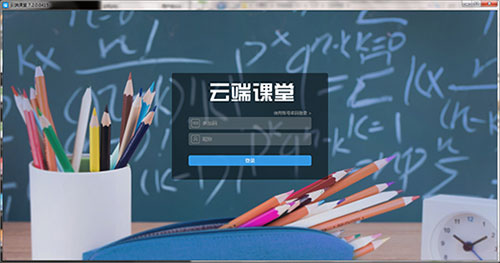
    1、首先,打开云端课堂电脑版客户端,如下图所示。
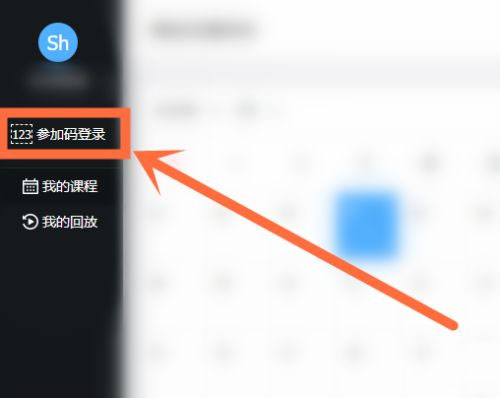
    2、点击“参加码登录”,如下图所示。
    3、出现个人用户登录页面,如下图所示。
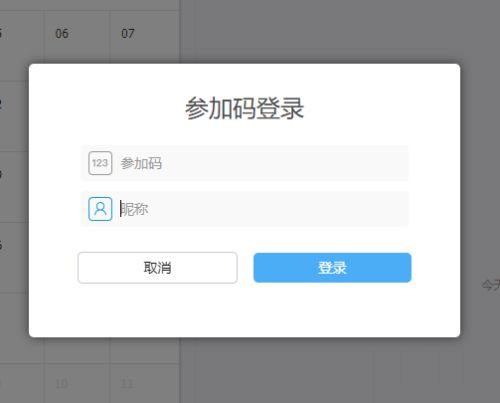
    4、输入参加码和昵称,点击“登录”,如下图所示。

    5、进入网上教室以后,可以看到自己和其他登录用户,如下图所示。

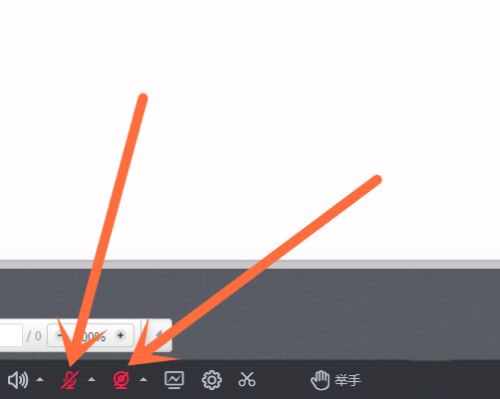
    6、打开摄像头和麦克风,即可以正式使用,如下图所示。ps:使用参加码登录云端课堂的教室,一定要先设置自己的用户昵称,否则无法完成登录。
    云端课堂电脑版使用教程

    1、在官网先注册账号,账号注册之后就可以登录使用;
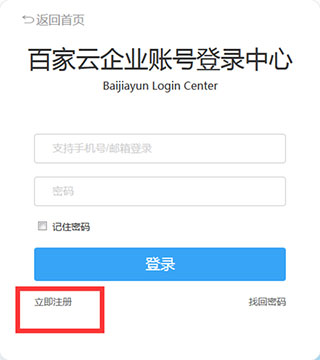
    2、登录已经注册的账号进入网络教学;
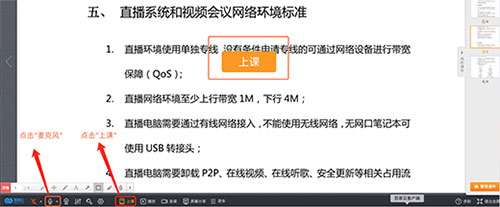
    3、打开或关闭麦克风

    点击“上课”按钮 会自动打开麦克风,如需关闭,点击左下角麦克风图标 即可关闭。
    4、打开或关闭摄像头

    在上课过程中,点击左下角摄像头图标 打开摄像头,点击 关闭摄像头;

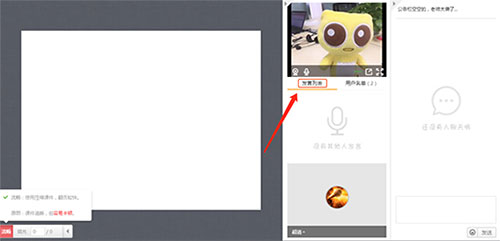
    5、查看学生的摄像头画面

    首先学生要在发言状态,并在电脑客户端中打开了摄像头,老师需要点击“发言列表”才能看到学生画面。
    软件常见问题

    Q:客户端初始化失败是怎么回事?

    A:安装电脑客户端的时候,一定要让电脑客户端通过防火墙访问网络,切记不要阻止、拦截。

    Q:为什么进入课堂时一直提示正在连接服务器呢?

    A:检查网络是否正常,如使用的是WiFi请靠近路由器,断开退出占网速的设备和软件,尝试更改DNS或使用4G数据流量试试。

    Q:直播教室上传的课件支持哪些格式?

    A:ppt、pptx、doc、docx、jpg、png、pdf

    Q:直播教室中的课件支持动画吗?

    A:不支持动画,只是显示静态课件,如必须用动画,可使用电脑客户端中的“屏幕分享”,在电脑本地演示课件即可让学生观看动画。

    Q:听到自己的回声是怎么回事?

    A:1.回声的产生是因为正在发言的学生使用外放,扬声器把老师的声音播放出来后,又被学生的麦克风捕捉到,又传回到了老师这边导致的,让发言学生戴耳机即可。2.关掉设置页面。3.关掉声卡中的混响或监听。

    Q:上课时听不到学生声音怎么办?

    A:在“发言列表”中确认下学生是否在发言状态,需要学生举手发言才可以听到;检查自己的扬声器是否正常;如果学生用的是手机,需要让学生允许app访问麦克风;

    Q:电脑客户端中的播放功能支持哪些视频格式?

    A:mp4、avi、wmv、rm、rmvb、mov、flv

    Q:为什么播放视频时加载不成功呢?

    A:电脑存放视频的路径和视频名字不要有除中、英文、数字外的字符。

    Q:为什么播放视频的时候只有声音没有画面呢?

    A:播放视频的时候需要打开摄像头才能播放出画面的。

    网友评论

    共有 0条评论

    captcha 评论需审核后才能显示

    应用推荐

    游戏推荐