

PPT写作助手是一款超级实用的工具,特别适合需要制作PPT的人。它操作简单又强大,可以把文字和图片完美结合,还能把每一张幻灯片导出成图片或者网页,方便查看和分享。比如,你可以直接把整个PPT变成一张大图,分享到微博啥的特别方便。
这个软件最棒的是它的素材管理功能。里面有海量的模板、形状、图片等等,而且还可以自己上传素材并分享给其他人。你可以把这些素材分类整理,找起来也很快。特别是当你做PPT的时候,如果有灵感突然想用某个素材,直接从本地库调出来就能用了。
还有一个特别方便的功能是,在同一屏幕上同时显示文档列表和PPT,这样管理大量文件特别直观。而且还能在备注里写想法或心得,这对学习和制作PPT的人来说真的很有帮助。
我觉得这个软件非常适合需要频繁做PPT的人,比如学生或者职场人士。特别是它的多图少文模式,适合那些喜欢简洁风格但又不想牺牲内容质量的用户。不过有时候导出后的图片就不能再编辑了,这点有点小遗憾,但总体来说功能真的很强大。
总之,如果你经常需要用到PPT,这款工具绝对值得试试,能省不少时间和精力!
软件特色
1、方便进行多图少文的文章的创作。
2、PPT的每一张幻灯片,导出后将对应一张图片。
3、将创作结果输出为:网页、一大张图片等形式。
4、在制作或学习PPT时,及时将想法、心得等写在备注中。
5、方便管理大量的PPT,文档列表和PPT显示在同一个画面内。
软件亮点
1、海量PPT素材下载
拥有众多网友时刻分享的PPT素材,成千上万个模版、形状组合、剪贴画、图像等各种素材,只要你制作PPT需要的素材,这里都有哦,而且持续有网友更新上传。
2、一键应用模版于当前PPT
看到网上很多漂亮的PPT模版,可是不知道用到自己的PPT上好不好看,现在有了PPT助手,从一键下载网友分享的模版,立刻点击应用于已做好的PPT上,马上就能看到使用效果。
3、轻松添加分享PPT素材
做了一个漂亮的PPT素材,快来和网友们分享吧,在添加到自己的本地素材库时,只要勾选分享到网络素材库,就能一键复制到网络素材库,一点都不耽误工作。
4、本地素材库搜索管理
您可以对下载的PPT素材进行分类分组,搜索查找,列表预览、缩略图两种素材浏览模式让素材一目了然,再也不用为了找一个PPT素材折腾半天了。
5、支持任意素材组合添加
无论是小到一个字,一个图像、一个形状,还是达到几百个幻灯片页,都能添加到PPT助手的本地素材库,快来挖掘您的创意吧,自己制作一套数学公式素材库,化学实验素材库等等,无限可能哦。
6、本地素材库复制、备份
辛辛苦苦收集的素材,怎么能不做备份呢,借助PPT助手素材库导出导入功能,可以将您收集的PPT素材导出为.sck文件(素材库文件),复制到您要的恢复的电脑上进行导入操作,您的素材库又回来了。
软件功能
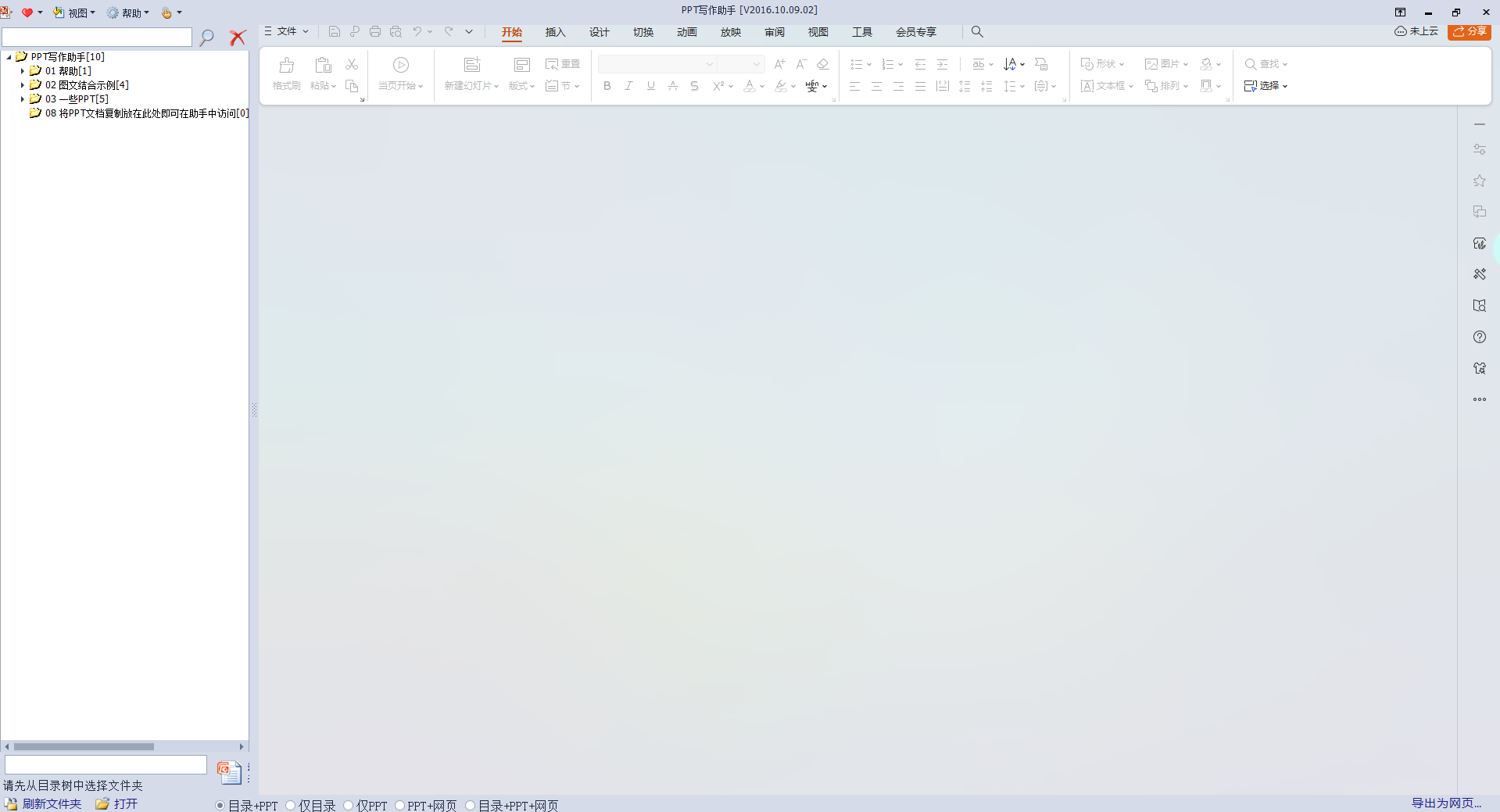
1、PPT写作助手的界面
界面由“文档列表 + PPT文档 + 网页”三部分组成,并且在同一画面显示中;网页是和某一张幻灯片直接关联,非常方便PPT学习、ppt制作等,高效且无行能提高创作灵感等
2、可以导出由“图片+文字”组成的网页,导出后,PPT的一张幻灯片变成了一张整体的图片;网页内容则原样导出,来作为图片的文字说明
3、可以将整个PPT导出为一大张的网页
所有的幻灯片+文字说明,形成一大张的图片,方便分享到微博等。导出后的图片,能自动去除空白边缘、有网页格式的文字说明等
4、方便对大量的PPT文档进行管理
通过关键字可以快速过滤出相关的PPT文档,并且文档列表和PPT文档显示在同一个画面,方便查看大量的PPT文档
5、PPT + 网页
左侧是PPT的幻灯片,右侧是针对图形的说明文字
6、和不用PPT助手有何不同
(1)图形可以随时在PPT中编辑的,导出网页后才不可以编辑
这一点太重要了!PPT的图形编辑功能很强大
(2)通过调整幻灯片的顺序,就可以调整内容的先后顺序,就可以调整内容的先后顺序
注意事项
1、下载完成后不要在压缩包内运行软件直接使用,先解压,
2、软件同时支持32位64位运行环境,
3、如果软件无法正常打开,请右键使用管理员模式运行。
常见问题
1、如何新建PPT档? 有两种方法
方法1:在you文件夹新建PPT文档,然后点“刷新”,即可看到
方法2:创建后会自动打开,就可以调整内容的先后顺序
2、怎样制作多图少字的文章?
(1)每一张幻灯片,都有相应的网页内容
(2)可以控制是否要导出此张幻灯片、网页内容
(3)可以控制生成的图片是否去除边缘的空白部分
(4)可以控制网页内容显示在图片前或之后
3、怎样导出为一大张的图片?
在网页预览画面点 “生成单张图片 …”按钮
4、如何把PPT导出为网页?
在完成制作后,点击右下角的导出为网页即可
更新日志
v2016.10.09.02版本
1、性能体验优化提升
2、修复了已知bug



























共有 0条评论