v1.6.2
掌上MuMu是网易公司为使用MuMu模拟器的用户打造的一款手机远程控制应用。它利用自研技术实现低延迟、高速连接,让手机操作电脑中的模拟器变得轻松流畅,特别适合玩网易手游的玩家。
这款App有三大特色:官方出品保证安全可靠;极速流畅的画面和操作体验;专注的功能设计直接解决用户的痛点。操作步骤简单,用户只需在手机和电脑上登录同一账号,允许远控后即可开始使用。
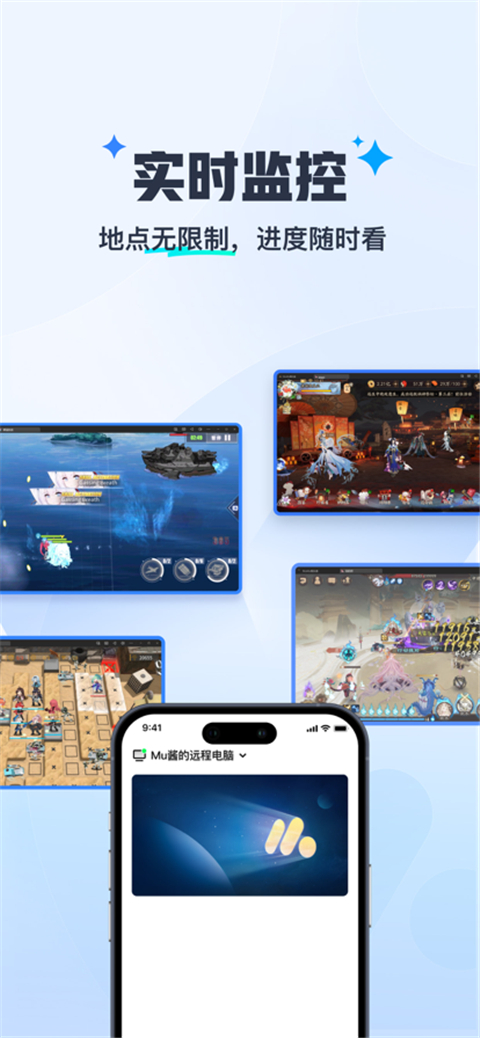
软件亮点包括实时监控、极佳性能、解放手机资源、同步提效和多设备管理等功能。比如,支持自动化点击同时控制多台设备,还能通过滑动工具栏快速切换设备。
常见问题解答也很贴心,覆盖了系统兼容性、连接异常处理、操作切换等实用内容。但需要注意的是,普通用户只能操控排序第一的设备,如果想使用其他设备需要开通会员。
总体来说,掌上MuMu对喜欢用模拟器玩手游的玩家来说是个不错的工具,虽然有一些小问题需要注意,但整体功能还是很强大,值得一试。
1、【官方出品,安全可靠】
网易公司精心打造,保障连接安全与数据隐私。
2、【极速流畅,画质出众】
自研传输技术保障操作跟手,支持高帧率高画质,体验更沉浸。
3、【功能专注,场景贴合】
专注于MuMu相关使用需求,功能设计直达痛点。
1、用户下载APP登录账号后;
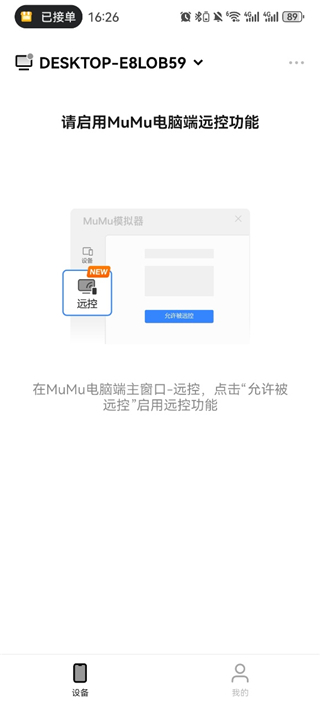
2、电脑端中同样登录同一个账号,点击远控板块允许被控制;
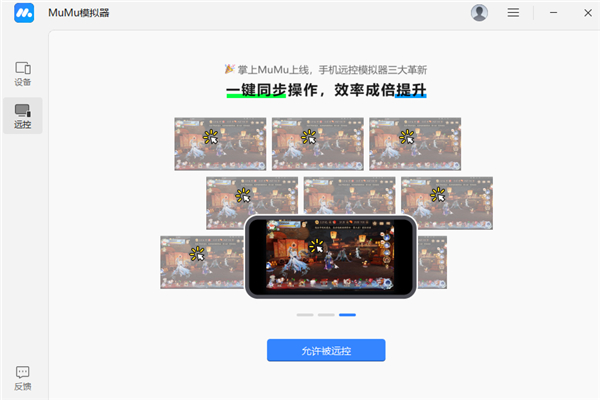
3、现在我们就成功连接上设备了;
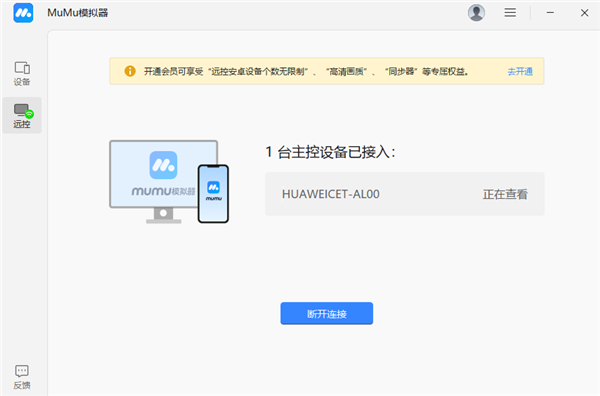
4、在手机APP中即可点击当前的模拟器;
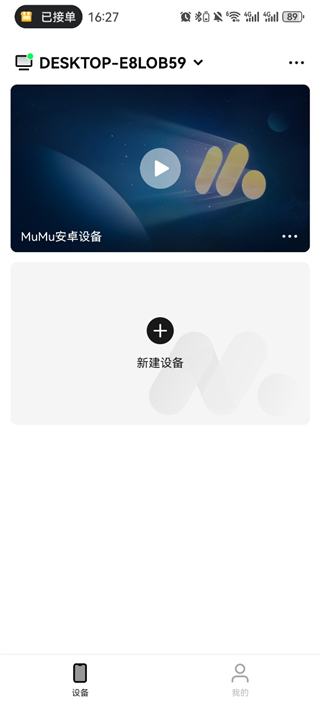
5、加载成功我们就可以在APP中操控模拟器运行;
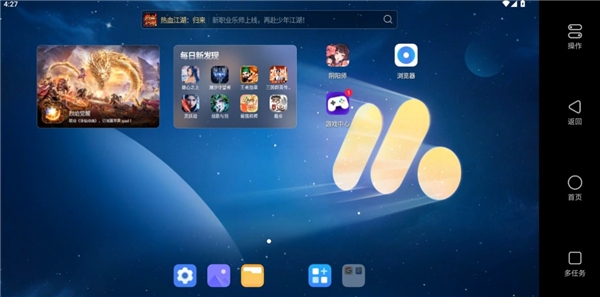
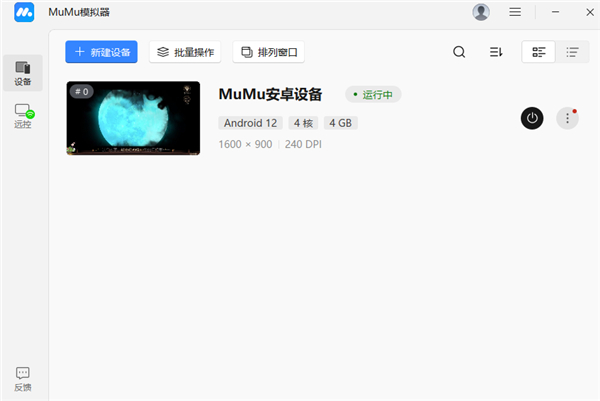
6、运行后我们也可以在电脑端中的mumu模拟器查看我们在APP中运行的状态。
1、实时监控
地点无限制,进度随时看。
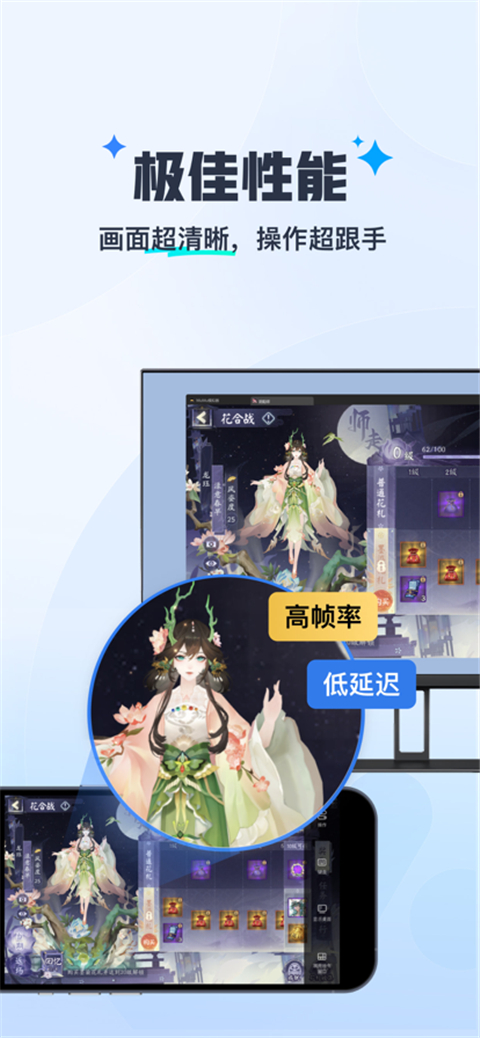
2、极佳性能
画面超清晰,操作超跟手。
3、解放手机
手机不发烫,运行靠电脑。
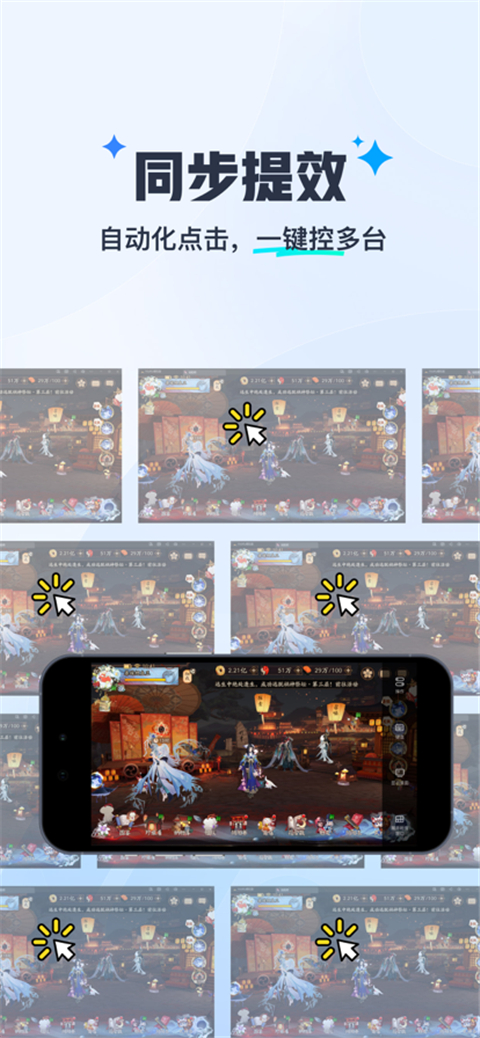
4、同步提效
自动化点击,一键控多台。
5、设备管理
多设备同屏,管理更直观。
1、掌上MuMu支持哪些手机系统?
掌上MuMu目前已支持iOS与Android系统。其他系统(如纯鸿蒙系统)暂未支持。
2、电脑已开机,但掌上MuMu显示“电脑离线“怎么办?
遇到此情况,请您按顺序排查:
确认电脑上的MuMu模拟器主程序已正常启动(可查看任务栏、系统托盘或任务管理器是否有MuMu模拟器相关进程)。
进入模拟器主窗口的「远控]标签页,确认“允许被远控“权限已开启,并连接服务器成功。
确保电脑端MuMu模拟器与掌上MuMu登录的是同一个手机账号,需注意检查电脑端登录是否失效。
3、掌上MuMu如何快速切换已启动的MuMu安卓设备?
在全屏远控界面中,您可以通过上下滑动右侧(或左右滑动底部)的工具栏,来快速切换当前控制的MuMu安卓设备。
4、掌上MuMu同步器为什么在退出远控后就无法同步操作?
掌上MuMu的同步器功能,其作用是将您在手机端的触控操作同步至多个安卓设备。但请注意:当您退出全屏远控模式(例如返回设备列表页)时,手机端即无法向安卓设备发送触控指令,因此无操作可同步。若您需要在电脑端操作并同步,可远控进入电脑桌面,使用MuMu模拟器内置的电脑端同步器功能。
5、为什么只启动了一个安卓设备,但在远控时却提示需要开通会员?
MuMu模拟器普通用户和会员用户,远控个数权益如下:
普通用户仅支持操控设备页排序第一的安卓设备,会员用户支持远控设备页所有的安卓设备。
若当前登录的账号为普通用户,启动非排序第一(如启动是排序第二)的安卓设备时,仍收到了“需要开通会员”的相关提示是正常的情况。
























共有 0条评论