

Sumatra PDF中文版是一款非常不错的轻量级PDF阅读器,界面简洁无广告,体积小巧但功能强大,适合日常办公和阅读使用。它不仅支持常见的PDF格式,还能直接打开mobi、epub等电子书格式,兼容性很强。运行流畅,操作简单,没有多余的干扰,给人一种安静高效的使用体验。
它的功能挺多的,比如全屏幕模式、支持WebP图像、RAR5压缩漫画书等等。快捷键设计也很贴心,适合喜欢用键盘操作的朋友。我还注意到它修复了多个系统崩溃的问题,说明在稳定性上做了不少优化。
教程部分很详细,安装步骤简单明了,打开文件和调整格式也很方便。使用技巧方面,提供了丰富的鼠标导航和阅读模式选项,比如缩放、翻页、旋转等功能都支持快捷键操作,特别是全屏模式和幻灯片模式的切换,感觉挺实用的。
我个人觉得Sumatra PDF适合需要处理大量文档或者喜欢电子书的朋友,尤其是对广告弹窗有ophobic(害怕)的人来说,这款软件绝对是个不错的选择。运行速度快,占用资源少,完全不拖沓,长时间使用也不会觉得卡顿,总体来说是一款很不错的工具软件。
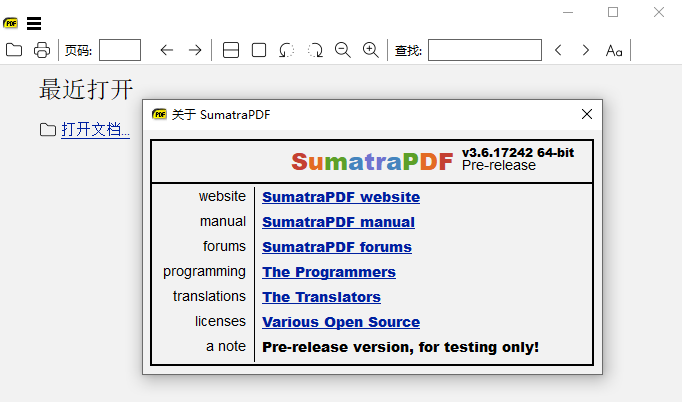
功能介绍
1、全屏幕模式电子书 (Ctrl+L)。
2、新的键绑定:
F9 显示/隐藏菜单 (不记得退出之后)。
F8 显示/隐藏工具栏。
3、支持 WebP 图像 (独立和漫画书)。
4、支持 RAR5 压缩漫画书。
5、固定的多个系统崩溃。
Sumatra PDF使用教程
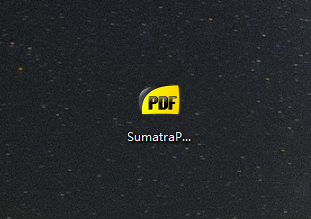
1、在本站下载好安装包安装后,双击点击.exe。
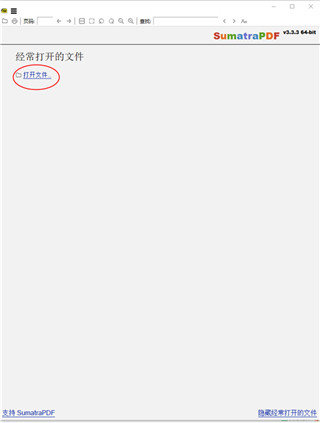
2、进入首页点击打开文件。
3、选择需要打开的PDF文件,软件会自动帮助你排版阅读。
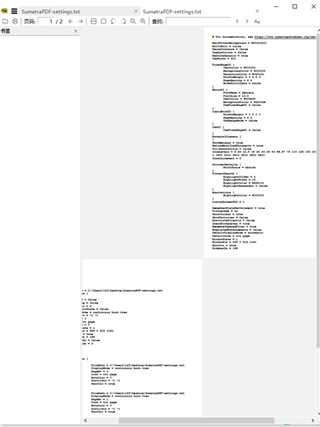
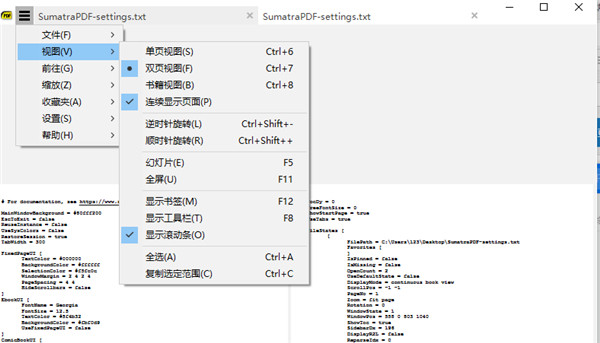
4、用户点击上方的试图功能选择浏览的格式。
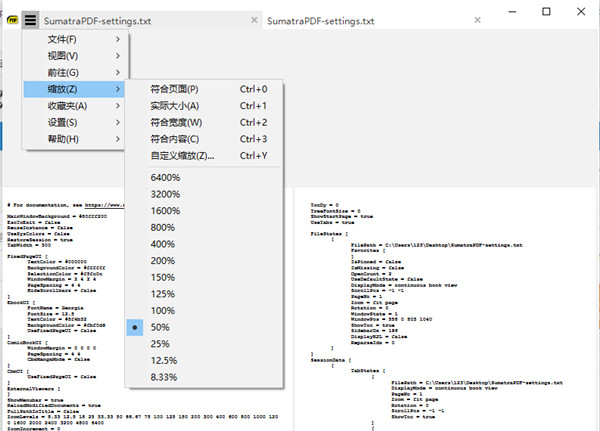
5、并且还能根据用户的喜欢自由缩放文档大小。
Sumatra PDF使用技巧
1、导航Mouse
Left/Right 拖动,区别是左键在文字区是选中文字,右在文字区也是拖动
J/K,Up/Down 向上/下滚动一行 Unix风格
Space 向下滚动一屏
Shift + Space向上滚动一屏
N/P 下一页/上一页 * Unix风格 *
Page Down/Page Up 下一页/上一页
Alt + 向左键 上一视图 对应于跳转页面
Alt + 向右键 下一视图
Ctrl + G/G 转到 Unix风格
Home 第一页
End 最后一页
2、书籍视图翻页
Ctrl + Shift + Right 打开同目录中的下一个PDF文件
Ctrl + Shift + Left 打开同目录中的上一个PDF文件
Tab 在各个视图框和查找框之间跳转
Alt 打开菜单栏
3、阅读
+\- 放大/缩小
Ctrl + Scroll Wheel 放大/缩小
Mouse Right + Scroll Wheel 放大/缩小
Mouse Middle 控制向下,向上移动的速度
Z 在适应页面,适应宽度,适应内容之间切换
C 连续显示页面/不连续显示页面
Ctrl + Shift + - 向左旋转
Ctrl + Shift + + 向右旋转
F12 显示/隐藏书签(目录)
F6 切换书签和主窗口之间的焦点
Ctrl + L/F11 幻灯片模式(最小全屏模式)两个快捷键底色不同
Ctrl + Shift + L 全屏模式
Shift + F11 全屏模式
ESC 退出全屏模式或幻灯片模式
. 幻灯片模式中,背景色变为黑色
W 幻灯片模式中,背景色变为白色
I 全屏/幻灯模式中,显示页码
4、文件操作
Ctrl + O 打开文件
Ctrl + W 关闭文件
Ctrl + S 另存为
Ctrl + P 打印
R 重新载入
Ctrl + F, / 查找文本,不区分大小写
F3/Shift+F3 查找下一个/上一个
Ctrl + Q/Q 退出 Unix风格
Ctrl + Left Mouse 块状选择文本或图片并复制到剪贴板





























共有 0条评论