

Altium Designer 22(AD 22)是一款专业级的电子产品开发系统软件,以其简单、强大、一体化的PCB设计解决方案受到广泛好评。这款软件在界面和功能上进行了显著优化,新增了PCB技术感知、MCAD协同、数据管理以及内置SPICE仿真工具等功能,极大提升了设计效率。用户可以在设计空间内直接查看和标记设计,并通过丰富的组件库和智能化设定快速完成工作。此外,软件的界面布局清晰,各功能模块井然有序,方便用户直观找到所需工具。
对于需要使用Altium Designer 22破解版的朋友来说,安装教程非常简单:运行安装程序、选择语言、设置路径、完成安装,最后通过补丁激活即可免费使用所有功能。软件支持简体中文界面,操作起来更加便捷。个人觉得这款软件非常适合电子设计爱好者和专业工程师,尤其是它强大的PCB设计功能和实时BOM管理,能够显著提升工作效率。
总的来说,Altium Designer 22不仅功能强大,而且界面友好,适合各种水平的用户使用。如果你正在寻找一款高效可靠的电子产品开发工具,这款软件绝对值得一试!
Altium Designer 22破解版安装激活教程
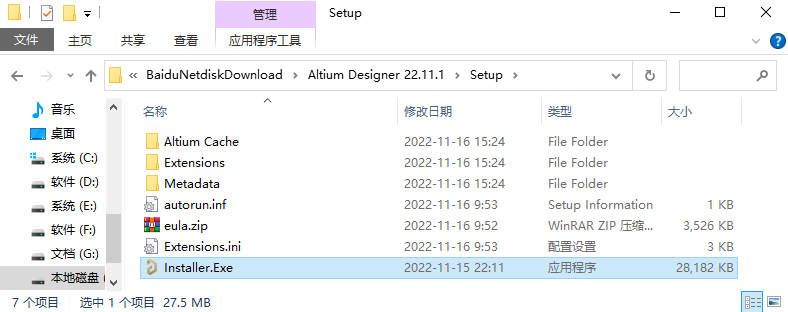
1、双击打开【Setup】文件夹,双击运行【Installer】安装程序。
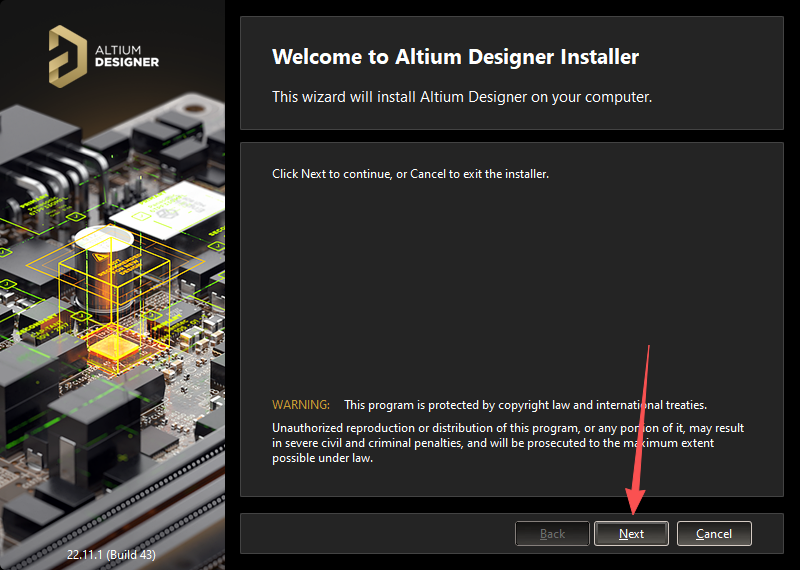
2、点击【Next】。
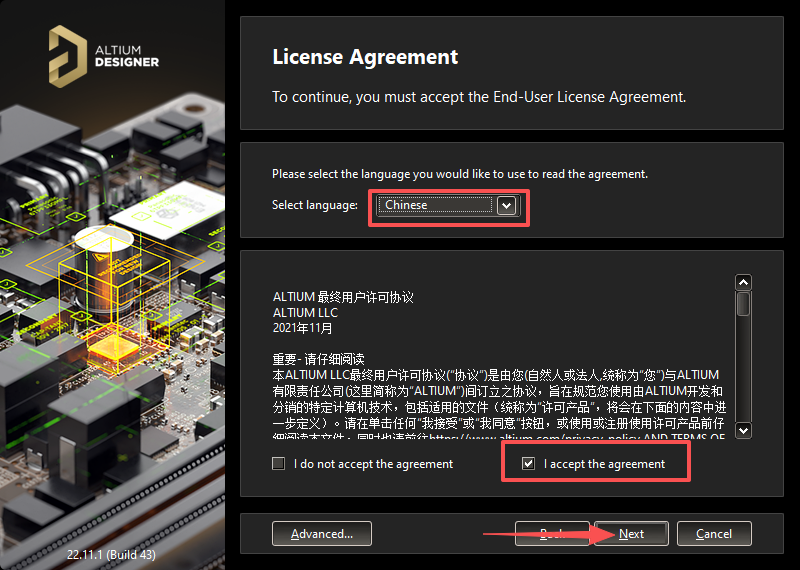
3、Select language选择【Chinese】,勾选【I accept the agreement】,点击【Next】。
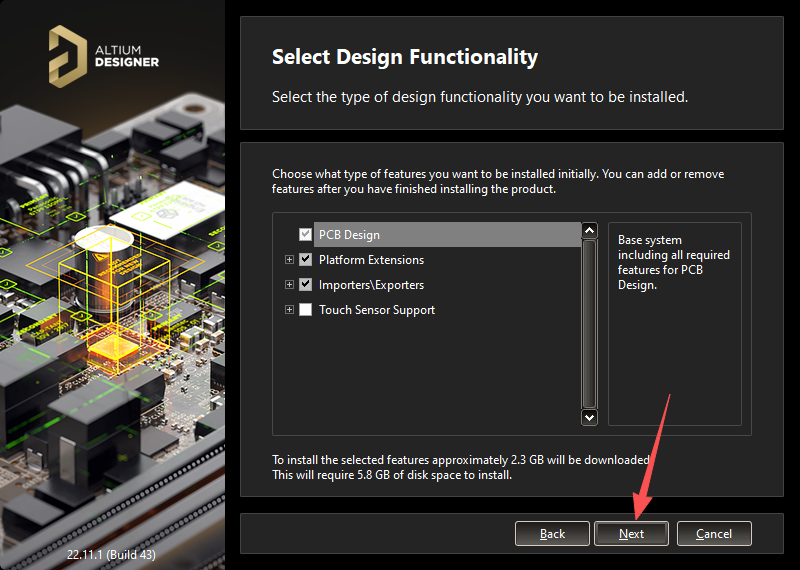
4、点击【Next】。
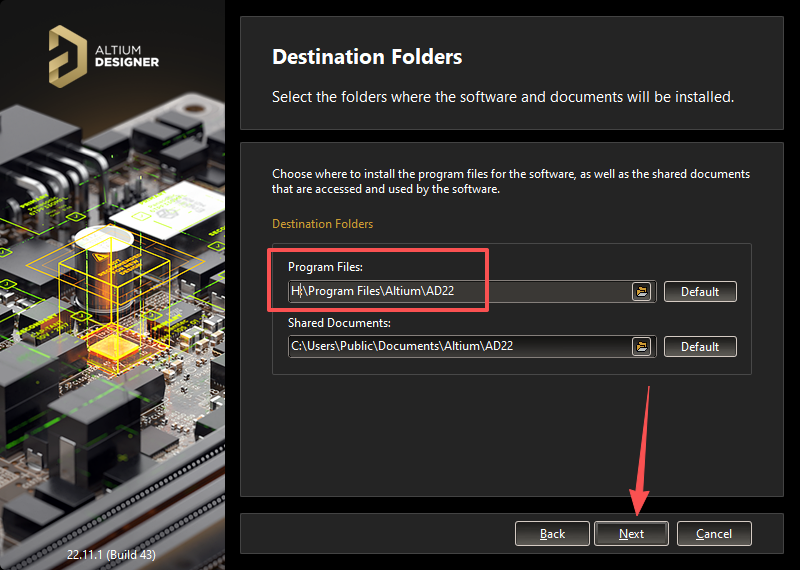
5、选择软件安装路径,点击【Next】。
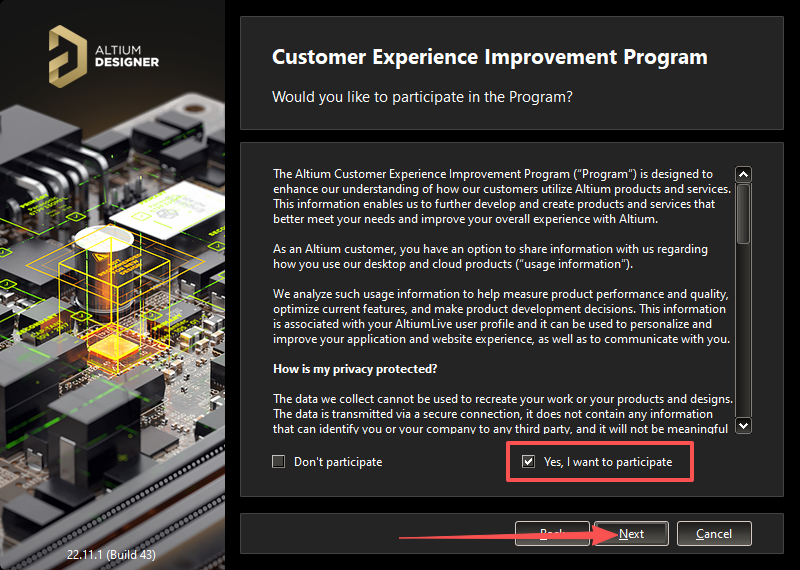
6、选择【Yes I want to participate】,点击【Next】。
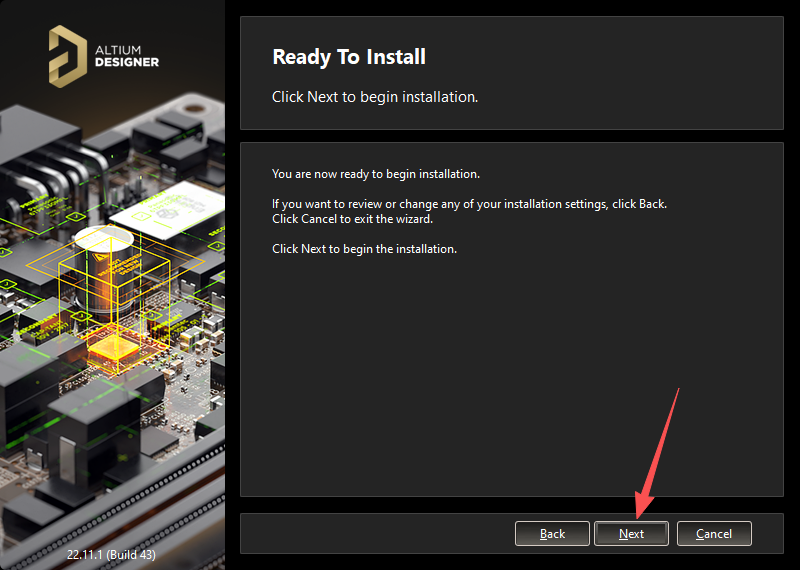
7、点击【Next】。
8、软件正在安装,请耐心等待。

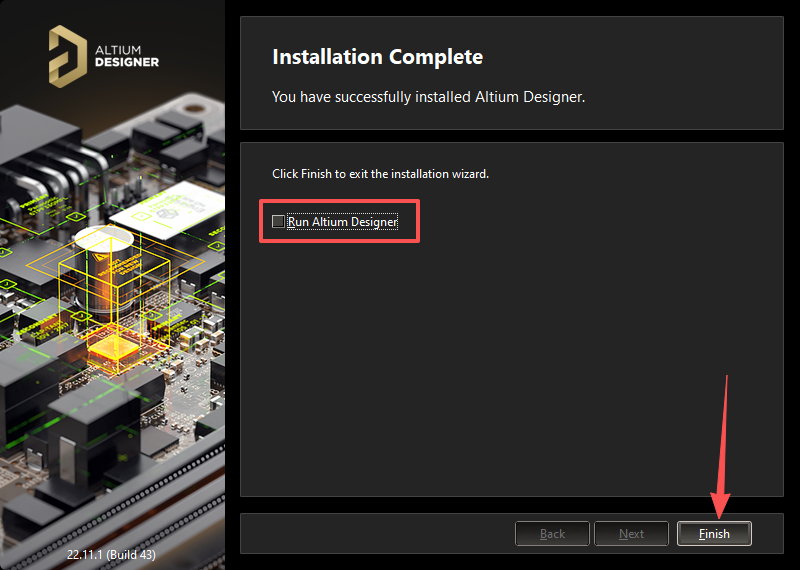
9、取消勾选【Run Altium Designer】,点击【Finish】。
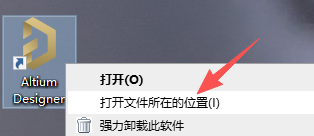
10、鼠标右击软件图标,点击【打开文件所在的位置】。
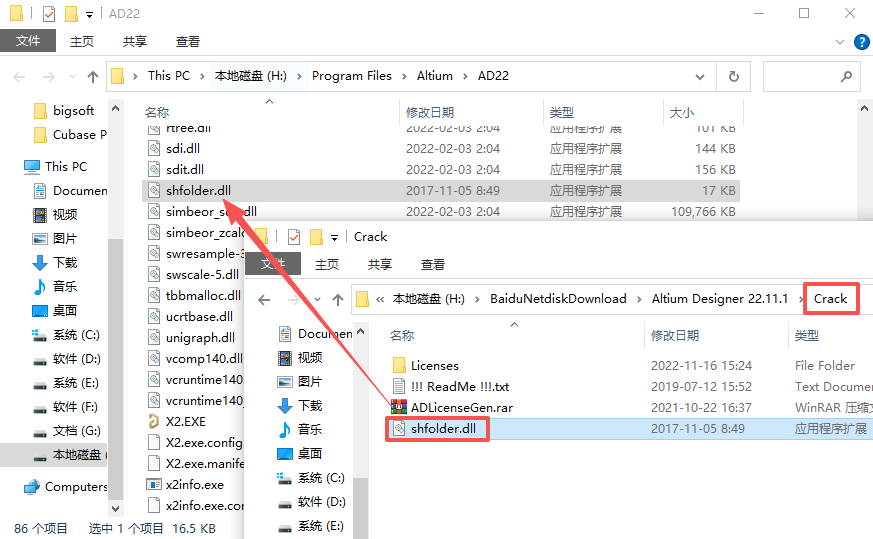
11、将【Crack】文件夹下的【shfolder.dll】复制粘贴至软件安装位置中。
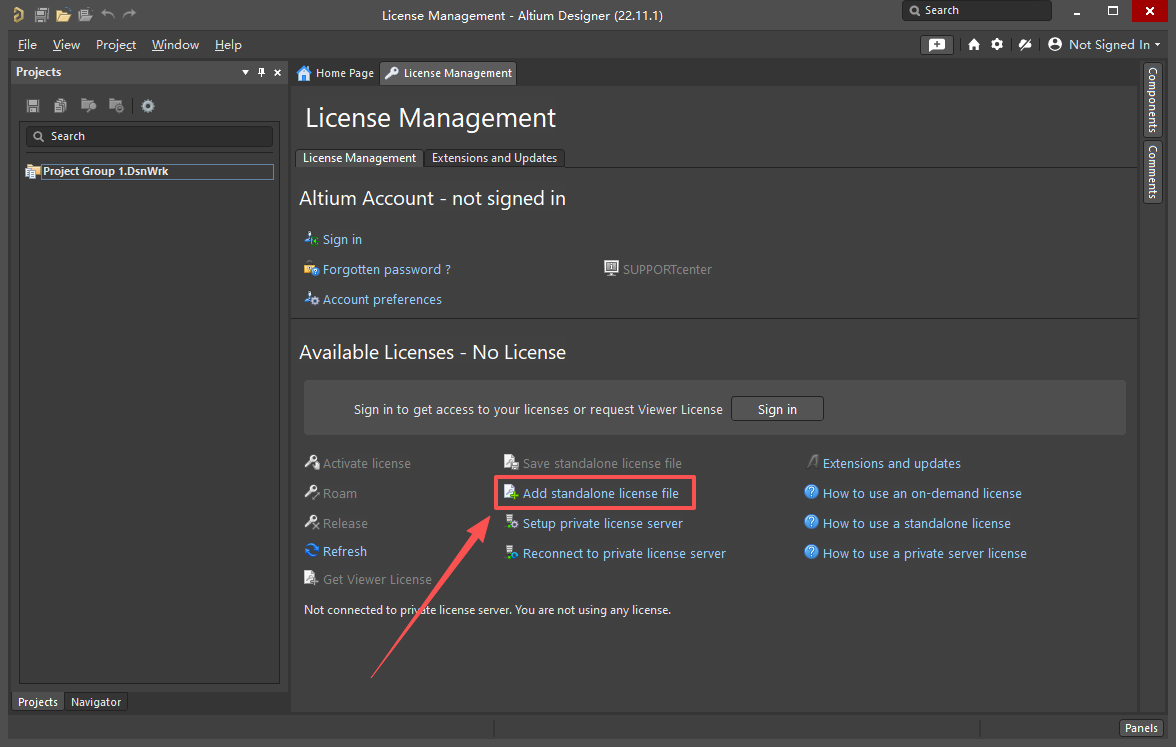
12、打开Altium Designer 22,点击【Add standalone license file】。
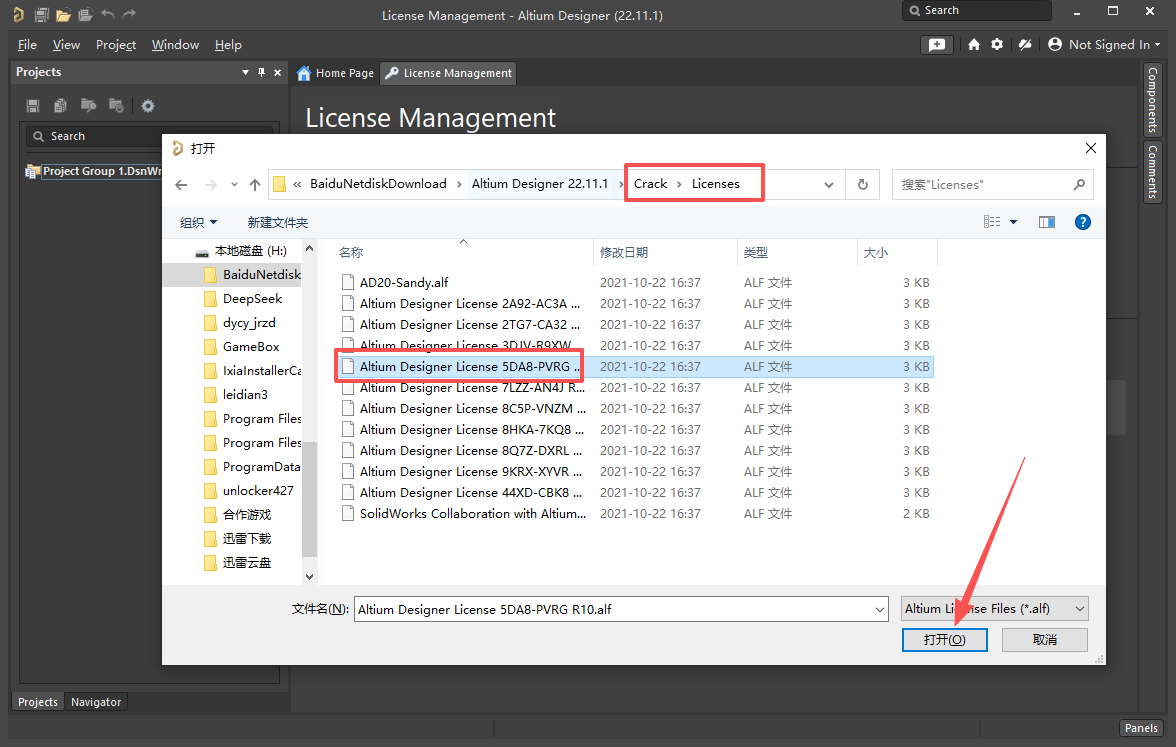
13、打开【Crack——Licenses】文件夹,选择任意一个文件,点击【打开】。
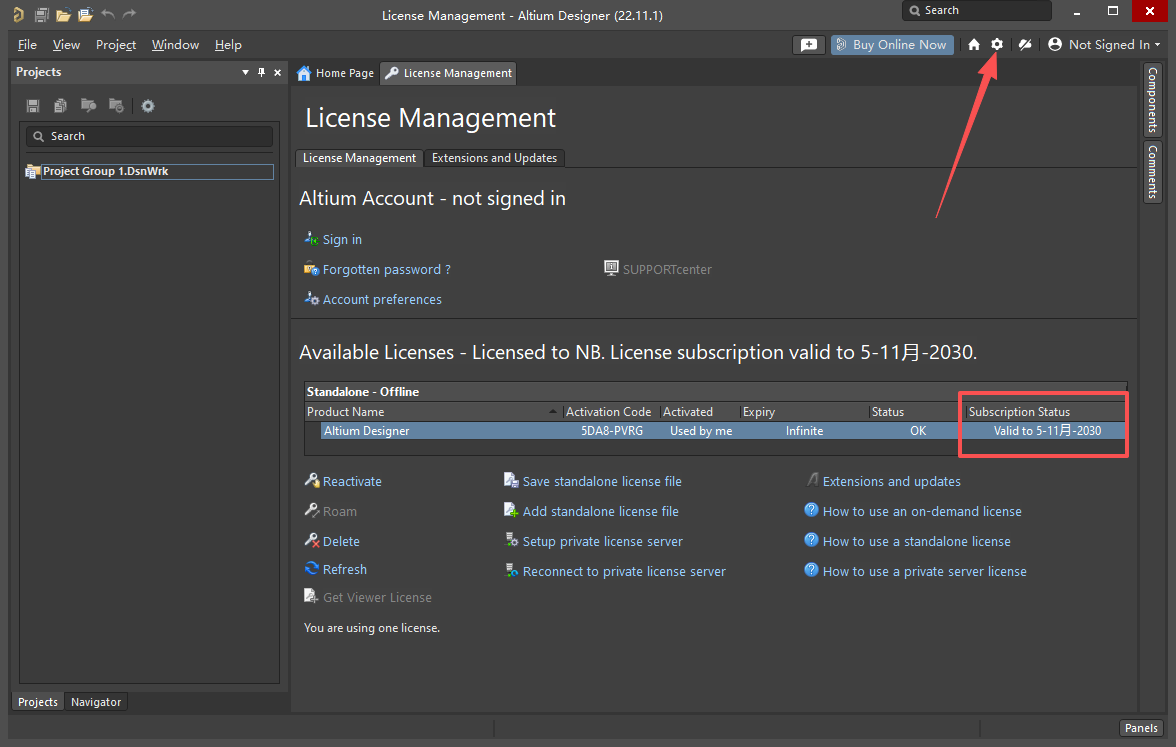
14、如下图所示说明激活成功,点击右上角的【设置图标】。
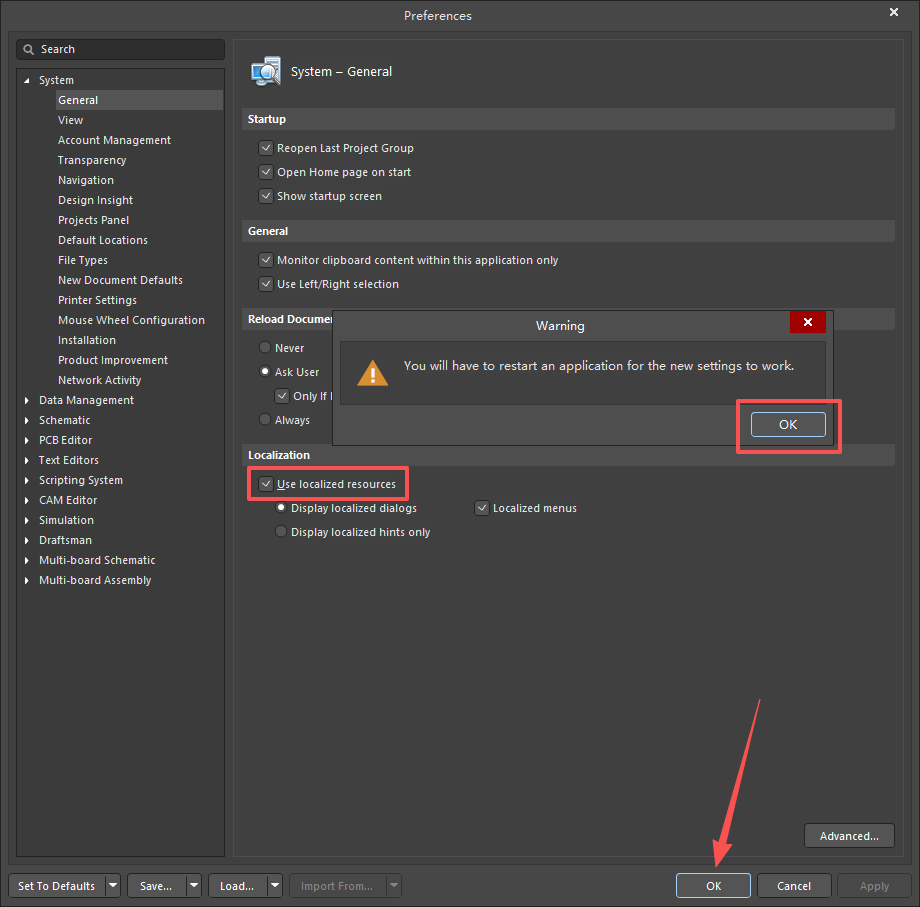
15、勾选【Use localized resources】,点击【OK】,再点击【OK】。
注:此步骤为设置成汉语界面的步骤,如果需要用英文版,不需要操作。
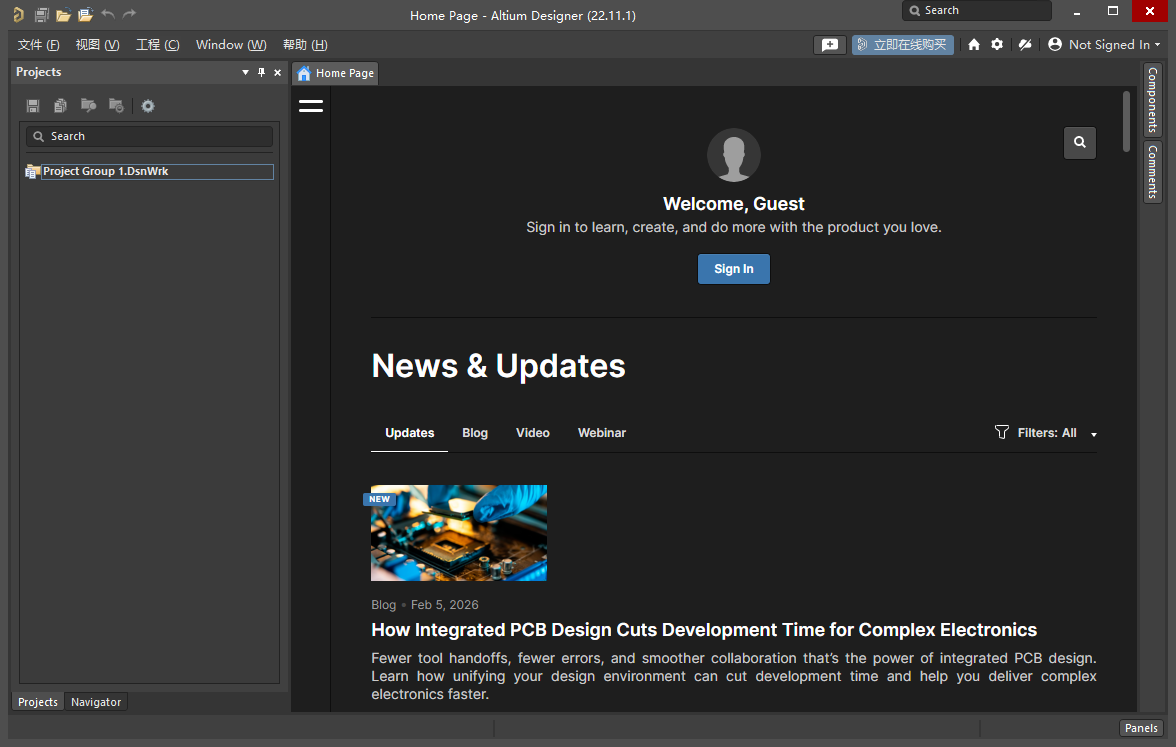
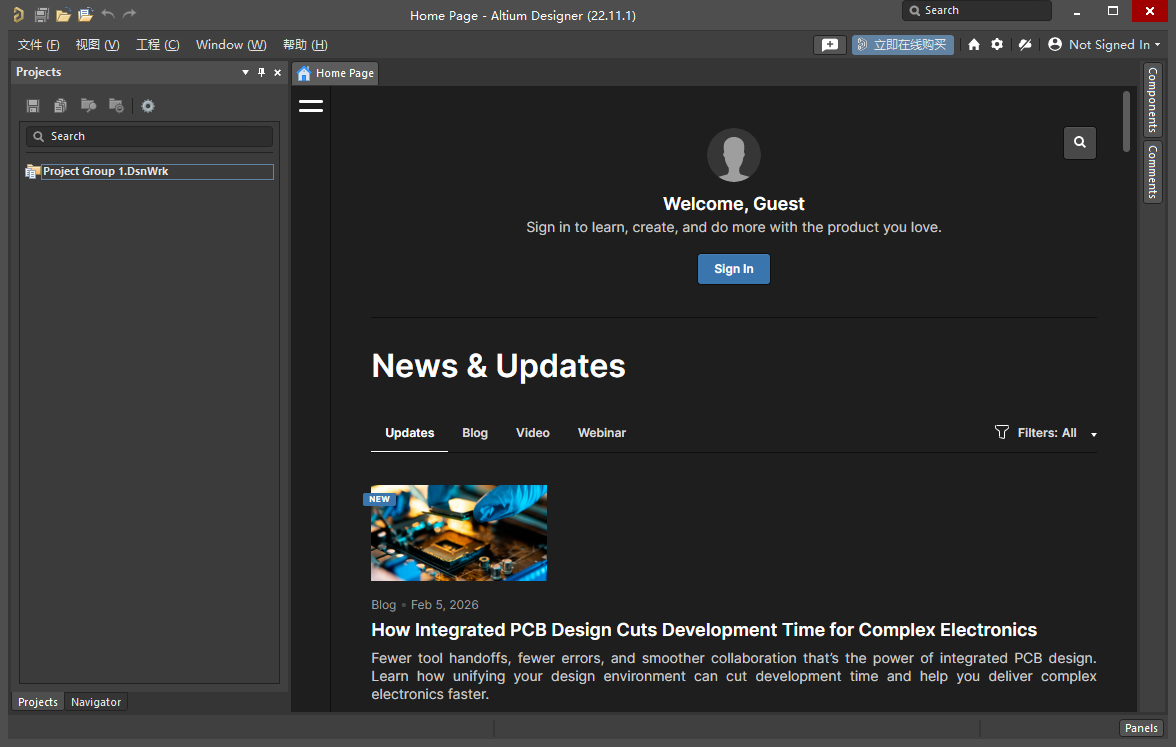
16、重启软件,运行界面如下。
功能特点
1、设计环境
通过设计过程的各方面相互连接,显著提高工作效率,包括示意图、PCB、文档和仿真。
2、制造设计
学习和应用设计和制造(DFM)方法,确保你的PCB设计每一次都能够正确地工作,并且可靠。
3、转换很简单
用行业中最强大的翻译工具轻松地迁移你的旧信息——没有这些翻译工具,我们的发展就不可能实现。
4、刚柔结合设计
以完全3D设计的刚柔组合,确保3D组件的外壳组件和PCB间隙符合所有机械要求。
5、PCB设计
通过控制元件放置和电路与PCB的完全同步,很容易在线路板布局上操作对象。
6、原理图设计
通过层次原理图和设计复用,具有内聚、易浏览的用户界面,更快、更有效地设计顶级电子设备。
7、制造输出
通过无缝、简化的文档功能,体验管理数据的优雅和发布。
8、互连的多板组装
多板间的连接关系管理和增强的3D引擎让你能够实时地呈现设计模型和多板组装状态——显示更加快捷、直观、真实。
9、时尚的用户界面体验
全新的、紧凑的用户界面提供了一个全新、直观的环境,以及经过优化的设计工作流程可视化。
10、强大的PCB设计
利用64位CPU的架构优势和多线程任务优化,可以让您比以往更快地设计并发布大型复杂电路板。
11、快速高质量布线
视觉限制和用户指南的交互组合,使您能够跨越板层进行复杂的拓扑布线——以计算机的速度布线,以人类智慧来保证质量。
12、实时BOM管理
与BOM关联的最新供应商部件信息可以让您根据自己的时间表作出合理的设计决定。
13、简化的PCB文档处理流程
将所有装配和生产视图记录在单个、紧密的设计环境中,并通过连结的源数据进行一键更新。
常用快捷键介绍
1、按住shift 拖动某个元件,可快速复制。
2、按住鼠标滚轮 鼠标上下滑动 放大缩小。
3、按住Ctrl 按住鼠标右键 鼠标上下滑动也放大缩小。
4、按住Ctrl 拖动某个元件 可以移动位置 并且保持原来的线连接。
5、D+R进入布线规则设置。其中 Clearance 是设置最小安全线间距,覆铜时候间距的。比较常用。
6、CTRL+鼠标单击某个线,整个线的NET 网络 呈现高亮状态。
7、小键盘上的 * (星号键)可以在top、bottom layer 切换,达到快速切换上下层。另外 + - 可以把所有显示的层轮流切换。
8、CTRL+SHIFT+ T 、B、L、R 可以快速对齐所选中的元件 上 下 左 右。
9、M+I 可以把选中所有的元件,翻转过来。这样可以在上下层切换,方便布线,调整印丝层。 很实用的一个操作。
10、捕获焊盘 查看——网格——切换电气网格(shift + E)。






























共有 0条评论