

微软电脑管家是一款由微软官方开发的安全辅助软件,主要功能包括病毒查杀、系统优化、弹窗管理等。它的亮点在于低占用和无打扰的设计,运行起来非常轻巧,不会拖慢电脑速度。我还挺喜欢它的垃圾清理和大文件管理功能,用过之后觉得电脑确实变快了不少。
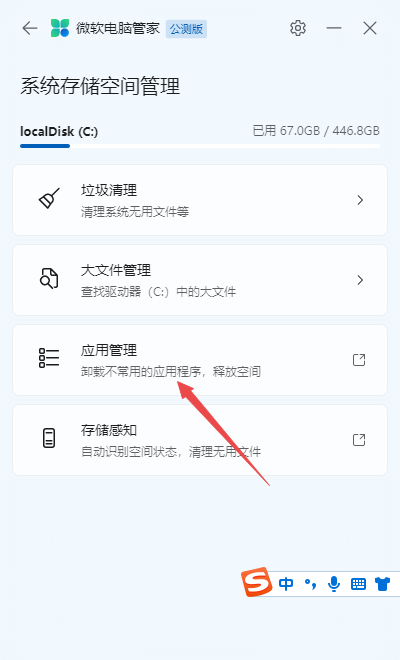
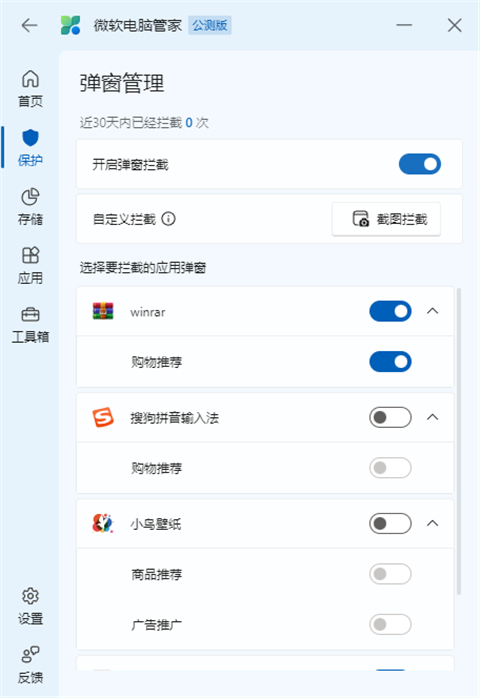
说到卸载软件,微软电脑管家提供了一个简单的方法:打开软件,找到系统存储空间管理里的应用管理,就能轻松卸载不需要的程序了。对于弹窗拦截,操作也很直观,开启弹窗管理开关就行了。这些小细节设计得很人性化。
总的来说,微软电脑管家的功能很全面,而且用起来很方便。虽然它是微软自家的产品,但不管是Windows优化还是病毒防护都很到位,如果你喜欢简洁高效的工具,这款软件绝对值得试试。
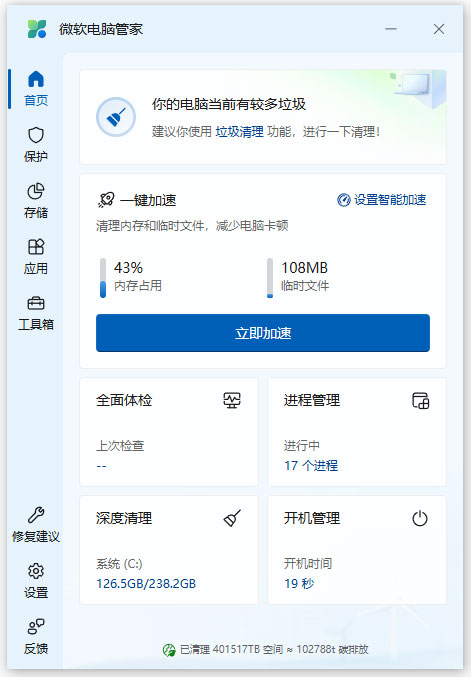
软件功能
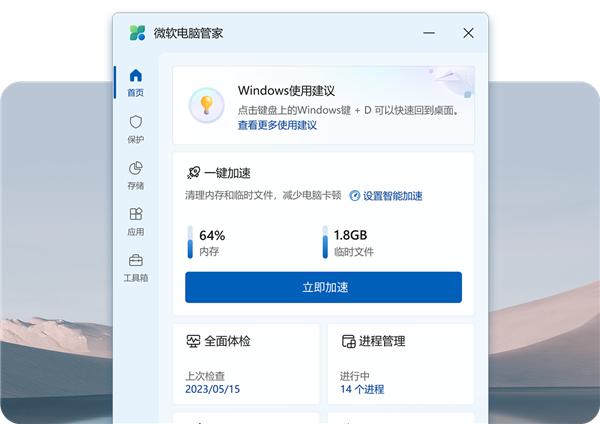
1、一键加速
清理系统碎片,释放占用资源,
让你的Windows飞速如新。
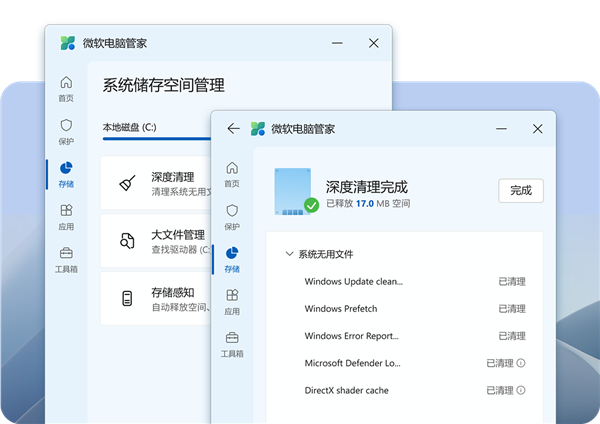
2、系统空间管理
深度清理系统存储空间,管理大文件,
开启磁盘感知,释放您的电脑存储空间。
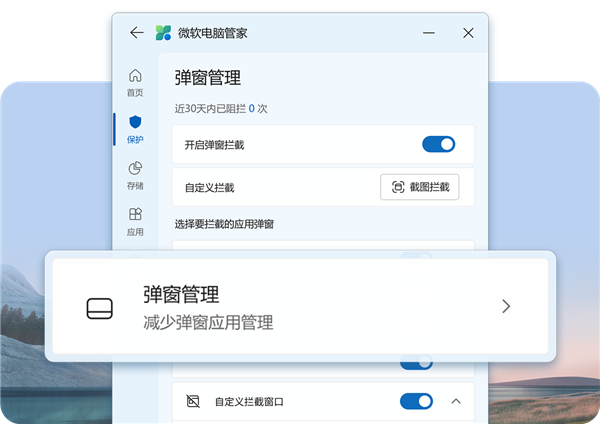
3、弹窗管理
开启弹窗管理功能,减少广告及应用弹窗,
使你的电脑纯净无扰。
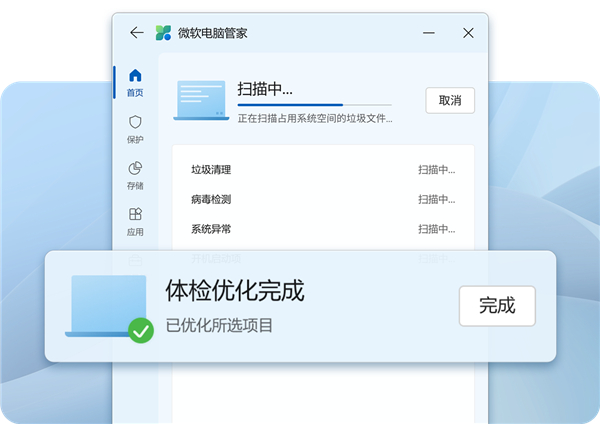
4、全面体检
快速检测电脑异常,垃圾清理,
病毒检测,系统风险一键解决。
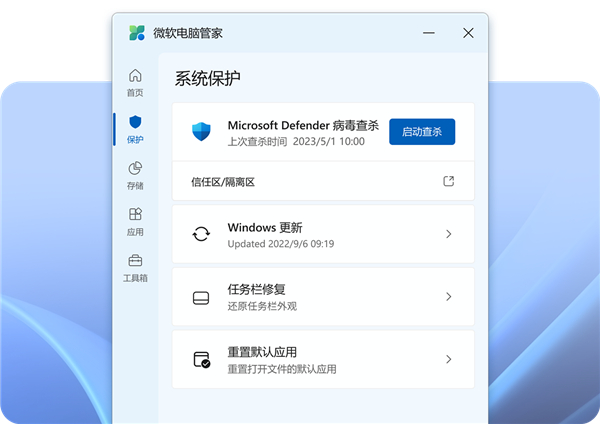
5、专业病毒查杀
微软电脑管家内嵌Windows Security,为你的电脑保驾护航。
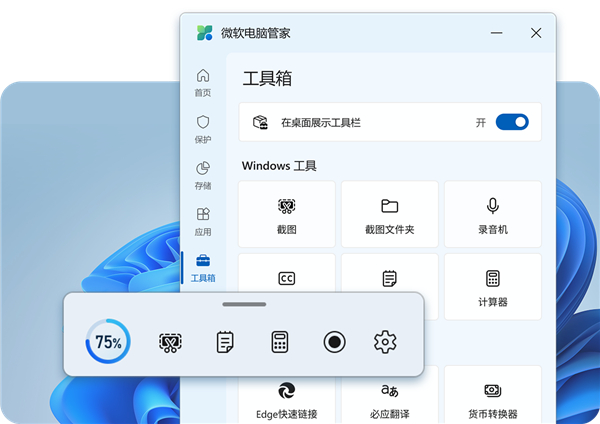
6、工具箱&桌面工具栏
内置多种Windows小工具,提升你的电脑使用效率,
好用功能,一键直达。
微软电脑管家官方版怎么卸载软件?
1、启动电脑上的微软电脑管家软件,然后在默认的【清理加速】界面中,点击【系统存储空间管理】选项。
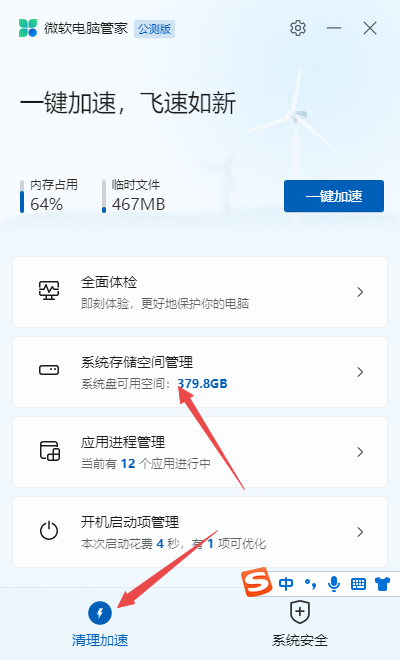
2、然后在系统存储空间管家界面中,点击【应用管理】选项。
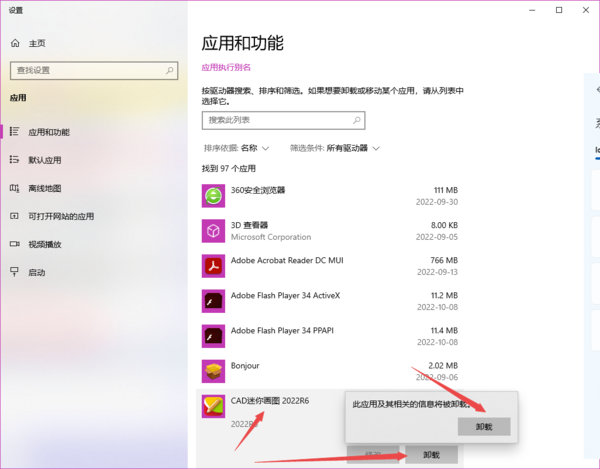
3、紧接着,windows系统的应用和功能界面就别调出来了,此时我们在应用列表中,找到想要卸载的软件应用,并点击它,然后点击【卸载】按钮,接着再点击【卸载】按钮。
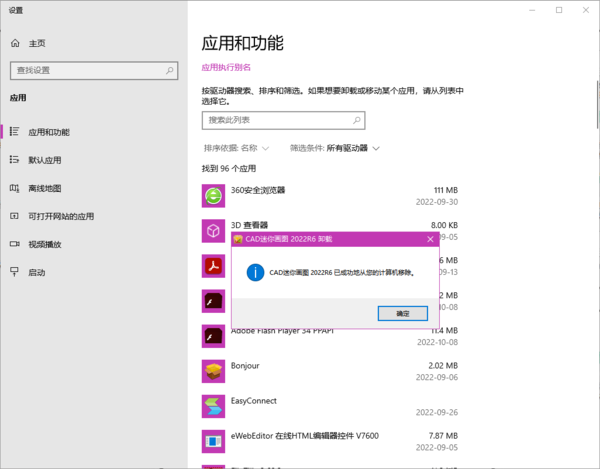
4、然后,电脑就会开始进行软件的卸载,我们只需要等待软件卸载完成即可。
微软电脑管家如何拦截弹窗?
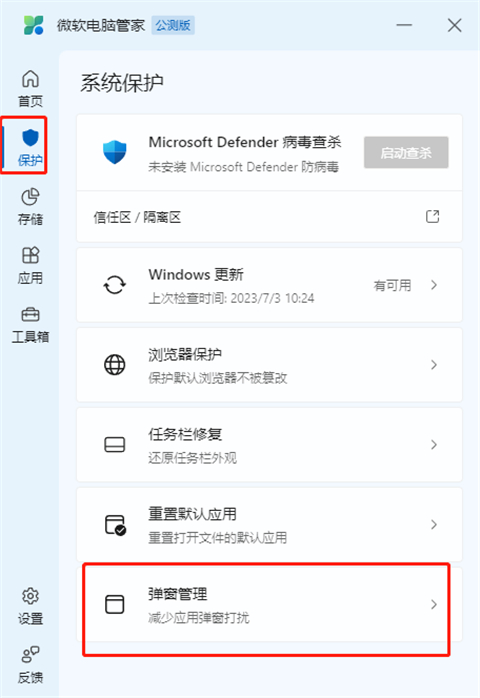
1、进入软件,点击下方的“保护”选项,点击弹窗管理;
2、然后找到其中的“开启弹窗拦截”,将其右侧开关按钮开启就可以了。
更新日志
v3.20.2.0版本
全面兼容Windows10 20H2以上操作系统 也就是19042。












共有 0条评论