

最近电脑老是提示“dbdata.dll丢失”,害得我不能正常玩游戏和运行一些软件,真是烦死人了!不过还好网上有教程可以解决这个问题,让我来跟大家分享一下我的经历。
首先,我知道这个dll文件对电脑来说很重要,很多游戏和软件都离不开它。之前我也遇到过类似的dll缺失问题,每次都很头疼,不是找补丁就是重装程序。这次也不例外,系统提示“dbdata.dll丢失”时,我立刻上网查资料,发现可以在一些网站下载这个文件,然后按照教程操作。
教程里说直接把文件复制到系统目录就行了,具体路径根据不同的Windows版本有所不同。比如如果是XP或Vista,就得放到C:Windows\System32里面。听起来挺简单的,但我还是有点紧张,怕弄错了会出问题。不过按照步骤来,先备份一下系统文件,再操作应该没问题。
除了直接复制,我还看到了另外一种方法:通过DirectX更新来修复。这对我来说更方便,毕竟有时候手动操作容易搞砸,特别是对电脑不太熟悉的用户来说,下载DirectX修复助手一键搞定才是王道!这种方法既简单又省心,特别适合像我这样不太懂技术的菜鸟。
不过要注意的是,下载的时候一定要选对64位还是32位版本,否则装错了也白搭。为了保险起见,我还查了一下自己的电脑配置,确认了系统类型才开始操作。
总的来说,这个问题解决了之后,我对电脑维护也有了一点心得:平时多注意软件更新和系统维护,才能避免出现类似的麻烦情况。希望这篇分享能帮到遇到同样问题的朋友们!
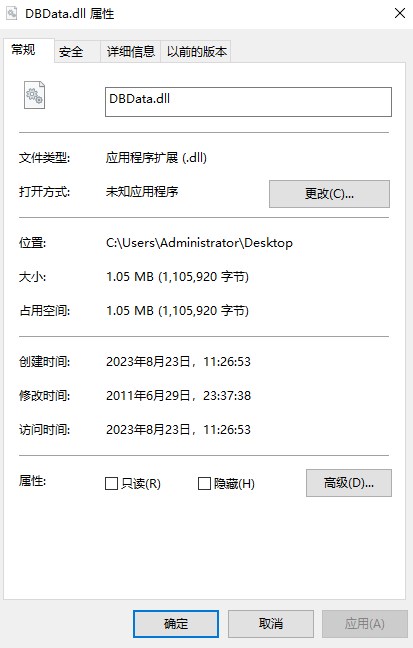
dbdata.dll使用教程
直接拷贝该文件到系统目录里:
1、Windows 95/98/Me系统,则复制到C:Windows/System目录下。
2、Windows NT/2000系统,则复制到C:WINNT/System32目录下。
3、Windows XP/Vista/7系统,则复制到C:Windows/System32目录下。
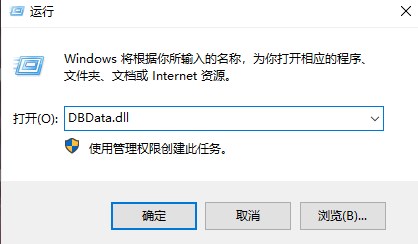
然后打开“开始-运行-输入dbdata.dll”,回车即可解决错误提示。
常见问题
1、DirectX版本低,或者上面的方法提示已加载但找不到接口?
第一步:下载DirectX最终用户运行时安装程序
第二步:启动安装程序将自动更新组件,更新后自动修复dbdata.dll
2、有没有更简单快捷的修复方法?
如果觉得该软件修复的方法比较繁琐,不会操作的话可以下载DirectX修复助手全自动修复,省心省力。
注意事项
本下载包含64位与32位请根据个人电脑系统进行操作




























共有 0条评论