

这篇文章主要介绍了WiiU模拟器cemu的功能和使用方法。WiiU是任天堂推出的游戏主机,凭借独特的操作方式和丰富的游戏库受到玩家喜爱,但价格较高。为了让PC用户也能玩WiiU游戏,cemu应运而生。它支持运行多种格式的WiiU游戏,包括加密镜像和可执行文件,并能模拟硬件功能如控制器和音频输出。
文章详细介绍了如何在Windows上安装和使用cemu,包括语言切换、游戏加载步骤以及手柄按键映射等实用技巧。虽然cemu的功能强大,但兼容性问题仍需注意,部分游戏可能无法完美运行。此外,作者还提到模拟器目前只支持64位Windows系统,并建议玩家关注更新以提升性能。
作为一个WiiU玩家,我对这款模拟器很感兴趣。尽管配置要求较高,但如果能流畅运行塞尔达传说或马里奥制造等经典游戏,还是很值得尝试的!
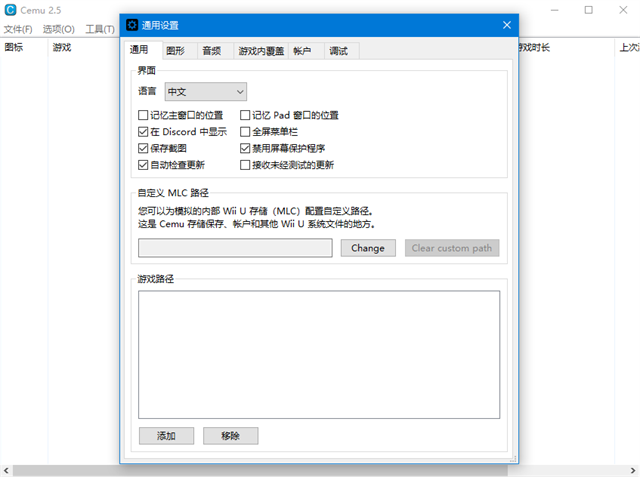
软件特色
1、可以运行加密的WiiU镜像(WUD)和RPX/RPL文件
2、内置分辨率为1920*1080(如果游戏支持)
3、手柄键位对应请见下文介绍
4、基本没有进行优化。预计帧速比较缓慢且加载时间长。
5、仅适用于Windows 64位(以后可能会支持其他平台)
6、需要OpenGL 3.3
7、NVIDIA平台:在最新驱动程序下正常运行
8、英特尔平台:输出混乱,但如果OpenGL版本支持则可以运行
9、AMD平台:未测试
cemu模拟器官方版怎么调中文
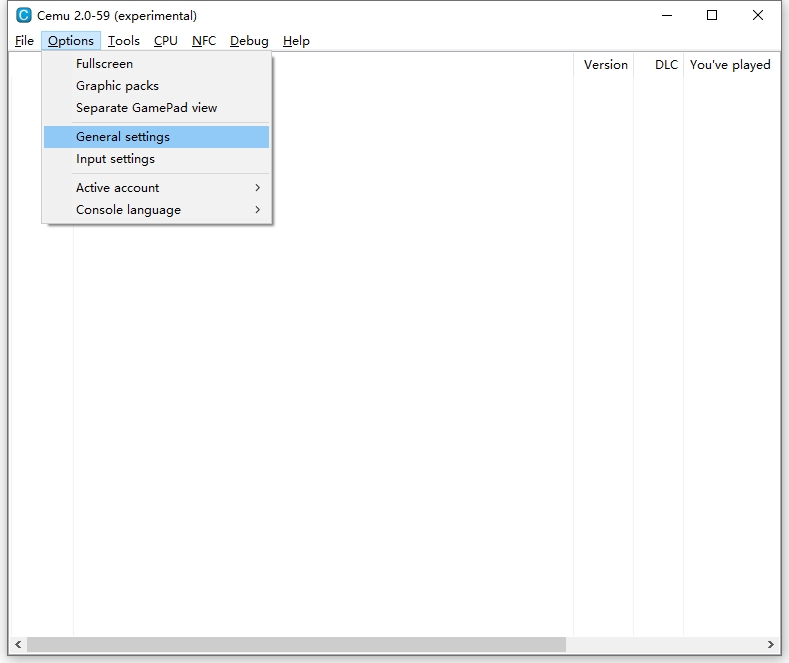
1、点击Options,选择General settings
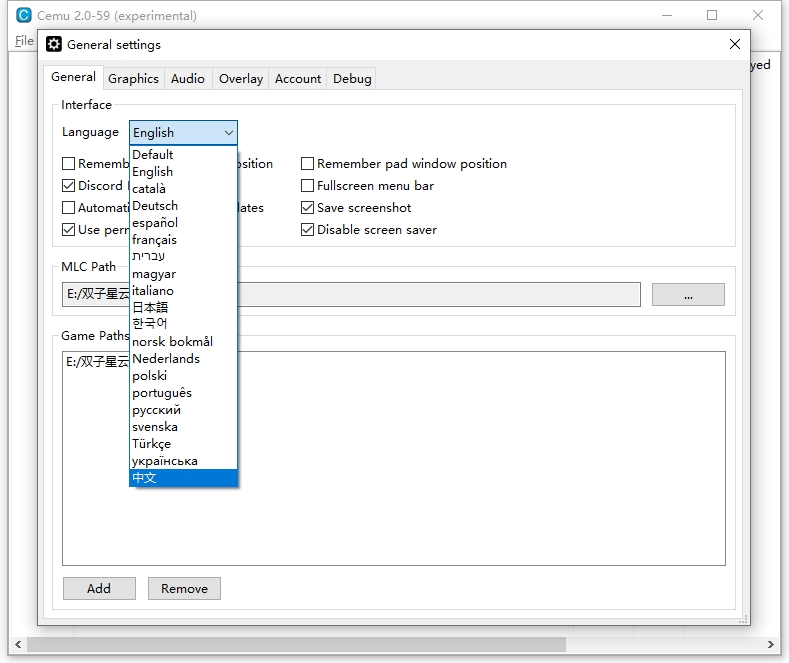
2、选择chinese后点击右上角关闭对话框即可
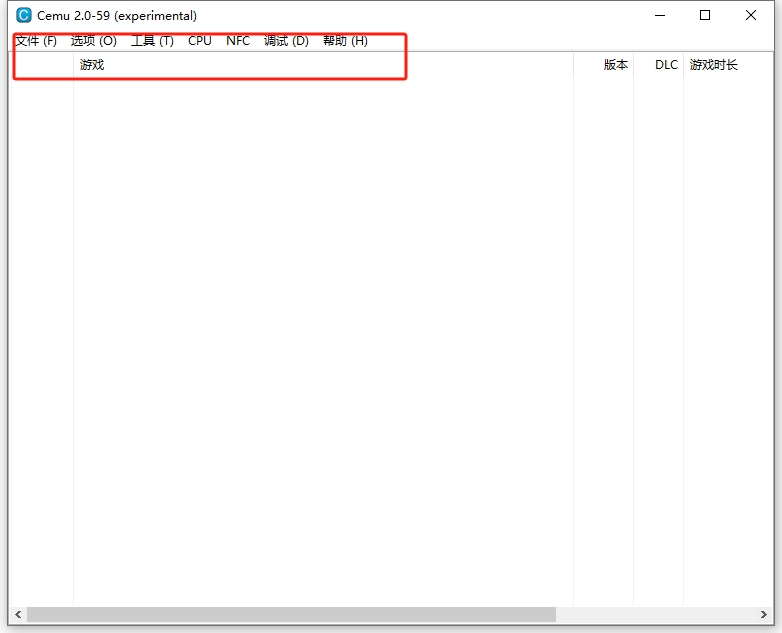
3、关闭后会提示重启生效,点击ok重新打开软件就是中文界面了
cemu模拟器中文版使用教程
Wiiu游戏格式分为两种,一种是WUP格式,这种格式无法在模拟器运行,还有一种是Loadiine格式,这种格式是模拟器可以运行的格式,我们先讲Loadiine格式来怎么挂载游玩,我在下篇文章教怎么把WUP格式转换成Loadiine格式,在本篇我们都以Loadiine格式为主。
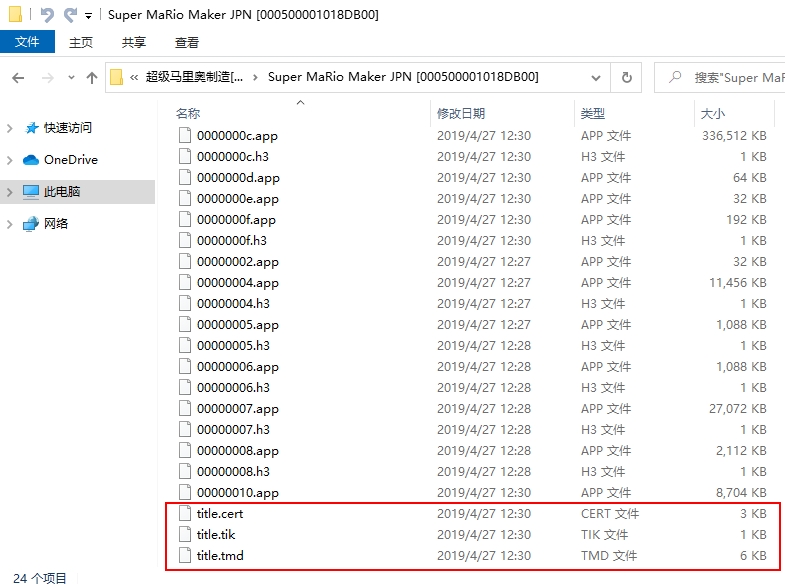
1、游戏本体文件中包含title这三个文件的就是WUP格式的游戏
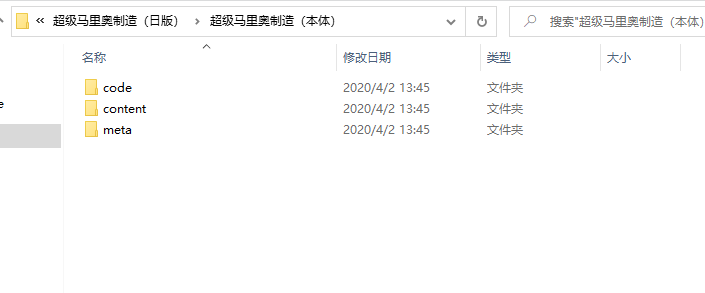
2、像下面这种有三个文件夹的就是我们模拟器能用的Loadiine格式的游戏
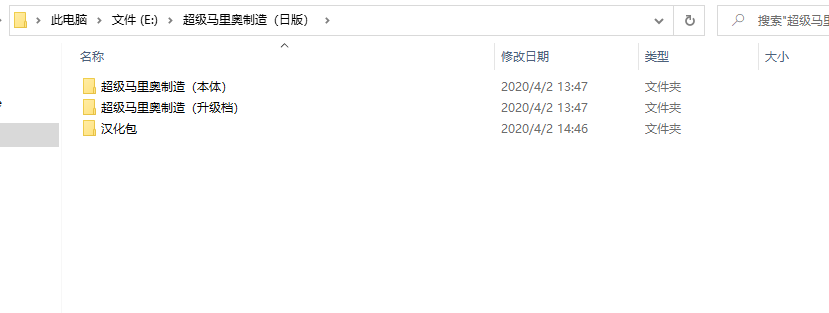
3、拿马里奥制造这款游戏举例,里面包含游戏的本体,DLC,和汉化包,下载好后放在任何目录都可以
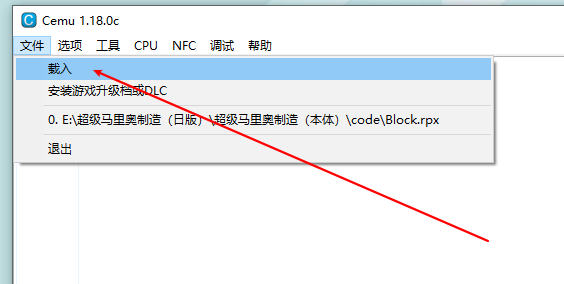
4、首先打开cemu模拟器,点击文件,选择载入
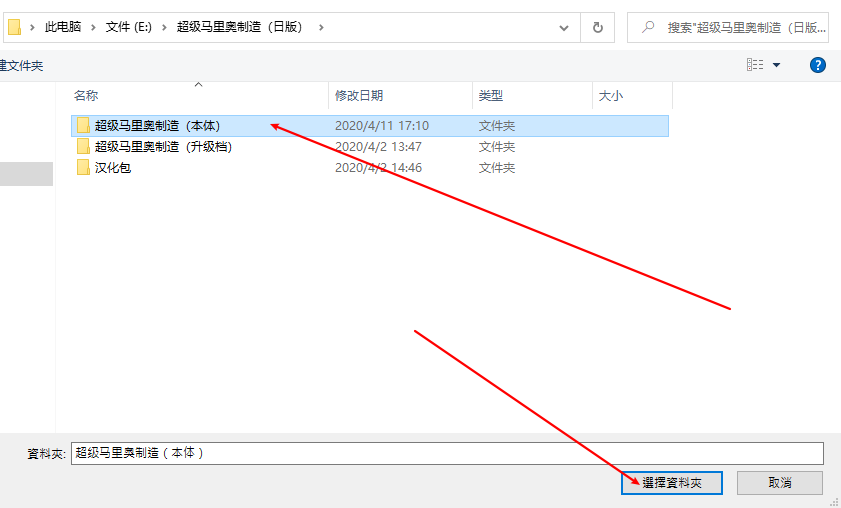
5、找到下载解压缩后的超级马里奥制造文件夹
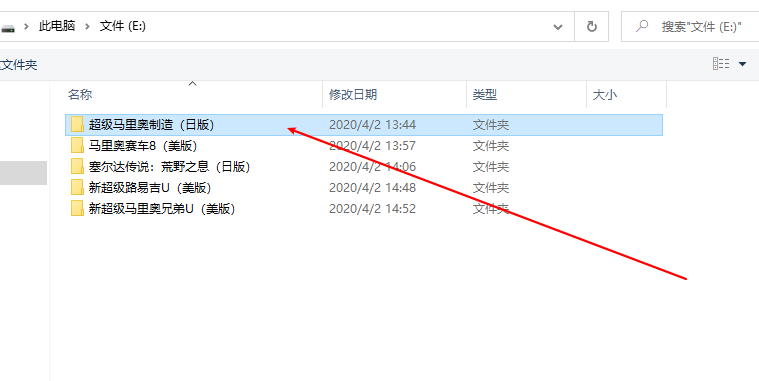
6、选择超级马里奥制造(本体)
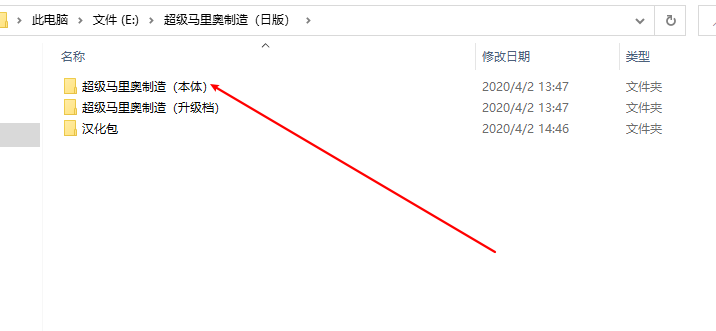
7、选择code,然后选择Block.rpx文件,点击开启
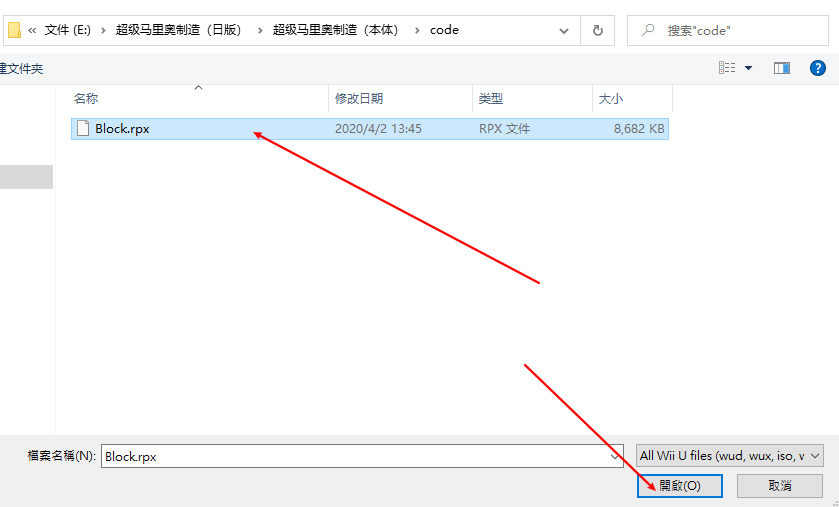
8、即可进入游戏画面,此时的游戏只包含本体,没有汉化也没有加载升级档,手柄也没有适配
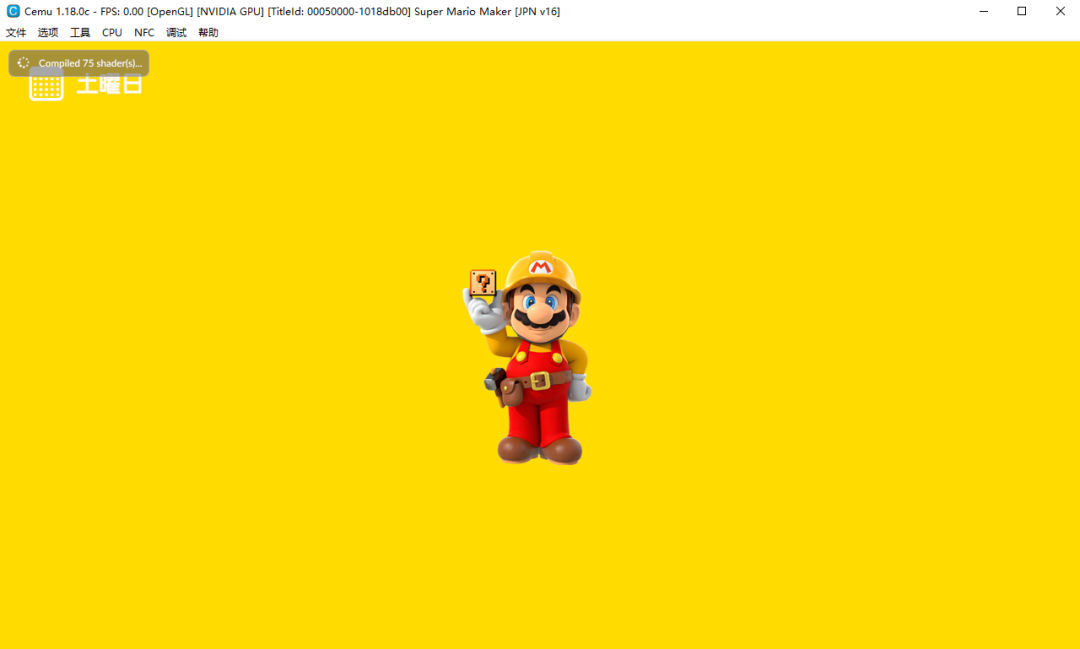
9、点击文件,选择安装游戏升级档或DLC(有的游戏只有本体,没有后续升级档和DLC,故不用操作这一步,超级马里奥制造有升级档,塞尔达传说升级档和DLC都有,两者操作方法一致)
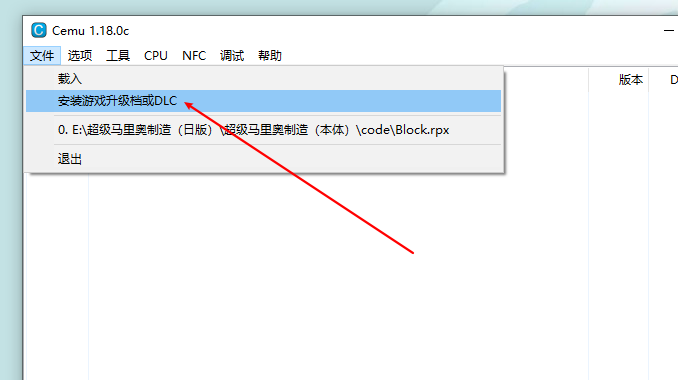
10、点击文件,选择安装游戏升级档或DLC(有的游戏只有本体,没有后续升级档和DLC,故不用操作这一步,超级马里奥制造有升级档,塞尔达传说升级档和DLC都有,两者操作方法一致)
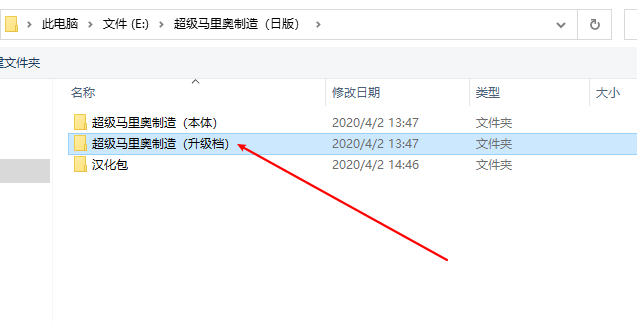
11、这次和本体选择的文件夹不一样,升级档和DLC选择meta文件夹
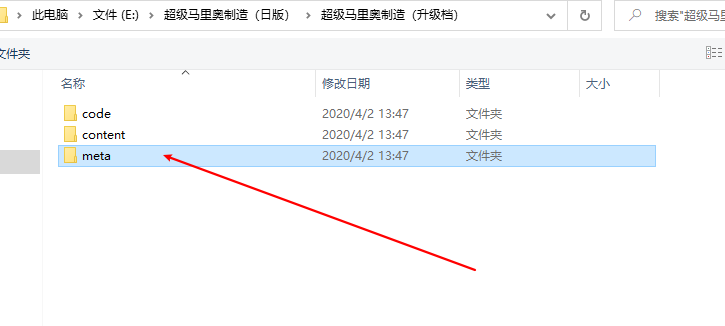
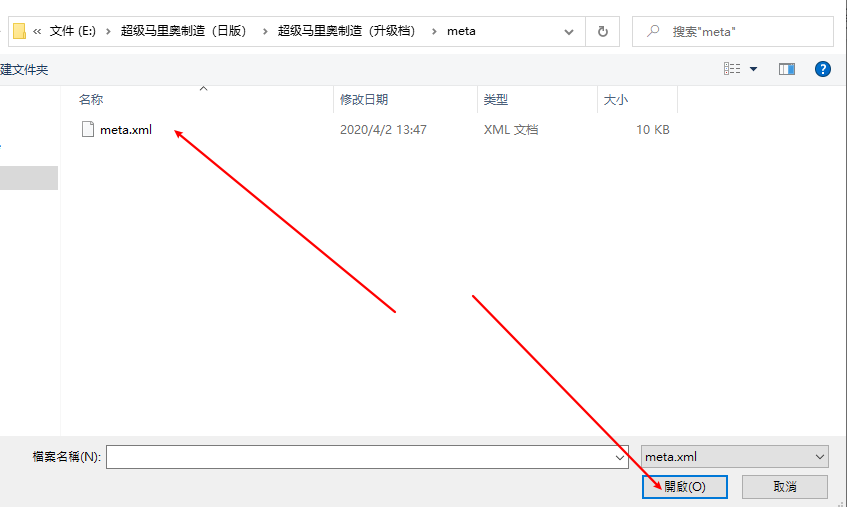
12、然后选择meta.xml,点击开启
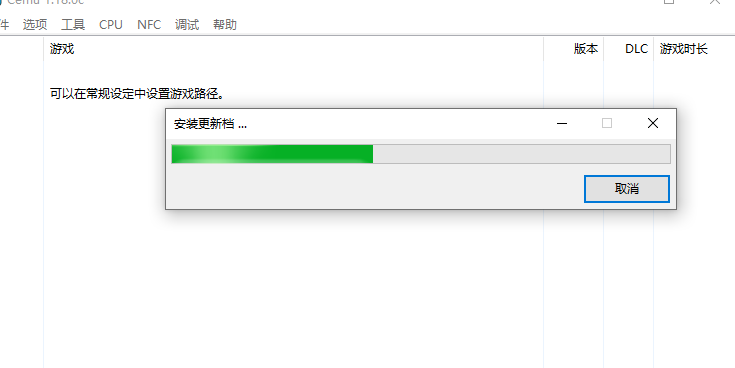
13、等待安装完成即可,如果不确定是否安装过DLC和升级档不用担心,可以重复安装一下,如果已安装会提示
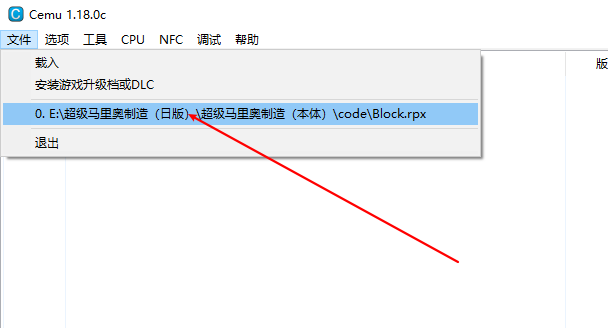
14、已经挂载过的游戏路径会在文件中显示,游玩时可以直接选择
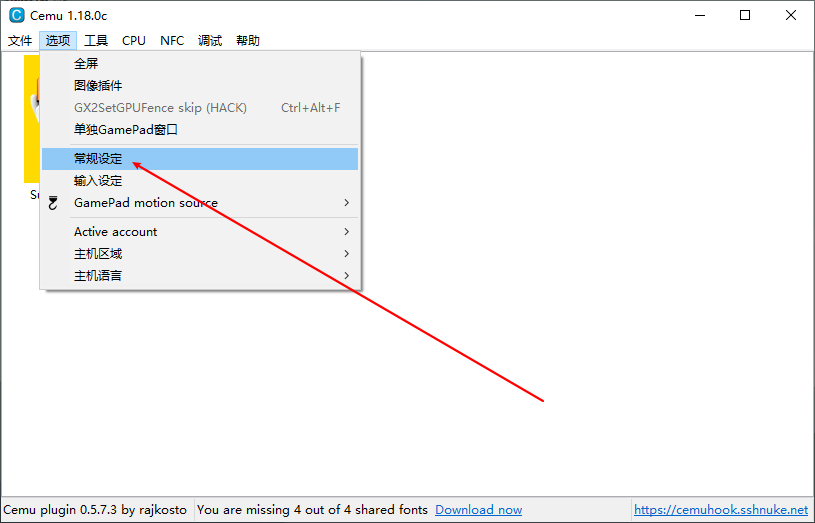
15、如果你想美观一些,可以点击选项,选择常规设定
16、点击下方添加
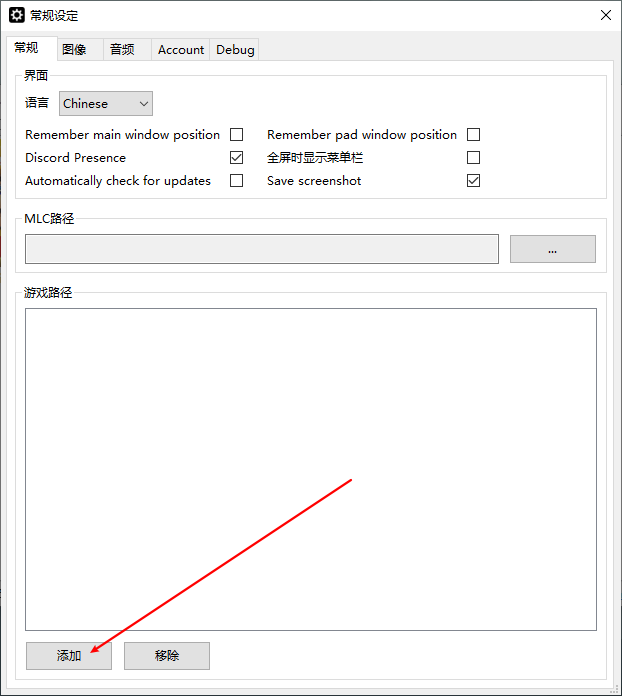
17、选择游戏本体,点击下方选择资料夹,就会在cemu主页显示该游戏logo,双击就可以直接运行
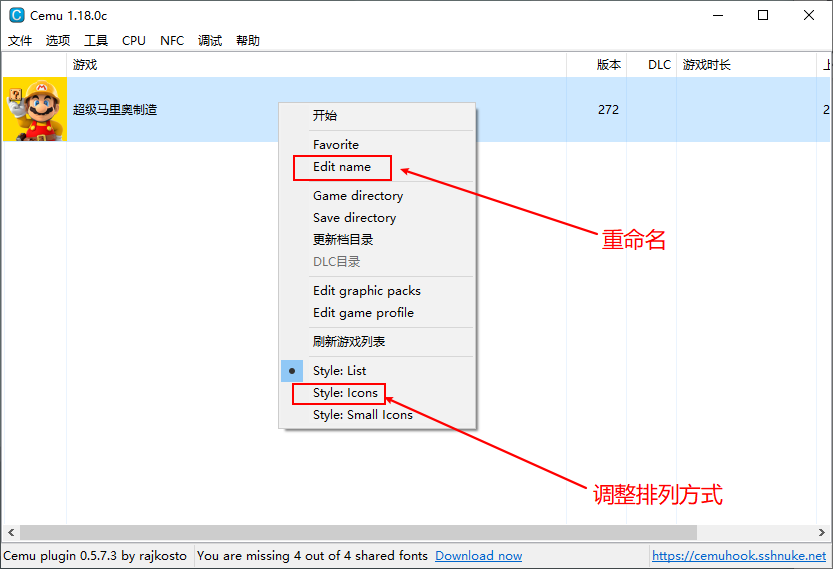
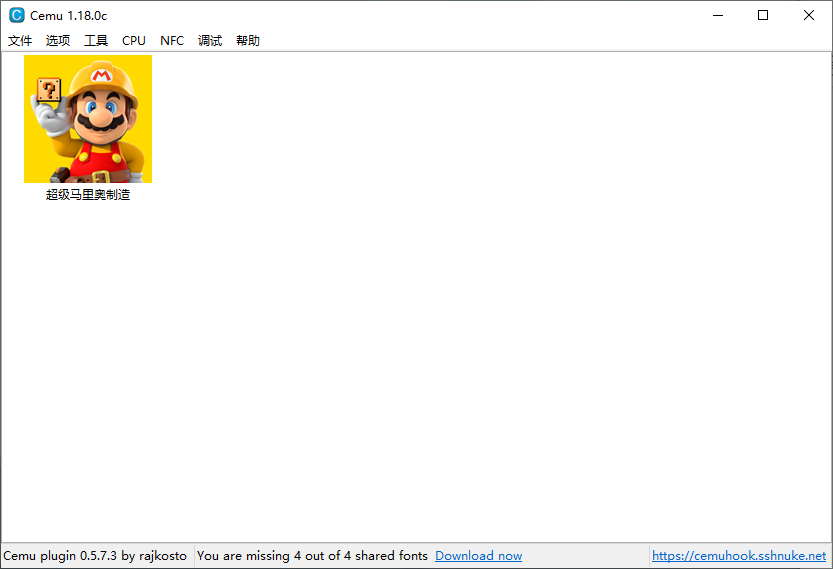
18、右键根据图片调整或者重命名,这样就会美观许多
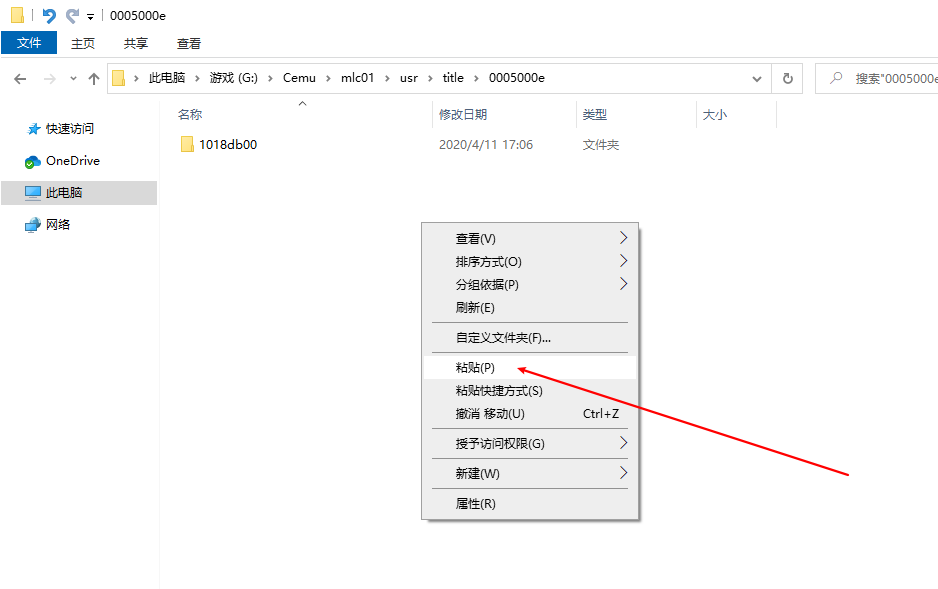
19、之后我们打开下载的汉化包文件夹,复制整个1018db00文件夹(这8位数字加字母的组合代表着不同的游戏,像1018db00就是代表超级马里奥制造日版)
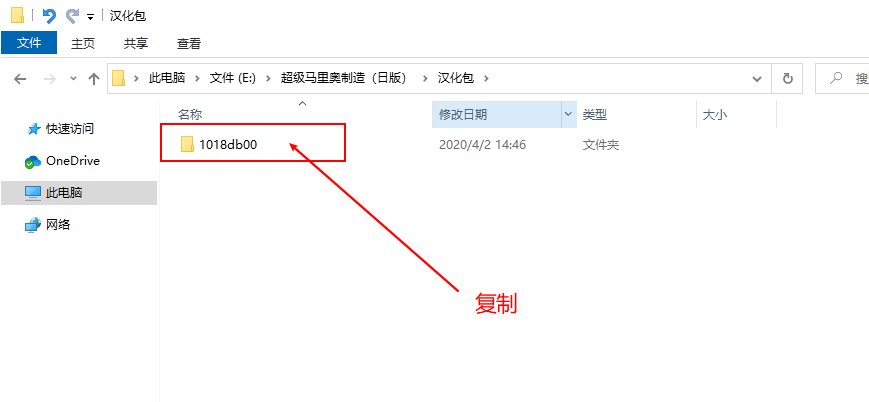
20、把这个文件夹粘贴到cemu模拟器安装目录里的mlc01文件夹,进入usr,进入title,进入0005000e,选择粘贴,遇到重复文件点击覆盖
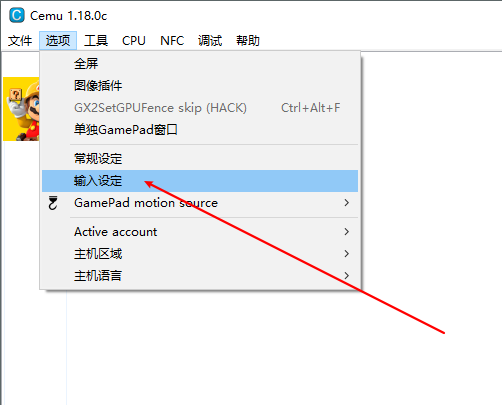
21、如果你想要进行手柄按键映射的话,我们这里拿xboxone手柄举例,电脑连接手柄,有线连接无线连接都可以,点击选项,选择输入设定
22、然后对照下图进行手柄按键映射
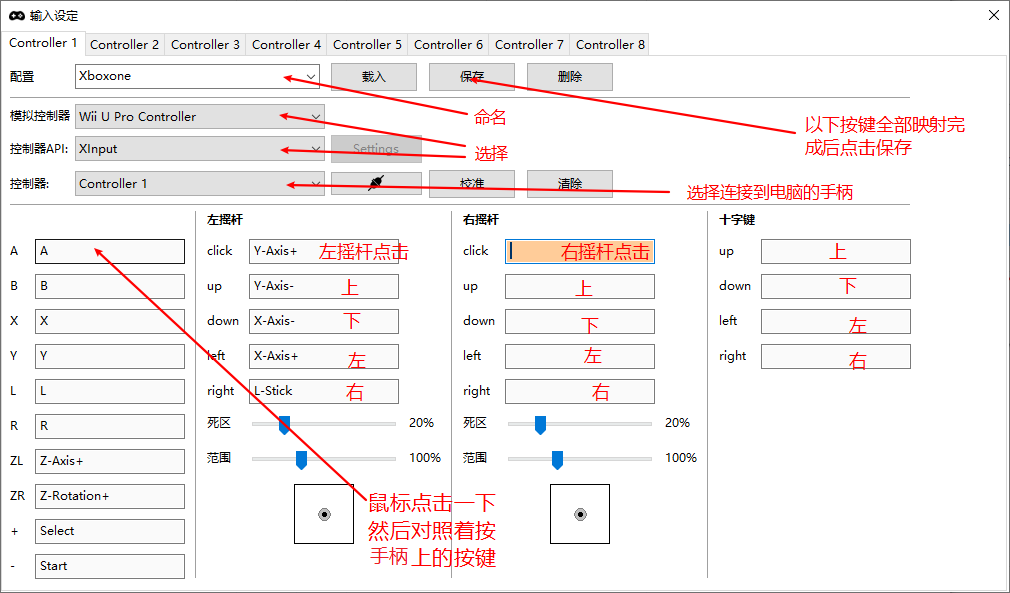
23、最后,保存并关闭本页面即可开始游玩,塞尔达传说等游戏同理。
键位对应
目前只支持DRC (GamePad),可映射到键盘上进行操作,但不能更改键位。
A键:X或Z
B键:C
Y键:D
X键:F
L:Q
R:R
ZL:E
ZR:R
左摇杆:方向键
右摇杆:H U J K
+键:B
-键:N
触屏操作:请使用鼠标
更新日志
v2.5版本
图形设置中的放大和缩小选项现在可以在Vulkan上正确工作。以前,hermite和双三次缩放选项只能在OpenGL上工作,并在Vulkan上悄悄地退回到双线性过滤
对自定义缩放着色器的图形包支持已经重新制作,现在在Vulkan上可用,并修复了OpenGL。如果您是图形包开发人员,请参见#1392详情见
如果MLC目录不可写,Cemu现在将显示错误
为eShop版本的Fatal Frame中出现的图形驱动程序崩溃添加了一个解决方法。这是由游戏附带的包含无限循环的着色器造成的。实际的硬件有一个我们还没有模拟的逃逸机制
增加了对在Linux上通过L2CAP连接Wiimotes的支持
为MacOS套装设定正确的版本
更新了阿拉伯语、德语、俄语和瑞典语翻译


























共有 0条评论