

这篇文章主要介绍了WPS 365官方版这款办公软件的优势和功能。作为金山推出的一站式数字办公平台,它包含WPS Office、WPS AI企业版和协作三大板块,能够满足制作表格、文档、演示文稿等多种办公需求。
文章提到,虽然微软Office是更知名的办公软件,但WPS的界面和功能设计都参考了微软产品,让用户更容易上手。此外,WPS还支持PDF文件的编辑与格式转换,并内置海量素材资源,包括PPT、表格、图标等,极大地方便了用户的日常办公。
文章详细介绍了如何在WPS中制作表格,步骤简单明了。同时强调了WPS的功能优势,如与主流Office格式兼容、跨平台使用以及强大的云服务支持等。这些功能让办公更加高效和自由。
总的来说,WPS 365官方版不仅功能强大,而且操作简便,对于需要处理多种办公文档的用户来说是个不错的选择。特别是它提供的AI办公和企业数据安全功能,更是为其增色不少。如果你还在为找不到好用的免费办公软件而烦恼,不妨试试这款金山推出的办公神器吧!
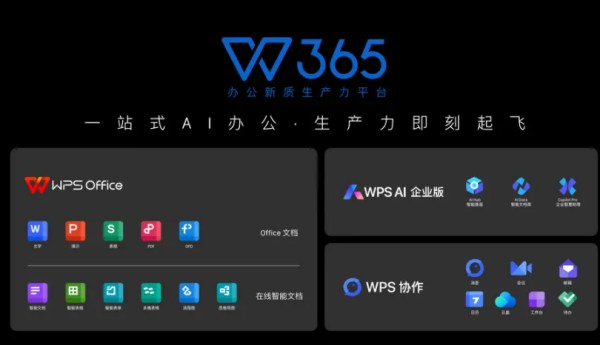
软件特色
1、WPS 365,一站式AI办公
文档、消息、会议、邮箱,所有工作都在一个位置
2、WPS AI 企业版
助力企业构建专属的「企业大脑」
3、全面护航企业数据安全
从端到云全链路保障企业数字资产安全
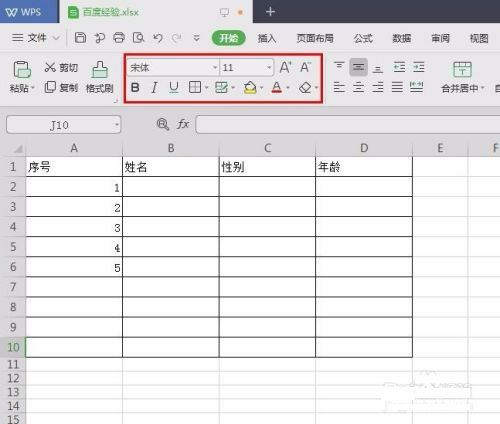
wps怎么制作表格
1、新建并打开一个wps表格;
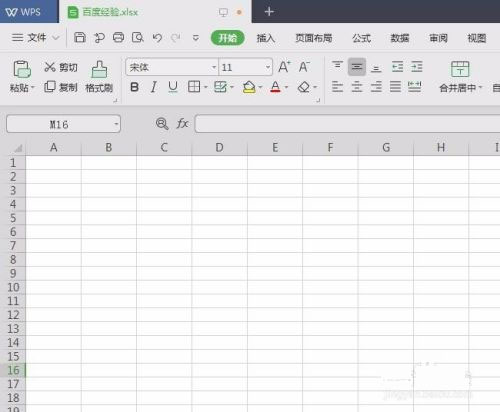
2、选中要做表格的区域;
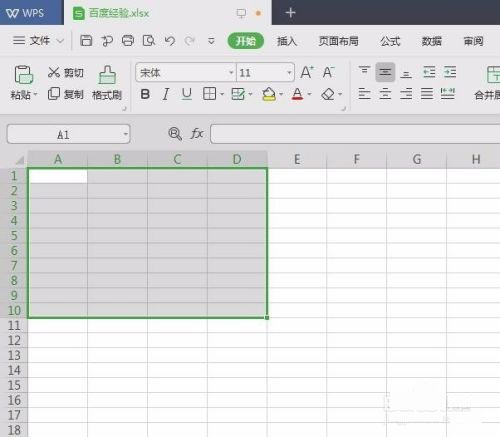
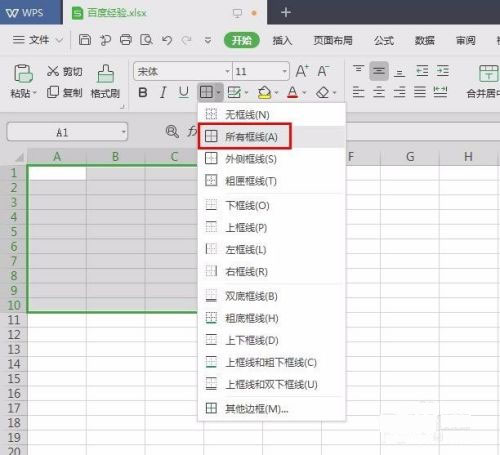
3、在选中区域,单击工具栏中的所有框线,形成表格框架;
4、在表格中根据自己的需要输入内容;
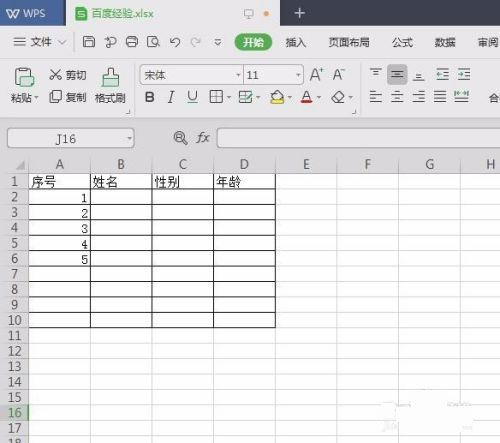
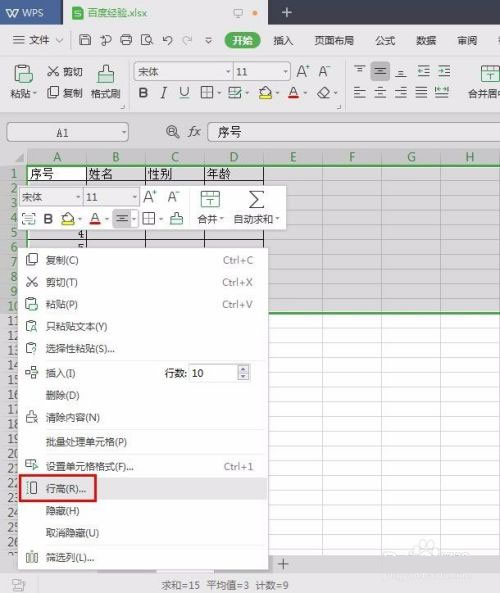
5、选中表格中的所有行,单击鼠标右键选择“行高”;
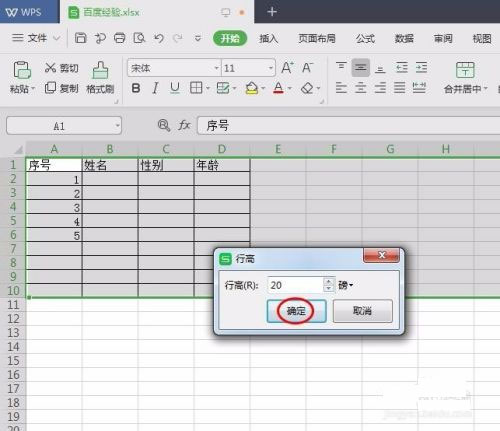
6、在行高对话框中输入要设置的行高,单击“确定”按钮;
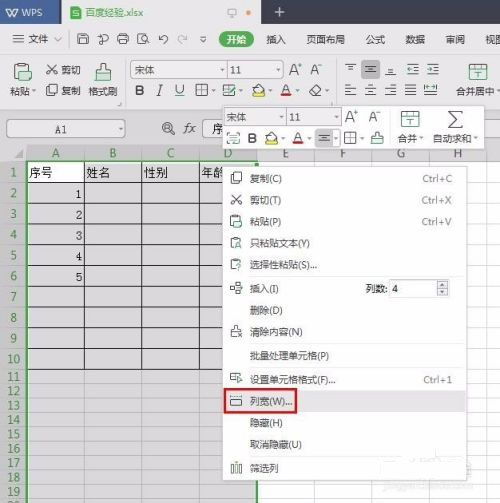
7、选中表格的全部列,单击鼠标右键选择“列宽”,输入列宽值,单击“确定”按钮;
8、可以根据自己的需要调整内容的字体和字号,设置完成后,一个最简单的表格就做好了。
功能介绍
1、海量内置免费模板自由使用
2、与市面上所有主流Office格式兼容
3、可以跨平台使用
4、文件一键同步,办公设备更加自由
5、软件最新版功能强大,全面涵盖文字处理、电子表格、演示文稿、PDF以及云服务等功能
6、更加适应全球性、动态性的工作
7、使用便利,包身轻巧,可以定制,多平台兼容




























共有 0条评论