

还在为视频解码软件发愁?我强烈推荐你试试完美解码!这是一款全能的播放器,内置了各种解码器,支持HDTV、高清视频,播放效果超级棒。它还支持硬件加速,CPU占用低,运行流畅,特别适合高清视频播放。
完美解码的界面清爽简洁,完全免费,没有广告和插件干扰,用着特别舒服。软件功能强大,支持几乎所有主流视频格式,还有专业的解码设置,适合新手和发烧友。如果你有特别需求,比如DTS-CD播放或者HDTV硬件加速,完美解码都能轻松搞定。
软件操作很简单,下载后直接解压就能用,完全不需要安装。它还自带多种播放器内核,比如PotPlayer和MPC-BE,你可以根据自己的喜好选择。教程也特别详细,从安装到使用一应俱全。
我个人觉得完美解码特别适合喜欢折腾设置的用户,因为它提供了很多自定义选项,但即使你是小白,用默认模式也能获得很好的播放体验。如果你和我一样厌烦自动更新提示,完美解码还提供了多种关闭方法,比如在设置里禁用或者修改hosts文件,非常贴心。
总之,完美解码是一款功能强大又不难用的播放器,适合各种需求的用户,强烈推荐!
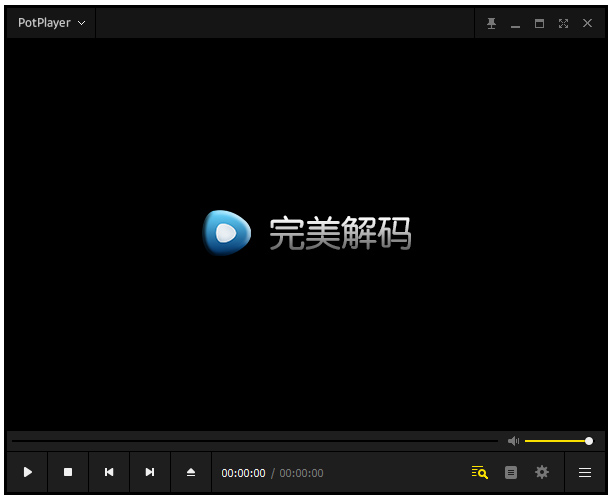
软件功能
【专业解码】超强HDTV支持,高保真解析,无与伦比的视听体验!
【极致体验】专业解码设置,复杂功能简易实现,追求极致发烧体验!
【极速解码】全面开启硬件加速,CPU资源占用低,强劲高清解码!
【完美播放】全格式支持,主流媒体格式一网打尽,完美播放!
【多核引擎】内置多个主流播放器,聚各家所长,完美体验!
【免费无广告】完全免费,一如既往的清爽,绝无广告和插件干扰!
完美解码播放器绿色版使用教程
1、在本站下载并解压,软件无需安装,双击启动即可;
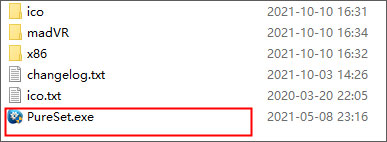
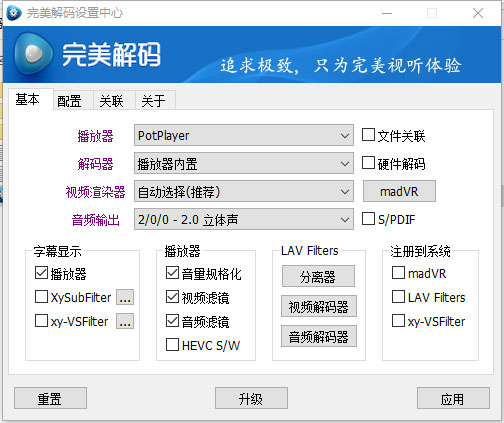
2、在正式启用前,可以先进行一下软件基本设置;
3、设置好后,软件会自动创建快捷方式,在桌面找到软件启动即可,软件内如图;
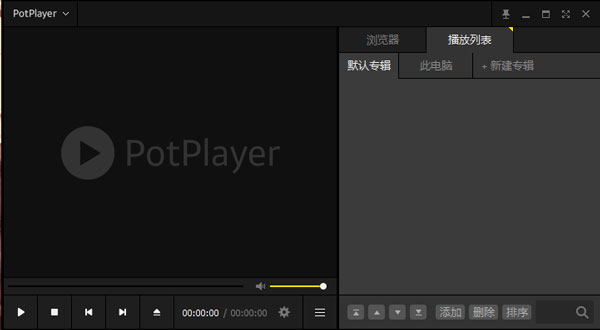
4、进入软件后,点击软件左上角;
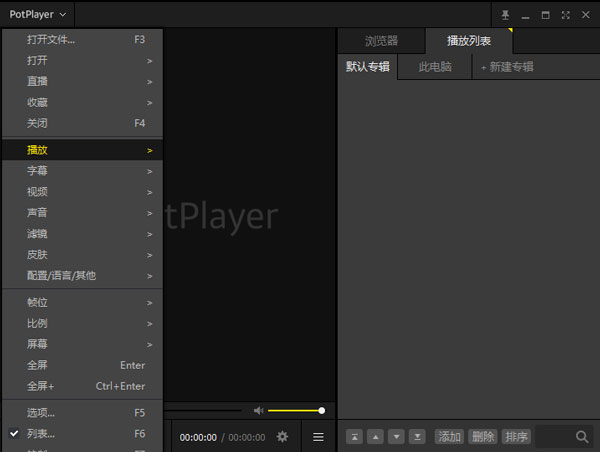
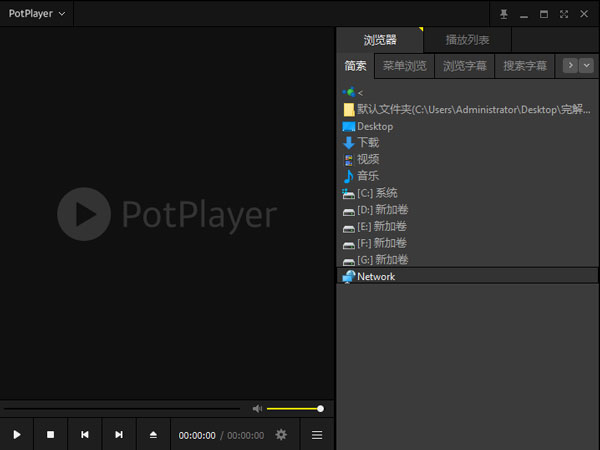
5、找到电脑文件夹中的本地视频播放即可。
完美解码自动更新提示怎么关闭(通用教程)?
方法一:完美解码直接不提示更新
运行打开完美解码,找到【关于】选项点进去,如下:
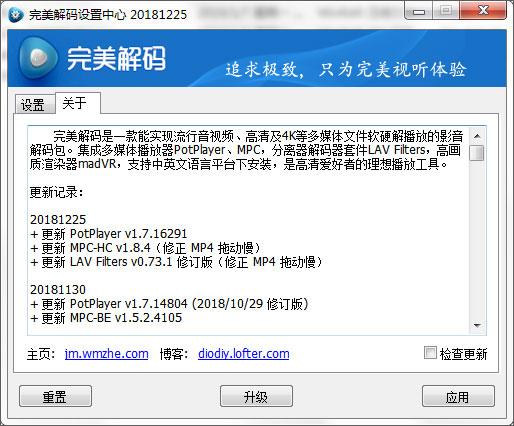
我们直接将右下角的“检查更新”对勾去掉,就不会完美解码有自动更新提示出现了。
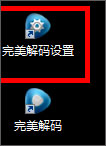
提示,如果你不知道从哪里打开可以选择双击运行桌面上的“完美解码设置”程序。
方法二:完美解码中设置不自动更新
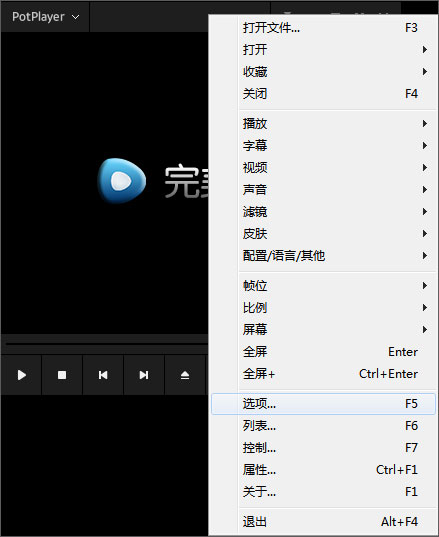
1、首先运行打开完美解码,然后在完美解码界面内任意位置鼠标右键,选择【选项】或是快捷键F5进入到设置界面。
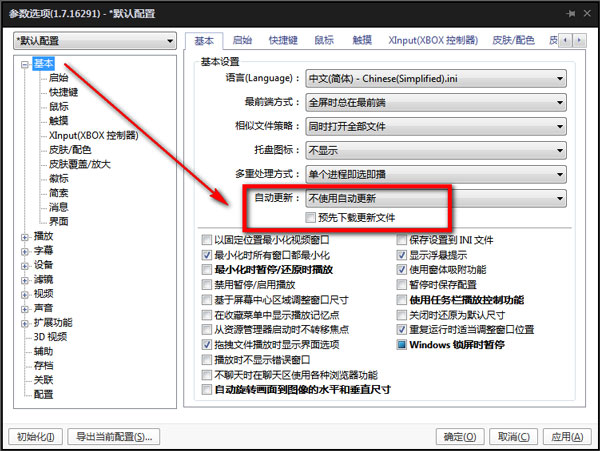
2、进入到完美解码的参数选项设置界面后请根据图中提示,先选择左侧的【基本】选项,在设置右侧的“自动更新”设置,将该选项设为“不使用自动更新”并且把“预先下载更新文件”对勾去掉。
方法三:host文件处设置不自动更新
1、根据提示找到host文件夹处,路径地址:C:WINDOWSsystem32driversetc
2、选择该文件夹中的host文件将其后缀改为。txt格式在选择编辑,新起一行添加:127.0.0.1 get.daum.net 添加后保存并将host文件后缀改成原来的即可。
常见问题
1、完美解码怎么循环播放?
完美解码在使用过程中,用户反映最多的是为什么完美解码不会自动循环播放?这个问题其实很好解决:在完美解码界面[右击]→[播放]→[循环播放]→[全部循环]
2、完美解码怎么设置显示比例?
有些用户反映:在窗口模式播放的时候,视频不是铺满窗口的,这个显示比例该怎么设置?这个问题其实也很简单,具体操作为:界面上右击调出设置菜单→比例→选择你所想要的比例。
更新日志
v2026.01.03版本
+ 更新 PotPlayer v260114(1.7.22775)
+ 更新 MPC-HC v2.6.0
+ 更新 LAV Filters v0.80.0.14-git





























共有 0条评论