

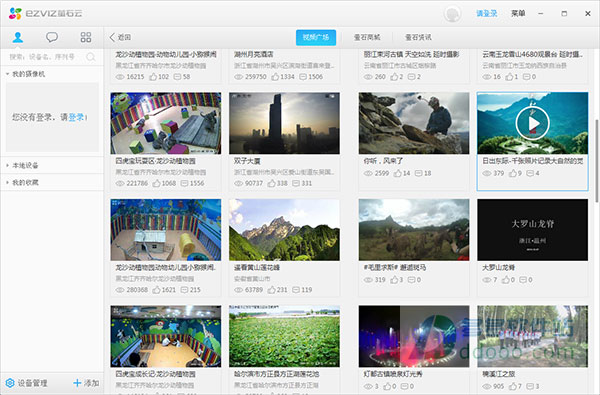
萤石云视频PC客户端是一款非常实用的家庭视频监控软件,支持实时查看监控画面、历史录像回放、异常情况提醒等功能。它还能绑定设备,方便用户在手机端随时查看,并分享到视频广场。软件功能强大,包括高清画质、语音对讲、本地预览和视频编辑等,特别适合家庭看护、老人关怀和店铺管理。
此外,软件还支持报警推送,一旦检测到异常情况,手机会立即提醒,帮助用户及时采取安全措施。对于一些常见问题,比如云存储转移和猫眼设备的添加,操作步骤也相对简单,但需要注意一些细节,比如关闭自动续费功能或选择合适的设备型号。
总的来说,这款软件不仅功能全面,还能通过智能分析提升安全性,非常适合需要远程监控的家庭或小型店铺使用。如果你对家庭安全有高要求,可以试试这款软件,它能为你的生活带来不少便利哦!
软件特色
【远程实时视频直播、视频分享】
一键快速绑定视频设备,即可手机实时查看监控画面并可随时分享到视频广场哦~
【报警、异常情况接收提醒】
绑定的设备如发现监控区域内有异常情况,手机端即可接收提醒~保证安全一步到位~
【历史录像随时查看】
随时随地记录收藏拍摄到的精彩画面,想什么时候看就什么时候看
【视频广场查看更多直播视频】
想知道他(她)的视频在直播什么吗?打开视频广场,各种直播视频应有尽有~
软件功能
1、画面多,清晰度高,店铺管理更方便
2、依赖清晰的语音对讲,可以更方便的和与员工沟通
3、本地应用,支持局域网内对设备进行预览回放和高级配置,无需登录使用更方便
4、视频编辑,可以对s1的视频进行简单的后期处理,并能快速分享至视频广场
5、持续的版本更新,更好的用户体验与功能升级
6、整合本地与平台的视频列表
7、整合优化设备管理
8、整合优化其他应用
常见问题
一、云存储如何转移 ?
云存储转移主要有两种情况(同账号和不同账号),以摄像机的云存储转移为例(NVR通道的云存储转移可参考操作):
注:
①云存储转移前,请先在支付宝APP中关闭萤石云视频的自动续费功能;
②从当前账号下删除设备,再添加到其他账号下,该设备的云存储服务不会跟随转移,云存储服务仍在原来开通的账号下。
二、猫眼如何添加到萤石云 ?
首先将猫眼添加到萤石云平台,再登录萤石云视频APP,即可在手机APP进行猫眼的相关操作。添加步骤如下:
◆ 仅DP1、DP1S支持,DP1C不支持:
添加前提:
①手机下载安装“萤石云视频”APP,注册并登录萤石账号;
②猫眼已开机启动完成。
添加步骤:
1、在室内主机上短按屏幕唤醒键,轻点一下屏幕,点击屏幕右侧的设置图标;
2、点击“Wi-Fi”;
3、(可选)点击右上角的开关,打开Wi-Fi(亮蓝色表明已开启);
4、点击“手动连接”,选择对应Wi-Fi,输入密码,点击“确定”。
5、Wi-Fi连接成功后,返回猫眼的主界面,点击“固件信息”;
6、登录萤石云视频APP,在“萤石”页签,点击页面中间“+”号,点击“添加设备”;
7、扫描猫眼“固件信息”中的二维码,根据手机界面提示,即可完成猫眼添加。
◆ 仅DP1C支持,DP1、DP1S不支持):
添加前提:
①手机下载安装“萤石云视频”APP,注册并登录萤石账号;
②手机已连接至可访问萤石官网的Wi-Fi网络。
添加步骤:
1、长按DP1C主机上的电源键3-5秒,待猫眼开机完成;
2、登录萤石云视频APP,在“萤石”页签,点击页面中间“+”号,点击“添加设备”;
3、扫描猫眼主机屏幕上的二维码,根据APP界面提示,给猫眼配置Wi-Fi网络并添加到萤石云账号中。
三、如何设置猫眼检测到人就录像?
猫眼支持当开启人体检测报警时,可进行拍照或录像。根据猫眼型号不同,有如下两种方法:
录像前提:需设备已开启云存储服务或已插入micro SD卡。
◆ 方法一,萤石云视频APP上配置(DP1及DP1C均支持):
1、登录萤石云视频APP,点击设备名称右侧的“...”,点击“设置”;
2、在设备设置页面,点击“智能人体检测”(DP1界面)或“检测提醒设置”(DP1C界面);
3、在检测提醒设置页面,点击“智能人体检测”(DP1界面)或“检测灵敏度”(DP1C界面)右侧的开关,即可;
◆ 方法二,猫眼门内主机上配置(仅DP1支持):
1、轻按猫眼室内主机的屏幕唤醒键,唤醒室内主机显示屏;
2、在主界面点击“设置”图标;
3、在设置界面,点击“智能监控”;
4、(可选)如果右上角的开关是灰色,请点击开关,开启人体检测报警;
5、点击“拍照录像设置”;
6、在拍照录像设置界面,可选择当猫眼门外子机检测到人时,是进行拍照还是录像。
■ 点击选择“拍照”:当检测到人时,猫眼会进行拍照,拍照张数可选1张~5张;
■ 点击选择“录像”:当检测到人时,猫眼会进行录像,录像时长可选5秒~15秒。











共有 0条评论