

Altair SimLab 2022 是一款由 Altair 公司推出的多学科仿真软件,主要面向过程设计和工程分析。它的核心功能是通过自动化工具简化复杂装配体的建模过程,减少人为错误和重复劳动,提高工作效率。安装步骤相对简单,但需要按照教程一步步操作,特别是激活部分可能有点麻烦,不过跟着教程做应该没问题。
从我的角度来看,这款软件适合需要进行复杂结构分析的工程师或设计师,尤其是那些经常处理散热片、对流加热系统等热管理问题的用户。它的高效建模功能和自动化网格生成技术真的挺方便,特别是对于新手来说,可以快速上手并完成任务。
SimLab 2022 的亮点还包括支持多种 CAD 软件的关联、高效的零件更换功能以及基于特征的网格划分,这些都能显著提升建模效率。如果你需要一款强大且易用的仿真工具,这款软件值得一试。
Altair SimLab 2022安装激活教程
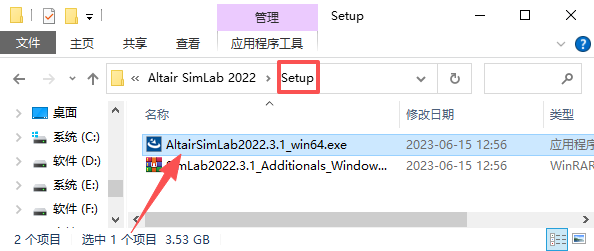
1、双击运行【Setup】文件夹下的【AltairSimLab2022.3.1_win64.exe】安装程序。
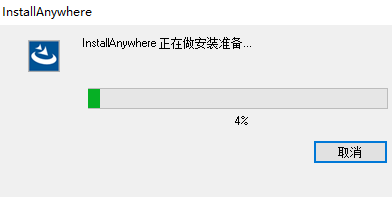
2、正在做安装准备,请稍等。
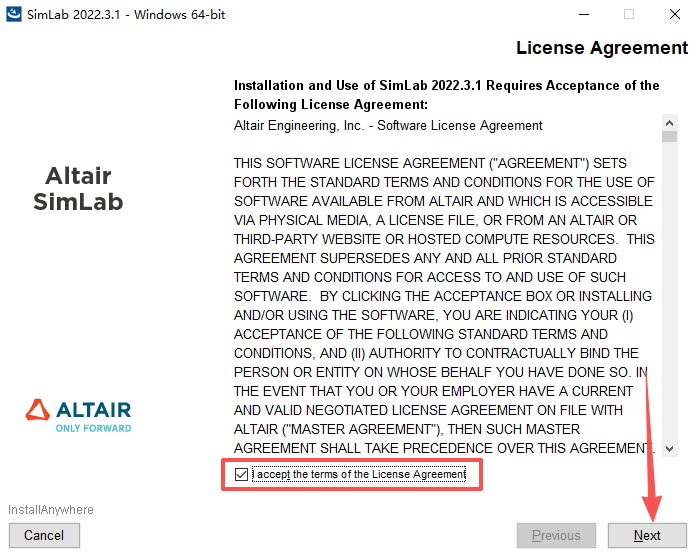
3、勾选【I accept...】,点击【Next】。
4、点击【Next】。
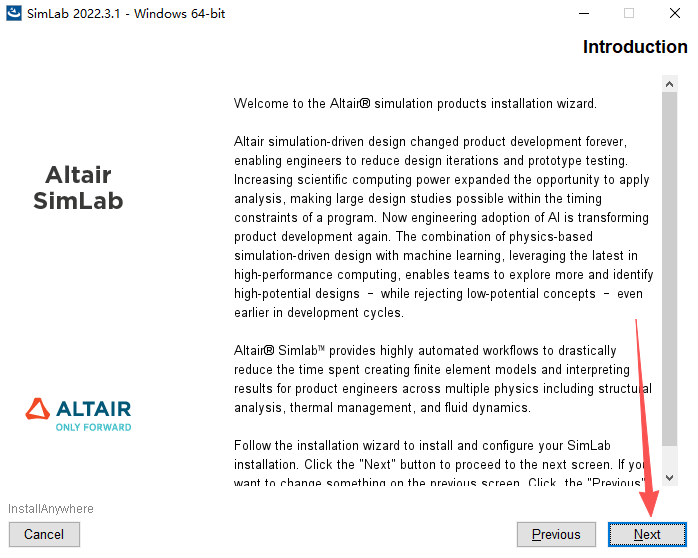
5、点击【Next】。
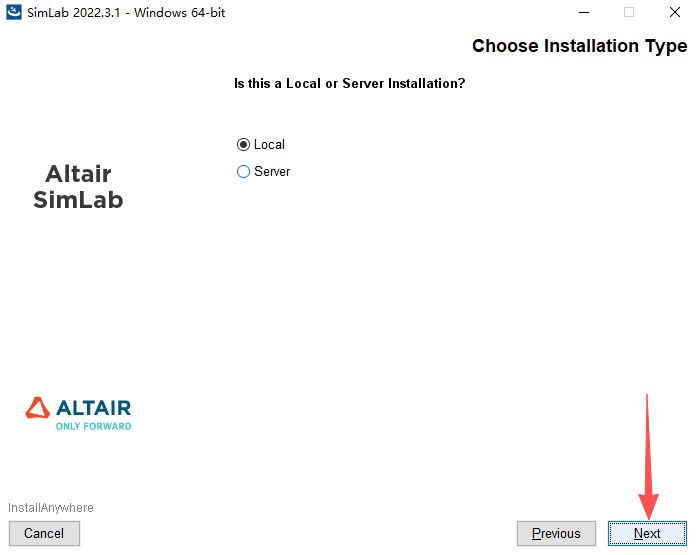
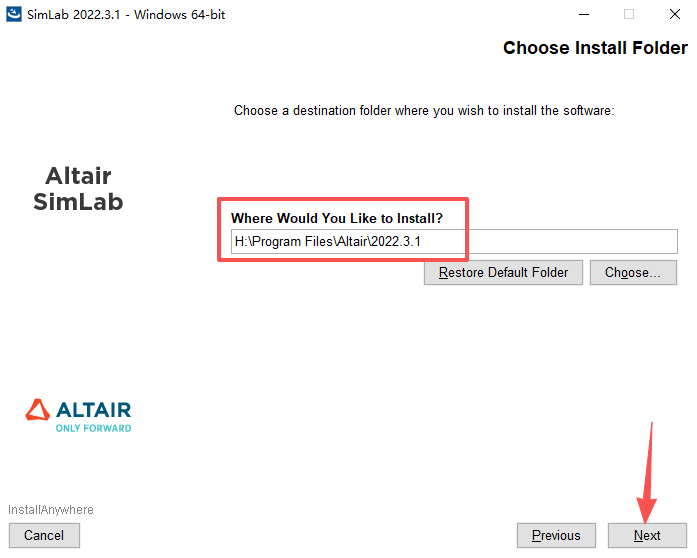
6、更改软件安装位置,点击【Next】。
7、点击【Next】。
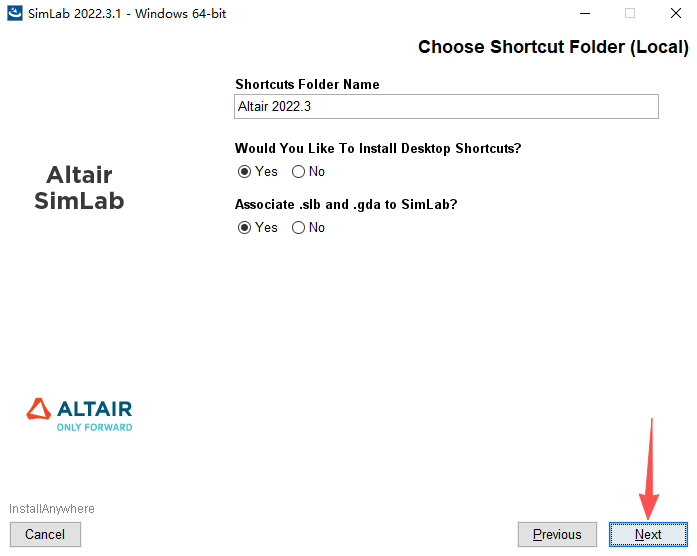
8、在CAD/CAE软件关联界面中可以选择需要关联的CAD软件和需要关联的CAE结果文件,点击【Next】。
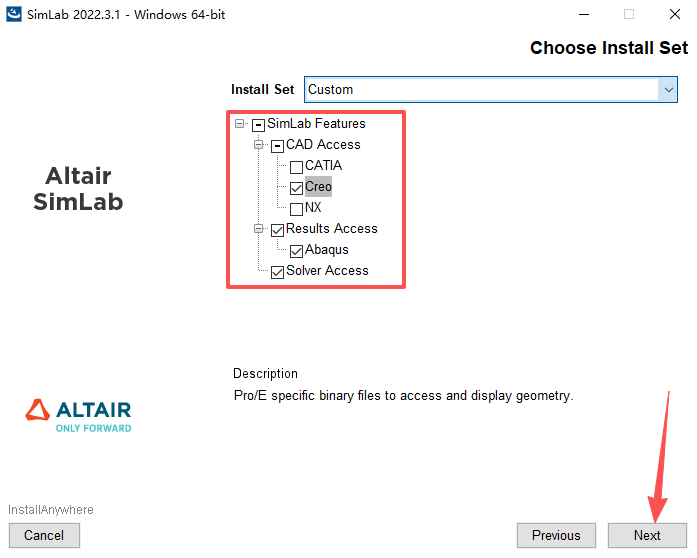
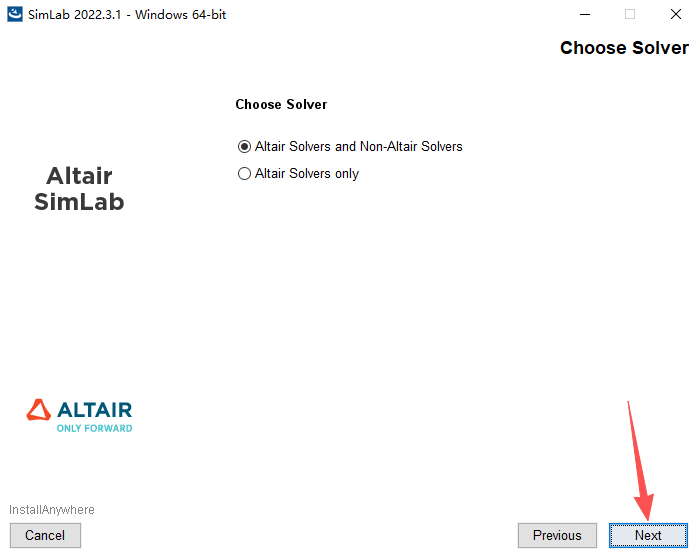
9、点击【Next】。
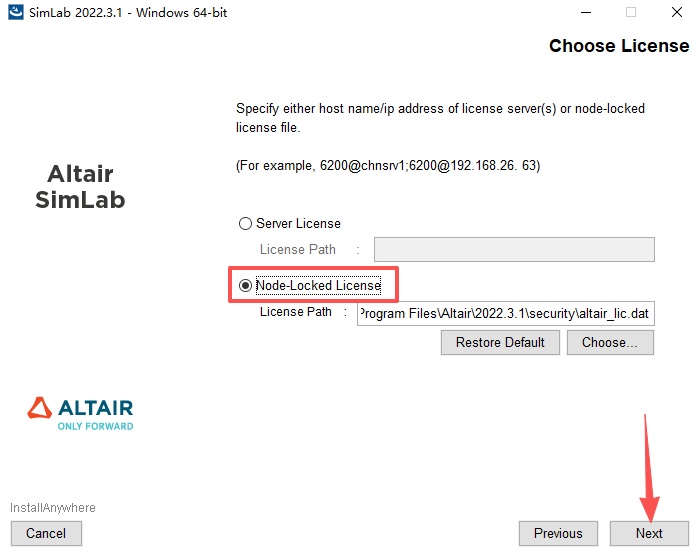
10、许可证选择【Node-Locked License】,点击【Next】。
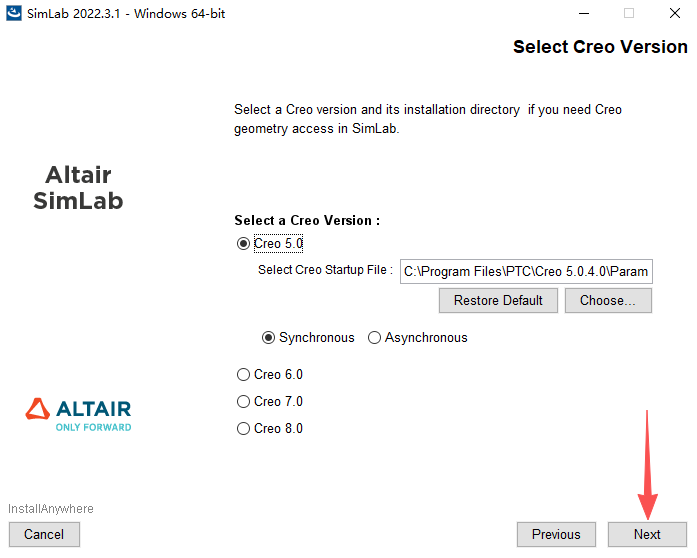
11、如前面选择了要关联的CAD软件,这里指定相应CAD软件的安装位置,点击【Next】。
12、点击【Next】。
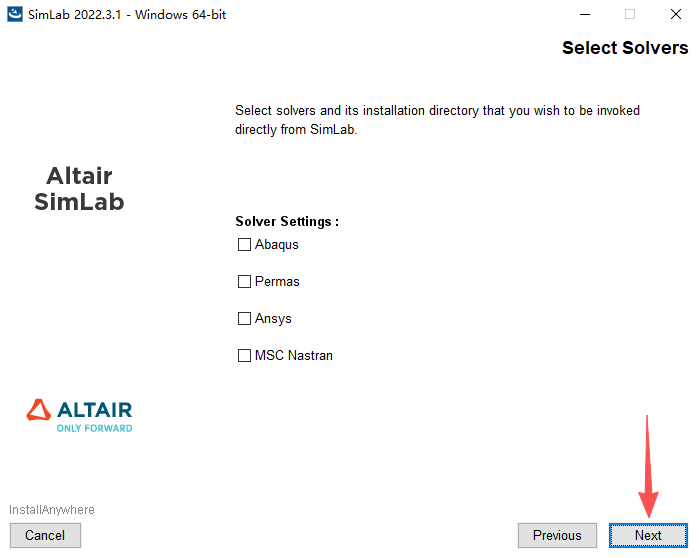
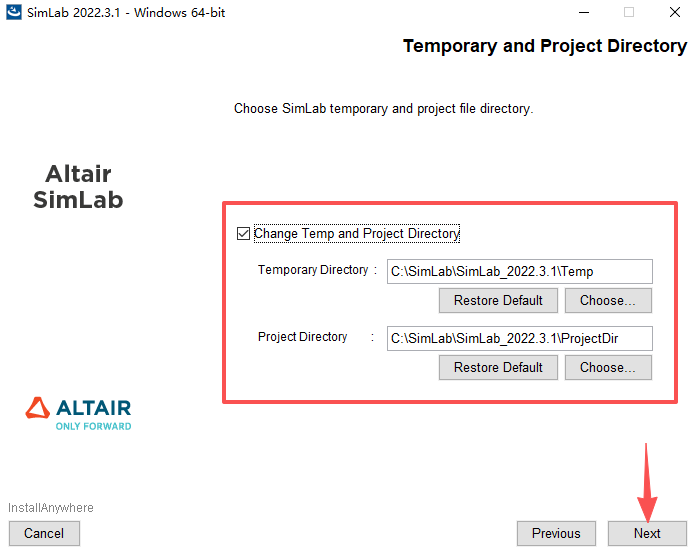
13、指定Temp文件夹和工程文件夹的默认位置,点击【Next】。
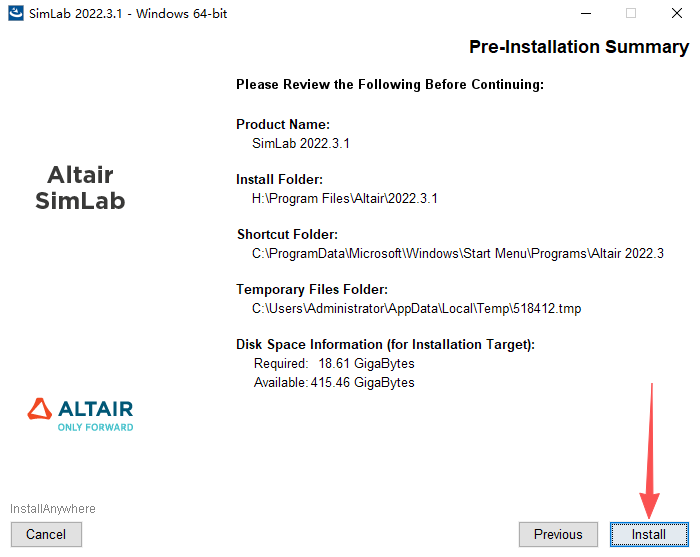
14、点击【Install】。
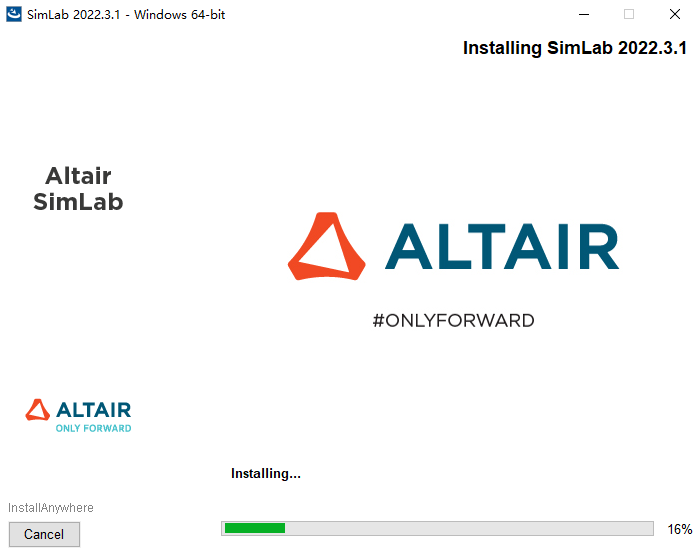
15、安装中,请稍等。
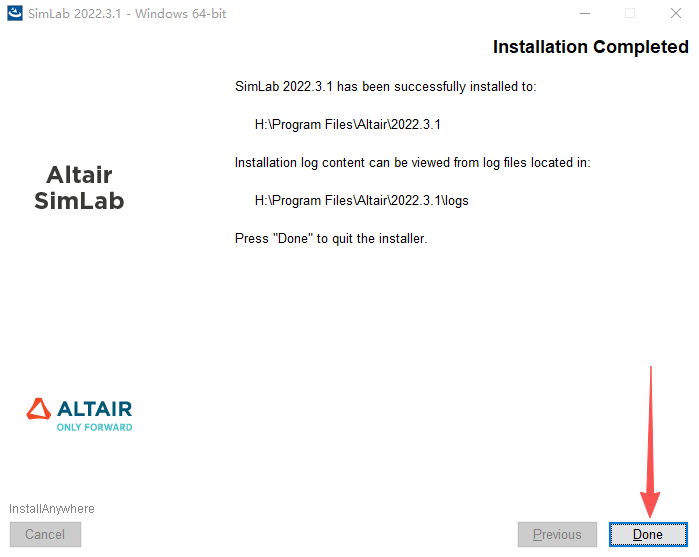
16、安装成功,点击【Done】。
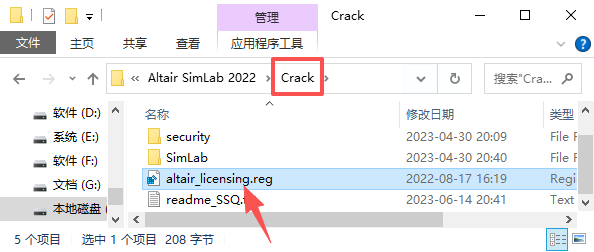
17、双击运行【Crack】文件夹下的【altair_licensing.reg】文件。
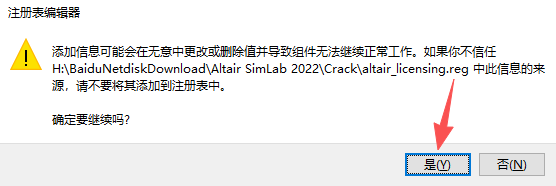
18、点击【是】。
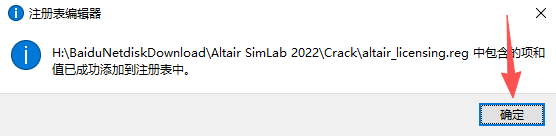
19、点击【确定】。
20、鼠标右击软件图标,点击【打开文件所在的位置】。
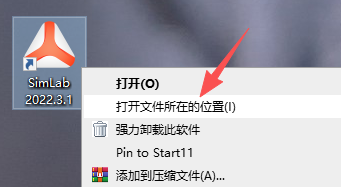
21、点击【2022.3.1】。
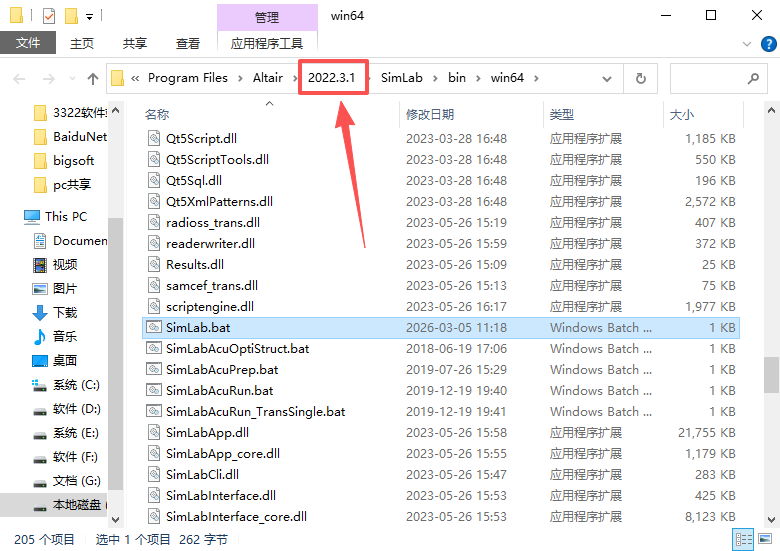
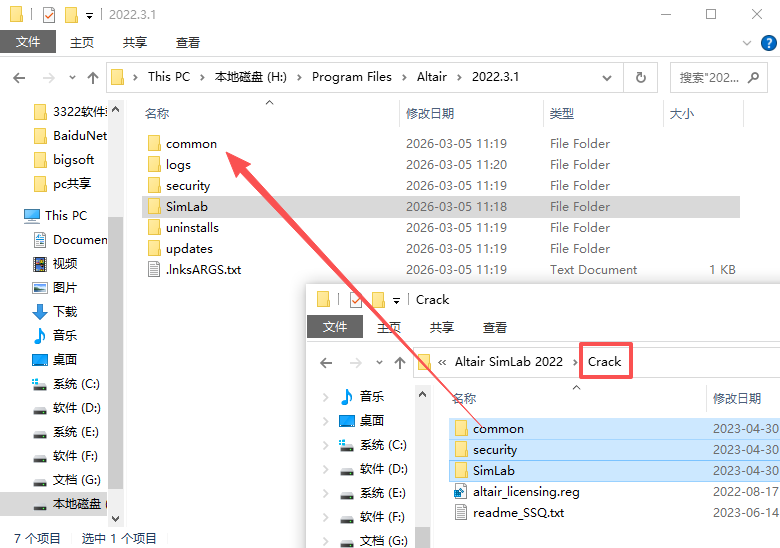
22、将【Crack】文件夹下的【common、security、SimLab】三个文件夹复制至其内。
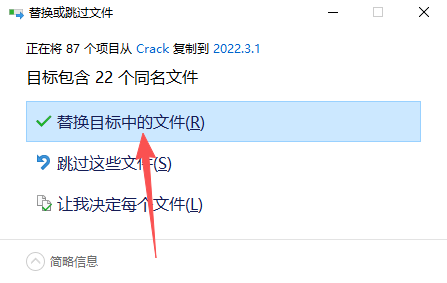
23、点击【替换目标中的文件】。
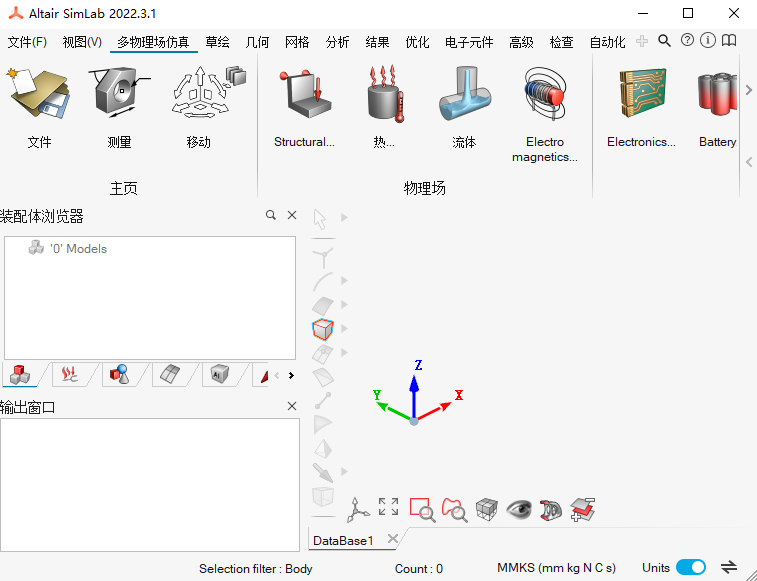
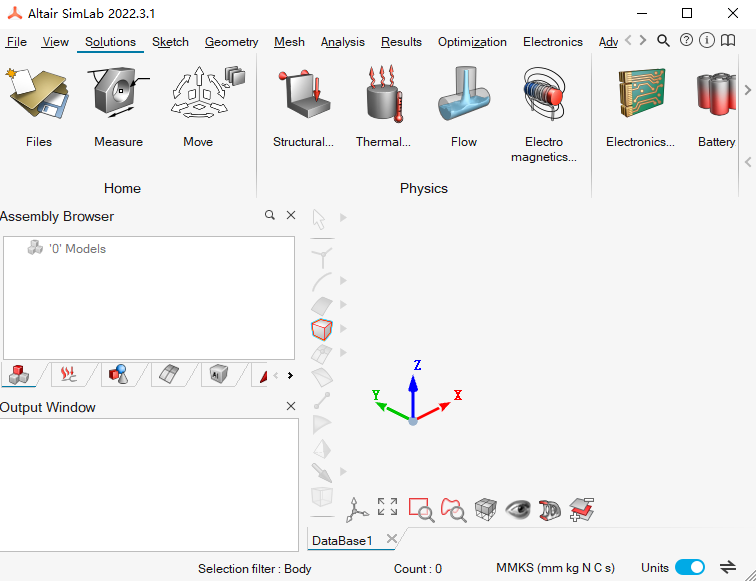
24、启动Altair SimLab 2022,安装激活完毕,运行界面如下。
Altair SimLab 2022中文设置教程
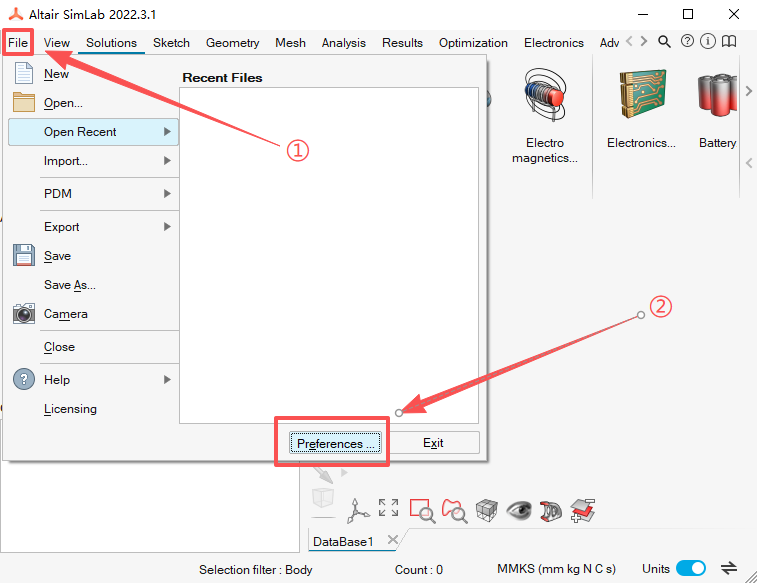
1、在SimLab 2022主界面依次点菜单栏的【File—Preferences....】。
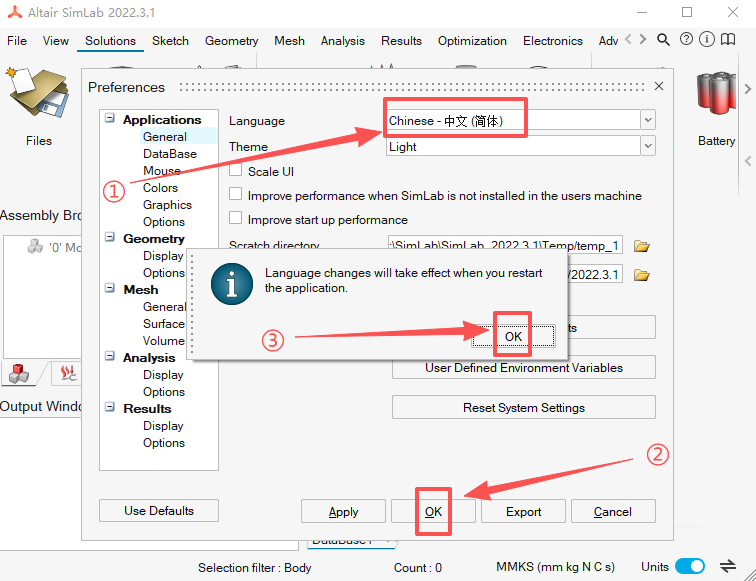
2、Language栏选择【Chinese - 中文(简体)】,点击两次【OK】并重启软件即可。
SimLab 2022功能特点
1、高效,基于特征的建模方法
提高建模的可重复性和质量。
直接识别CAD环境内的几何特征,例如圆角,垫圈或圆柱。
自动化复杂装配的建模任务。
2、网格
零件和组件的组装。
用于组件的配合表面的网格生成。
零件连接。
消除繁琐的CAD几何清理并消除几何转换错误。
3、加速复杂装配的CAE模型开发
采用基于模板的高级网格划分流程。
删除手动网格清理。
简化负载和边界条件定义和生成。
简化的模型和装配修改。
4、零件更换
在实体模型中添加或修改肋骨。
更改圆角/圆柱/孔属性。
局部模型变形。
5、自动网格生成
固体的Tetra和hexa网格划分。
表面的四边形和三角形网格划分。
用于连接零件和接触表面的1D网格创建。
基于特征的网格划分。
6、自动识别CAD功能
将模板标准应用于网格创建要素,例如圆柱体,圆角或孔。
自动识别接触面。
基于分析和准则的网格划分使用模板和捕获的知识生成每种分析类型的精确网格,例如Stress NVH,Acoustic,Fatigue等。




































共有 0条评论