

最近我发现了一款挺有意思的小工具,叫EV虚拟摄像头电脑版。简单来说,它是个能让手机变电脑摄像头的软件,特别适合那些没有内置摄像头的电脑用户。比如我之前因为电脑坏了,一直没买新机,这款工具就帮我解决了视频通话和直播的需求。
用这个工具的话,你得先在手机上下好对应的APP,然后电脑装上桌面端。连接方式挺简单的,手机连上WiFi后搜索设备就能完成配对。成功之后,电脑就会识别到手机摄像头和麦克风,感觉还挺方便的。
软件的功能也挺多,除了基本的画面传输,它还能分段录屏,适合需要长时间录制但不想一次性存太多文件的人。另外,还可以用来做店面监控,虽然用普通手机摄像头效果可能一般,但低成本来说还是挺划算的。
不过我试过一次连接的时候,发现声音传不上来,后来才发现是要在系统设置里开启“侦听”功能。调整之后就解决了,这让我觉得软件的教程还挺详细的。
总的来说,这个工具对于需要临时用手机代替摄像头的人来说是个不错的选择,特别是用来做直播或者视频会议的话,效果完全够用。不过对一些不太懂电脑操作的人来说,可能会在连接和设置上花点时间折腾。
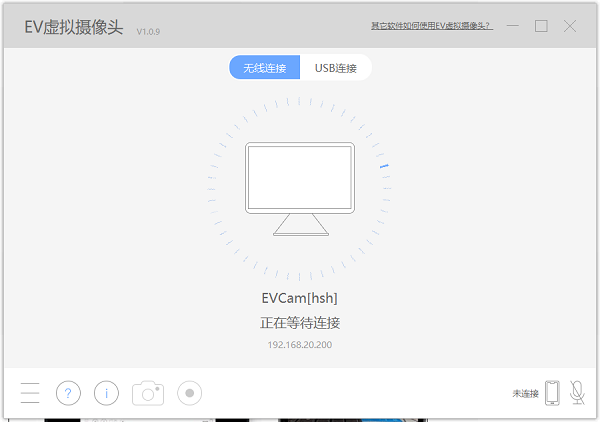
软件优势
1、支持分段分时录像,自由设置单个录像文件持续时长
2、低成本监控实现方案,使用普通手机摄像头实现监控店面
3、监控视频上可以显示时间码信息,有人闯入时可以声音报警
4、提供录制整个屏幕、录制选择区域、录制固定区域等多种录制方式
EV虚拟摄像头电脑怎么连接手机?
1、使用手机打开EV虚拟摄像头 移动端
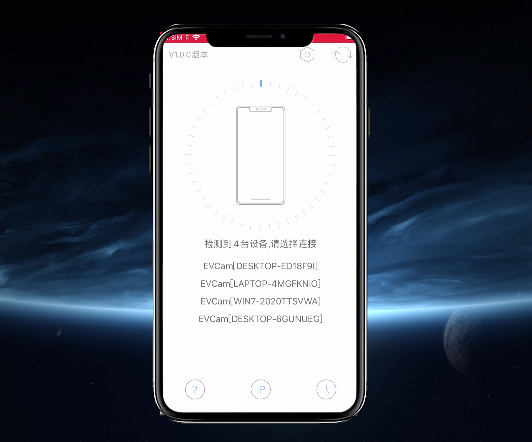
2、电脑(仅支持win10系统电脑)也同时打开 EV虚拟摄像头 桌面端
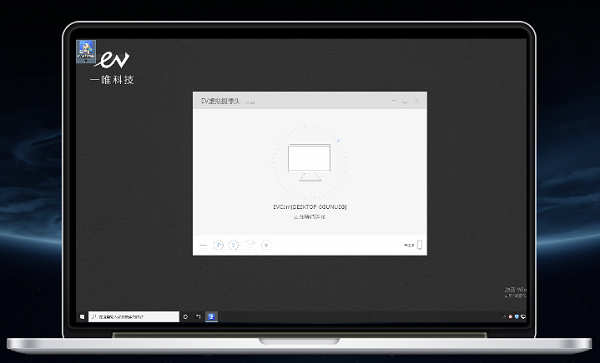
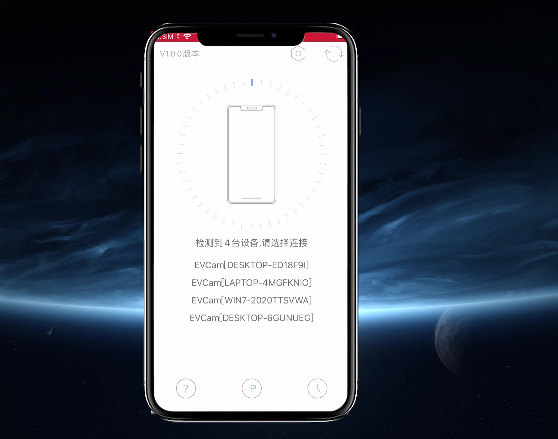
3、手机搜索并连接电脑设备
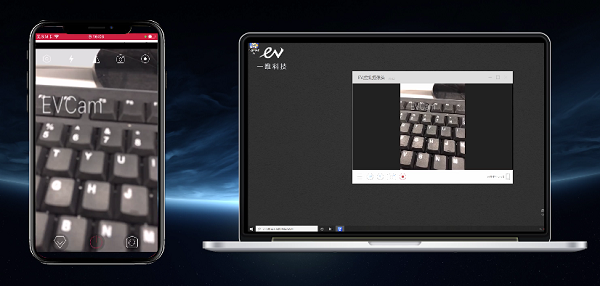
4、连接成功,手机摄像头的画面同时显示在电脑上
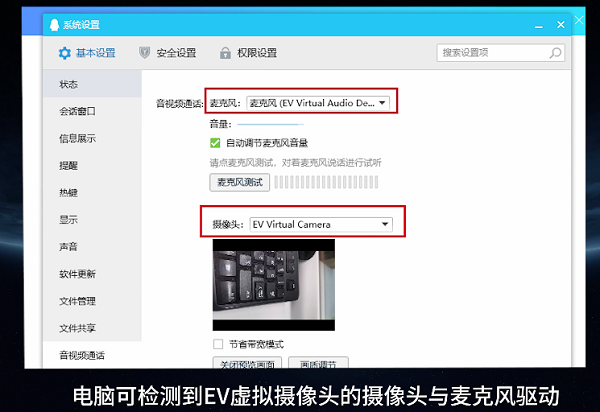
5、连接成功后,电脑可检测到EV虚拟摄像头的摄像头与麦克风驱动,录屏软件或其他第三方软件均可识别并使用
EV虚拟摄像头连接后无法听到麦克风声音怎么解决?
EV虚拟摄像头连接后,可以录到声音,却无法在预览时听到手机麦克风声音,如何解决?
如果未开启侦听,虽然可以录制到声音,但是在预览时无法听到手机麦克风声音。
当开启侦听后,在预览时可以听到手机麦克风声音也可以录制到声音。
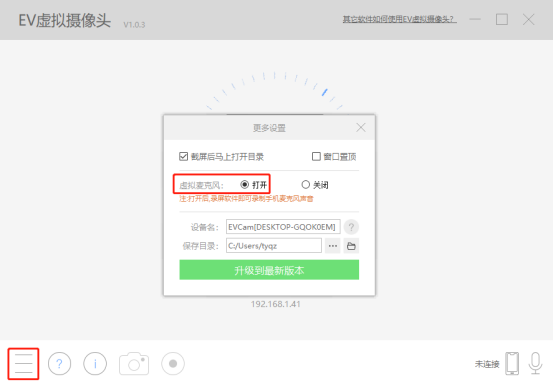
1、电脑打开EV虚拟摄像头,点击设置按钮。将虚拟麦克风设置为打开状态
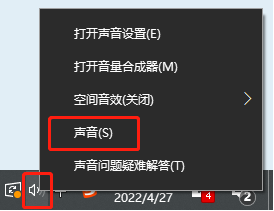
2、鼠标右键点击电脑右下角的音量按钮,选择【声音】
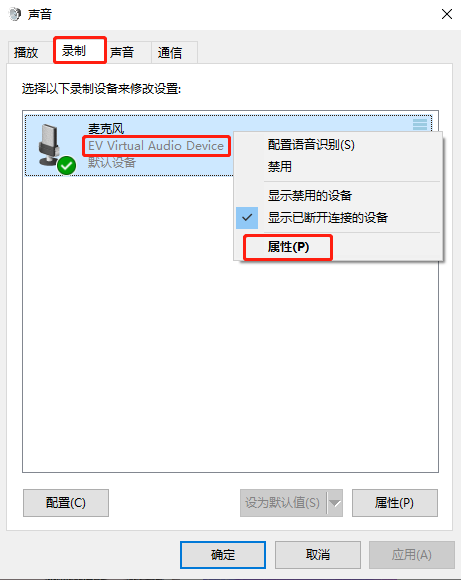
3、在声音选项卡中,找到【录制】,鼠标右键点击EV Virtual Audio Device,选择【属性】
4、在麦克风属性中选择【侦听】,勾选【侦听此设备】,点击【确定】
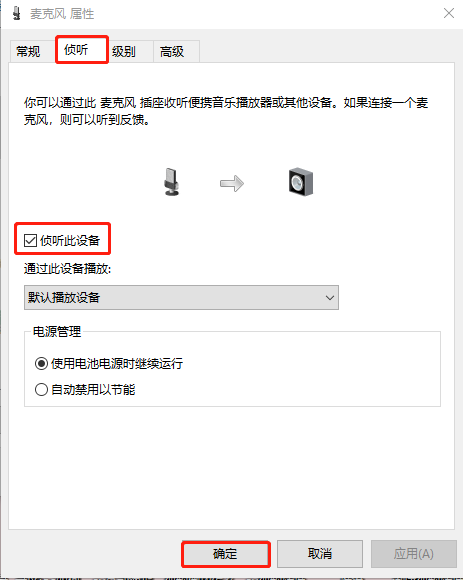
5、设置完毕,重新连接EV虚拟摄像头。即可听到手机麦克风声音传输到电脑上了。












共有 0条评论