

这篇文章主要介绍了爱普生WF-C17590a这款企业级墨仓式阵列复合机的配套驱动程序及其功能特点。首先,文章详细说明了这款打印机的驱动程序支持的操作系统版本(如WinXP、Win10等)以及安装方法,强调了正确安装和设置的重要性,比如选择正确的端口和避免杀毒软件干扰。
其次,文章列举了爱普生WF-C17590a的七大特性,包括高速打印、大容量供纸、智能扫描功能、高分辨率输出以及节能环保等特点。这些功能使得这款打印机非常适合企业用户的高效办公需求。
最后,文章还解答了一些常见问题,比如驱动安装后不打印的问题,并提供了具体的解决方法,如检查端口设置和默认打印机配置等。同时,文章提醒用户在安装前关闭杀毒软件防火墙,并注意USB和网络连接的正确操作步骤。
作为一个需要经常处理文档打印的人,我觉得这款打印机的高速度和大容量设计确实很实用,尤其是对于需要长时间连续打印的企业来说,这样的配置可以极大提升工作效率。不过,安装驱动时需要注意的细节也挺多,稍微不慎就可能导致问题出现,所以按照说明一步步来是关键。
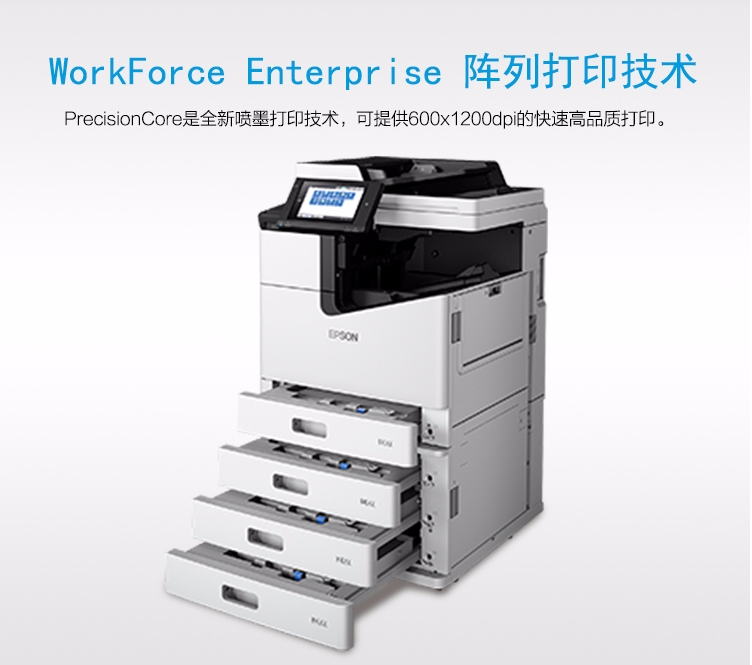
爱普生WF-C17590a特性
1、突破性的高速——75 ISO ppm
2、流程更顺畅——最大供纸容量为5,350页,实现长时间连续打印无人值守
3、工作更智能——双扫描头、单通道扫描仪,可同时扫描双面文档的,速度可达110 ipm
4、高品质输出——先进的PrecisionCore®阵列打印技术,每色(CMYK)配置约8,676个喷嘴,默认实现600x1200dpi打印精度
5、节能环保——最大工作能耗仅为300w
6、打印黑色文本(A4):约75ppm
7、打印彩色文本(A4):约75ppm
8、打印分辨率:600x1200dpi
常见问题
爱普生WF-C17590a打印机驱动程序安装驱动后不打印,如何处理?
1、现象描述:
1)在Windows系统下,从计算机上发送打印命令后,爱普生WF-C17590a打印机不打印,同时计算机和打印机均没有出错信息提示。
2、主要原因分析:
1)打印机驱动程序中端口设置错误;
2)打印机没有被设置为默认打印机;
3)打印机被设置为脱机打印或暂停打印。
3、解决法:
1)选择正确的打印机端口,点击 “开始”->“设置”->“打印机”->鼠标右键点击相应的打印机图标,打开“属性”,点击“端口”标签。在相应的端口前打上“√”。
2)如果打印机使用并口连接,请在“LPT1”端口前打上“√”。
3)如果使用USB线连接请在请在相应的“USB00X”前打上“√”。
二、怎么把爱普生WF-C17590a打印机设为“默认打印机”?
开始”->“设置”->“打印机”->鼠标右键点击相应的打印机图标,将“设为默认打印机”选中。
注意事项
1、电脑中如果有之前安装的打印机驱动,建议卸载;
2、电脑安装打印机驱动前必须关闭杀毒软件防火墙(比如windows防火墙,360杀毒软件,电脑管家,安全卫士)等具有拦截功能的程序;
3、打印机只连接电源线,开机就绪,无指示灯闪烁,只是屏幕无报错提示;
4、USB连接:安装驱动前,打印机的USB不要连接到电脑上,直到驱动安装提示连接设备时,再将USB连接到电脑上;
5、网络连接:安装驱动前,将打印机连接到网络,打印配置页并查看配置页上的打印机IPV4地址。




























共有 0条评论