

这篇文章主要介绍了Nextcloud安卓版的功能和特色,这是一款私有云协作客户端,支持文件管理、照片视频备份、加密通讯等功能。它最大的优势是让用户完全掌控自己的数据,不依赖第三方云服务。文章详细介绍了它的核心功能,比如全自动多媒体同步、私密即时通讯、多账户切换等,并提供了使用教程和搭建服务器的简单方案。我个人觉得这个工具非常适合需要高度隐私保护的人群,尤其是那些不想依赖谷歌、苹果等大公司的用户。虽然搭建私有云听起来有点复杂,但文章提到用旧手机就能轻松实现,挺方便的。如果你注重数据安全,这款应用值得一试。
功能特色
【全自动多媒体同步】
支持照片与视频的后台自动上传。你可以自定义仅在 Wi-Fi 下备份,甚至按文件夹分类同步,彻底释放手机存储空间,且无需担心隐私泄露给第三方。
【私密即时通讯】
集成视频会议与聊天功能,支持屏幕共享和高强度加密通话。所有数据均通过你的私有服务器传输,是替代商业会议软件的极佳隐私方案。
【多账户无缝管理】
支持同时登录多个服务器(如家庭私有云、公司办公云),只需侧滑即可快速切换,互不干扰,完美平衡工作与生活。
【离线访问与同步】
支持将常用文件设为“保持同步”状态。即使在没有网络的环境下也能随时编辑,待联网后系统会自动将改动同步回云端。
【极致的安全防护】
除了支持端到端加密 (E2EE) 外,还提供应用级锁(指纹/面部识别)和两步验证 (2FA),确保即使手机遗失,核心数据依然固若金汤。
【文档在线协作】
配合服务器端的 Office 组件,你可以直接在手机上预览、批注甚至实时协作编辑文档,将手机瞬间变为移动工作站。
nextcloud安卓版使用简介
1、初始连接
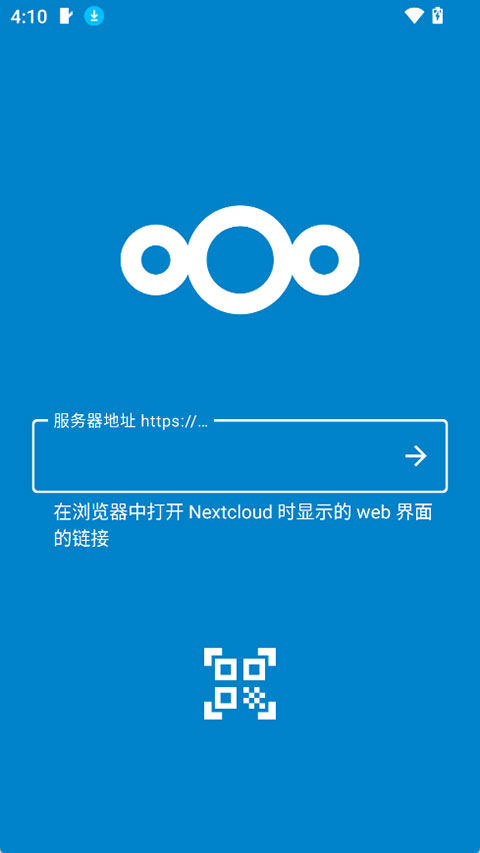
登录服务器:打开应用后,输入你的私有服务器地址(如 https://cloud.yourname.com)。
身份验证:输入用户名和密码。如果服务器开启了两步验证 (2FA),请按提示输入验证码。
授予权限:建议允许“电池优化例外”和“文件访问权限”,以确保后台备份不会被系统中断。
2、文件管理与同步
手动上传:点击右下角的 “+” 号,可直接上传手机里的图片、文档或整个文件夹。
离线使用:在重要文件旁点击三个点,选择“保持同步”。这样即使没网,你也能随时打开它,联网后修改会自动同步。
分享文件:点击分享图标,可以生成一个公共链接,还可以为链接设置密码保护和过期日期。
3、开启自动备份(核心功能)
进入“设置” > “自动上传”。
找到相册文件夹,点击旁边的云图标。
应用场景
1、全自动私有备份:
手机照片、视频即时同步至个人服务器,彻底释放空间。
2、家庭共享中心:
全家共用相册、日历与联系人,通过 Talk 进行安全的家庭视频通话。
3、移动办公协作:
在差旅中随时调取服务器文档,发起加密会议并实时共享屏幕演示。
4、极客数据管理:
配合 NAS 或自建服务器,打造完全由自己掌控的移动数字化中心。
nextcloud搭建教程
用旧手机当服务器,最简单、不用写代码的方案是利用安卓现成的一些App:
1、安装服务器 App:在旧手机上安装 Termux(高级终端)或 KSWEB(一键集成环境)。
2、一键启动:在 KSWEB 里点击开启Apache/Nginx 和PHP服务,这就像打开开关一样简单。
3、放入源码:将下载好的Nextcloud源码包解压到手机指定的Web文件夹里。
4、内网穿透:旧手机和主力手机同时安装Tailscale并登录,获取一个“虚拟内网 IP”。
5、随时访问:主力手机打开浏览器,输入那个“虚拟内网 IP”,就能像用网盘一样登录和备份了。





















共有 0条评论