

这篇文章主要介绍了Apache Tomcat 11的安装配置过程及其实用信息。作为一个轻量级且免费的Web应用服务器,Tomcat在开发和中小型系统中非常受欢迎。它能处理JSP页面和Servlet,并支持HTML服务,虽然静态HTML处理不如Apache高效。
安装前需要确保已安装Java JDK(推荐17或更高版本),然后配置环境变量JAVA_HOME、Path以及解决乱码的JAVA_TOOL_OPTIONS。接着下载解压Tomcat并配置CATALINA_HOME环境变量,将其添加到系统Path中。通过运行service.bat脚本可以将Tomcat注册为Windows服务。安装完成后可通过访问localhost:8080测试。
文章还提到一些功能特色,比如开源免费、轻量级高性能、易于扩展和安全性等,使其成为企业应用的理想选择。同时列举了一些常见问题及解决方法,如端口冲突和启动失败的处理建议。
总的来说,Tomcat 11是一个强大的工具,适合开发和部署Java Web应用程序。安装过程虽然有点繁琐,但步骤清晰,适合新手上手。对于熟悉的人来说,配置起来也相当方便。

Apache tomcat 11安装配置教程
1、安装tomcat前,我们需要确定机器上已经存在Java安装。
这是我们安装的基本要求。否则需要先安装相关JRE/JDK。
检查本机是否已经安装JDK,可以输入:按windows + R 启用cmd命令查看, 输入:java
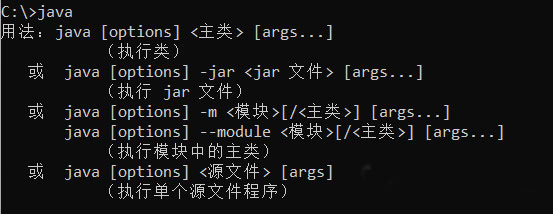
如果出现了这个java用法页面,说明系统里装有java环境。
再查看一下所安装的jdk版本信息:
可以输入:按windows + R 启用cmd命令查看, 输入:java -version
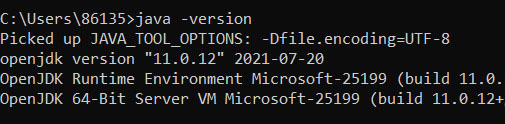
2、下载安装Java JDK
不同版本的tomcat需要的jdk版本不同,可以查看安装条件:
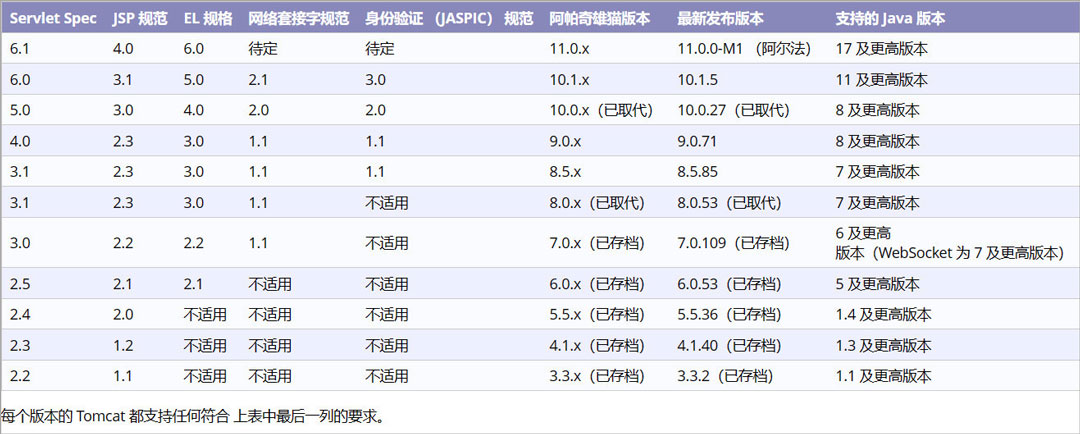
注意:Tomcat 11.0.x以上版本,需要 Java 17 或更高版本。
以安装jdk19-windows为例,我下载的是.msi版本,自动安装,安装完成后,
按windows + R 启用cmd命令查看java。 输入:java -version

显示现在java版本是V19,说明安装成功。
3、Java环境变量配置
Java环境变量配置
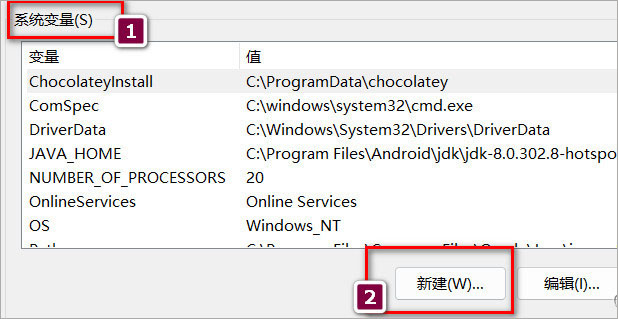
步骤1:进入系统属性页面,系统----》系统信息----》高级系统设置----》高级----》环境变量-----》
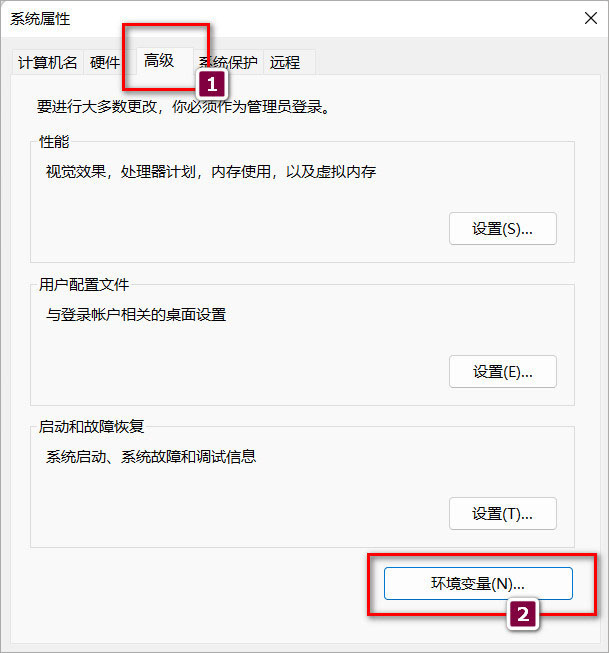
新建系统变量JAVA_HOME。
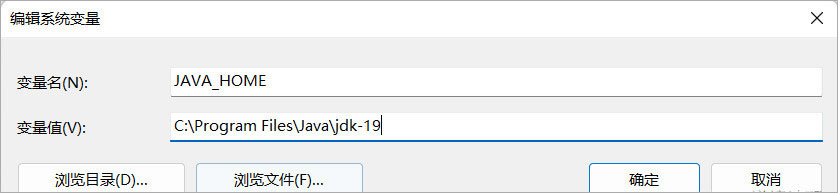
变量名:JAVA_HOME,
变量值:C:\Program Files\Java\jdk-19(即Java JDK安装路径)。
步骤2:添加系统变量Path中的值
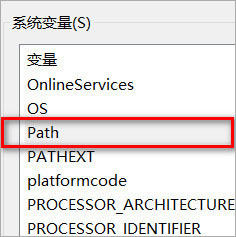
C:\Program Files\Java\jdk-19\bin

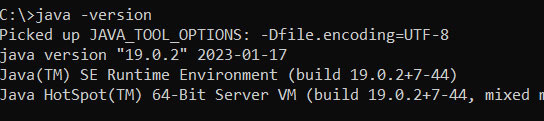
最终cmd框中执行命令 java -version,如图出现java版本信息,大功告成!!
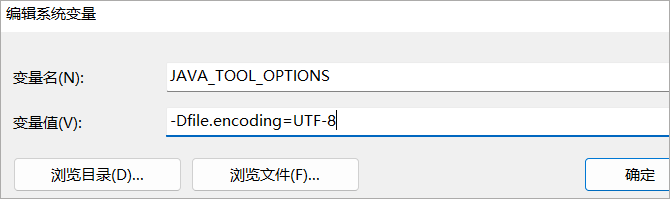
为免终端出现显示乱码 的情况,解决办法:
系统----》系统信息----》高级系统设置----》高级----》环境变量-----》
新增一条
变量:JAVA_TOOL_OPTIONS
变量值: -Dfile.encoding=UTF-8
4、配置tomcat11
步骤1:将下载的压缩包解压,放在需要的地方,例如:C:\tomcat11M1
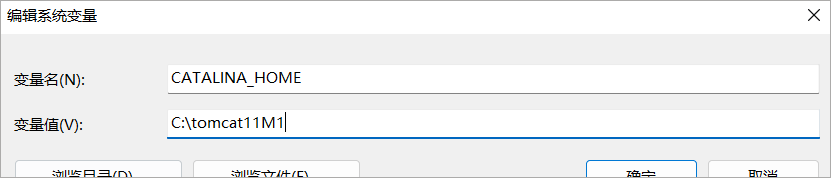
步骤2:系统----》系统信息----》高级系统设置----》高级----》环境变量-----》新建系统变量,
变量名:CATALINA_HOME ,
变量值:C:\tomcat11M1(即Tomcat解压后的使用路径)
步骤3:找到系统变量Path,
添加变量值 %CATALINA_HOME%\bin,
%CATALINA_HOME%\lib

按windows + R 启用cmd命令,打开命令提示符,进入你解压安装Tomcat的位置,进入\bin目录,运行service.bat批处理脚本,输入:service.bat install,如下所示。
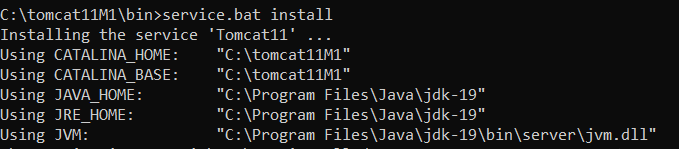
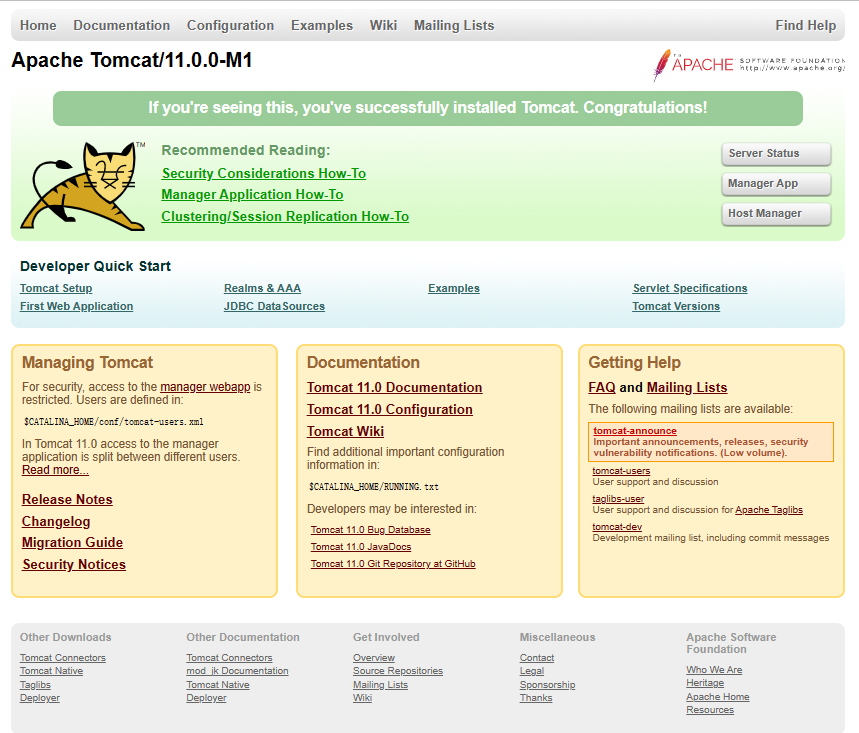
tomcat安装成功,
输入:http://localhost:8080/
增加tomcat使用用户:
修改tomcat11M1安装目录 \ conf目录 \ 下的tomcat_usename.xml文件配置内容,增加以下内容:
<role rolename="tomcat"/>
<role rolename="manager-gui"/>
<role rolename="admin-gui"/>
<role rolename="manager-script"/>
<role rolename="admin-script"/>
<user username="tomcat" password="123" roles="tomcat,manager-gui,manager-script"/>
登录tomcat管理:
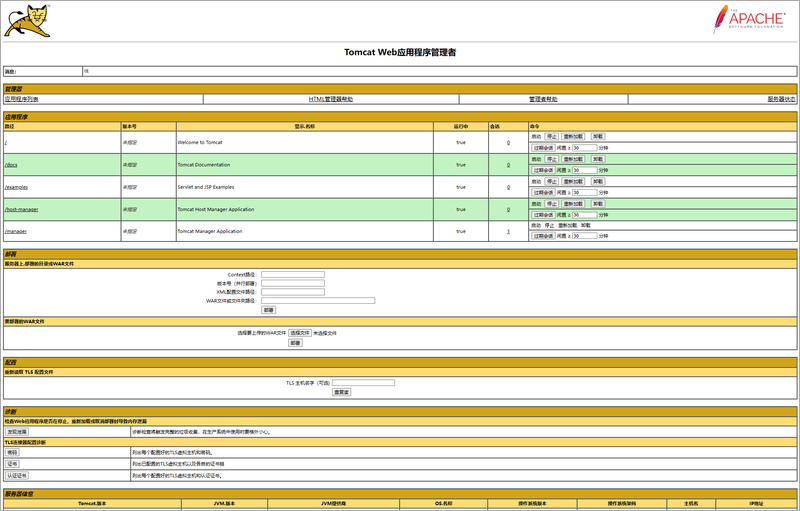
tomcat11安装成功,
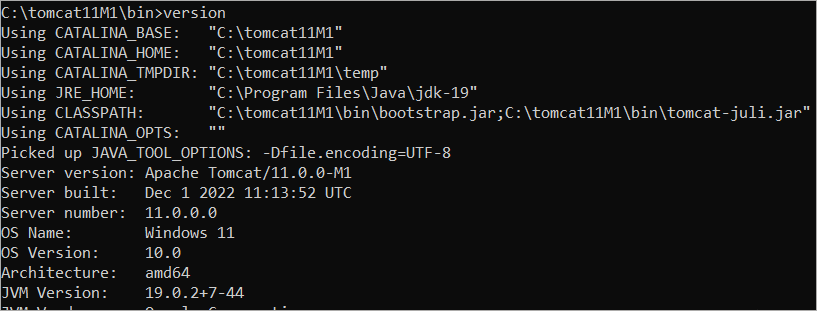
本例安装环境为 win11 ,详细如下:
功能特色
1、开源与免费
Tomcat是一个完全开源的项目,任何人都可以免费使用。它由Apache软件基金会维护,拥有一个活跃的社区,这意味着开发者可以获得大量的支持和资源。
2、轻量级与高性能
Tomcat被设计为轻量级的Java Servlet容器,启动和运行速度非常快。它不需要过多的系统资源,这使得它在处理高并发请求时表现出色,适合用于大规模应用。
3、易于安装和配置
Tomcat的安装过程简单明了,提供了多种安装选项,包括Windows服务安装程序。配置文件(如server.xml)易于理解,使得开发者能够快速上手并进行必要的调整。
4、支持Java EE规范
Tomcat实现了Java Servlet、JavaServer Pages(JSP)和WebSocket等多种Java EE规范。这使得它能够有效地处理动态内容,并且与Java技术栈中的其他组件(如Spring、Hibernate)无缝集成。
5、可扩展性和灵活性
Tomcat具有良好的扩展性,支持通过插件和模块进行功能扩展。开发者可以根据项目需求自定义Tomcat的行为,以满足特定要求。
6、安全性
Tomcat提供了多种安全功能,如身份验证、授权和数据加密等。这些特性使得它非常适合需要遵循严格安全标准的企业应用,比如金融行业。
7、兼容性
由于Tomcat是基于Java开发的,它能够与各种操作系统和平台兼容。这种跨平台能力使得开发者能够在不同环境中部署 应用程序,而无需进行大量修改。
8、社区支持
作为一个成熟的开源项目,Tomcat拥有庞大的用户群体和丰富的文档资源。无论是遇到技术问题还是寻找最佳实践,开发者都能在社区中找到帮助。
9、适合云环境
Tomcat非常适合用于云计算环境,其轻量级特性和易于扩展的能力使得它能够有效应对变化的负载需求。此外,它支持集群和会话复制,确保高可用性。
常见问题
1、启动窗口一闪而过
检查JAVA_HOME环境变量是否正确配置

2、端口号冲突
如果有别的进程占用了8080,找到对应程序,将其关闭即可;如果遇到不能关闭的情况,我们需要重新配置Tomcat的端口号

注意事项:HTTP协议默认端口号为80,如果将Tomcat端口号改为80,则将来访问Tomcat时,将不用输入端口号。
3、日志查看
如果遇到问题,可以查看**logs/catalina.out**或其他日志文件以获取详细错误信息。
更新日志
v11.0.20版本
修复协议主机名的大小写处理。




























共有 0条评论