

Joplin中文版是一款非常实用的笔记工具,支持Markdown格式,界面简洁易用,完全免费且开源,数据隐私有保障,适合需要长期记录和管理知识的人。它不仅支持多种同步方式(如OneDrive、Dropbox、WebDav),还能通过坚果云等国内服务实现同步,避免了被平台控制的风险。
软件的设置也很简单:下载后直接运行,默认是英文界面,进入工具菜单里的选项,选择“General - Language”改为简体中文即可。同步设置方面,以坚果云为例,创建一个名为“joplin”的文件夹,添加应用并获取密码,然后在Joplin的同步选项中填入相关信息就能完成。
相比印象笔记,Joplin的优势在于完全免费且不依赖任何平台,所有数据都掌握在自己手中。而且它支持多平台(Windows、MacOS、iOS、Android、Linux),满足不同设备用户的需求。
作为深度用户,我觉得Joplin的界面越来越漂亮了,功能也日趋完善,尤其是新增了更多格式支持和导入导出选项。如果你正在寻找一款稳定且安全的笔记工具,Joplin绝对值得一试。
软件优势
1、开源
源代码是公开的,防止别人(最可疑的就是笔记服务提供商)偷看我们的笔记;
2、多种同步方式可选择
比如WebDav(国内可以使用坚果云和WebDav小秘)、OneDrive、DroupOut、Nextcloud,不依赖于任何一个平台;
3、数据同步方面
为了防止数据存储平台(比如OneDrive)查看我们的笔记内容,Joplin支持笔记加密功能;
4、全平台支持
这个几乎没有笔记能做到同时支持Windows、MacOS、IOS、Android和Linux;
5、真正的永久免费
不管多少笔记多大的存储空间需求,并且支持从印像笔记和Markdown导入笔记。
joplin怎么设置中文
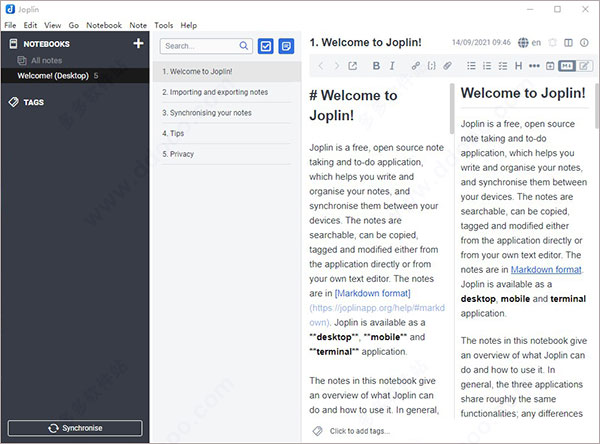
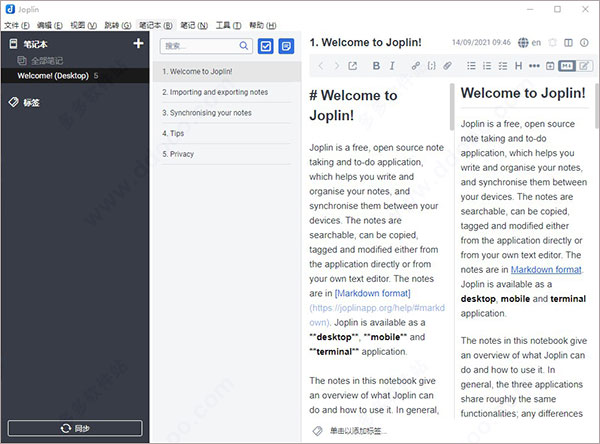
在本站下载软件包,双击运行。exe程序可直接打开软件,首次进入,默认是英文语言;
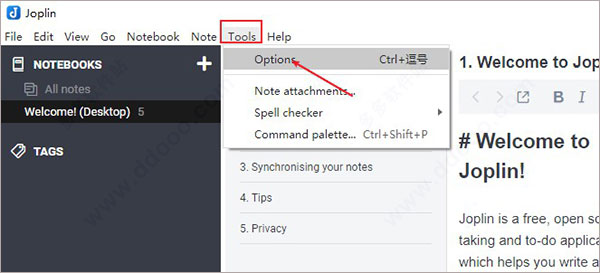
点击导航栏中的tool-Options进入配置界面;
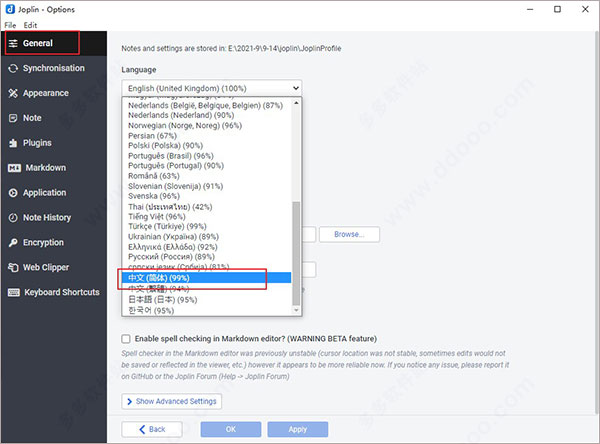
然后在General - Language中选择简体中文;
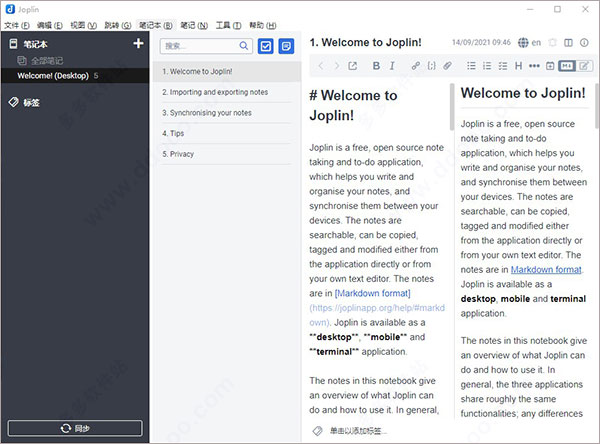
之后Apply应用便可看到软件界面已经更换为熟悉的中文语言啦。
joplin怎么设置同步
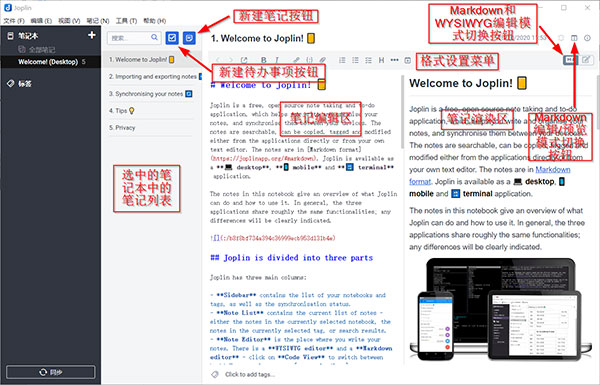
首先为各位用户介绍一下,软件的主界面的部分主要模块;
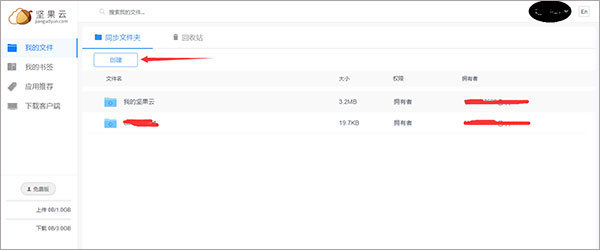
接下里以坚果云为例,登陆坚果云。然后点击“创建”文件夹。这里我们创建文件夹“joplin”(名字不可以随便起,只能为joplin);
然后点击那个黑色椭圆位置处,在弹出的菜单里面选择账户信息,将新出来的页面往下拉,有个添加应用按钮;
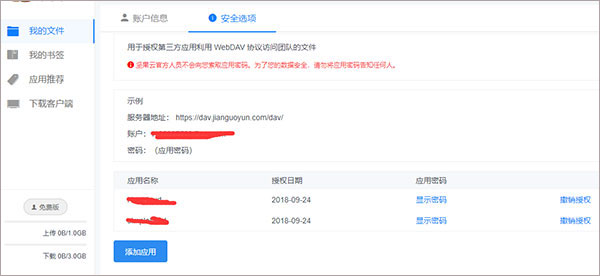
然后在弹出的输入框里面输入“joplin”回车会出现密码,复制保存,打开Joplin,点击菜单栏的工具->选项->同步,然后在弹出的界面里面点击同步,在弹出来的界面里面按照下图提示填写即可。
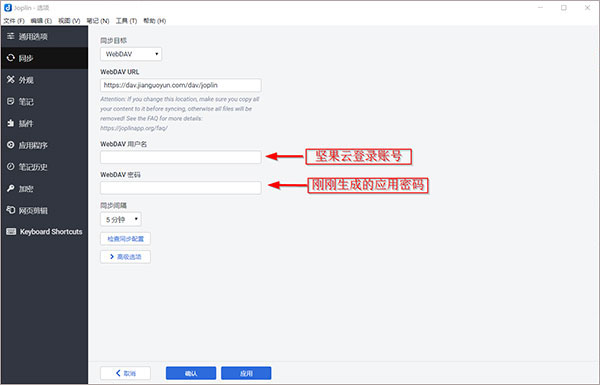
最后,点击检查同步配置看看,显示成功即可点击应用开始同步。
怎么保存笔记
打开软件,选择顶部的工具,点击选项;
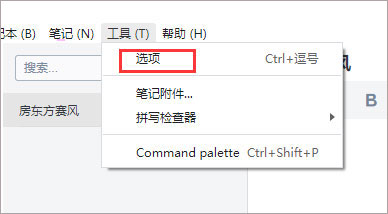
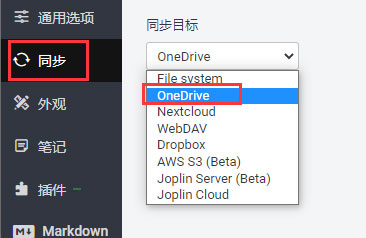
点击同步,将同步目标选为onedrive,之后点击底部的确认,再点击返回;
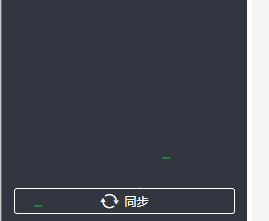
在主界面窗口点击左下角的同步;
点击网址,在浏览器中登录微软账号即可绑定onedrive,之后就可以保存啦。
更新日志
v3.5.13版本
改进:从 OneNote 导入:在 Windows 上启用更严格的路径清理(#14321 by @personalizedrefrigerator)
改进:将 tar 升级到 v7.5.8 (#14464 by @personalizedrefrigerator)
已修复:修复同步期间创建的意外冲突(#14453 by @personalizedrefrigerator)
修复:.onepkg 文件导入:修复笔记本标题包含某些 Unicode 字符时导入失败的问题 (#14090) (#14084 by @personalizedrefrigerator)












共有 0条评论