

这篇文章主要介绍了摹客DT客户端这款专业的国产UI设计工具,它能够满足从原型设计、UI设计到交付管理的全流程需求,特别适合产品经理、设计师和研发人员在协作云空间中高效工作。文章提到,摹客对DT产品进行了全新升级,提升了性能和稳定性,并新增了项目默认封面等功能,进一步优化了用户体验。
我了解到这款工具的一大亮点是“资产继承”,支持 Sketch 文件的无缝导入和编辑,这对需要频繁切换设计工具的人来说非常实用。此外,矢量设计功能也很强大,提供了丰富的图层样式,能够帮助设计师打造精细化的效果。协作交付和实时协同功能也让团队合作更加高效,特别是跨平台的支持(Win/Mac)让我觉得这款工具很贴心。
界面设计清晰明了,主菜单、页面与图层、工具栏、工作区、属性面板等布局合理,操作起来应该不会太复杂。导入导出教程详细介绍了如何处理 Sketch、DT 项目和 Figma 文件,特别是对 Figma 用户来说,通过 URL 导入的功能非常方便。
总的来说,这款工具在功能上很全面,界面友好,适合需要高效协作的设计团队使用。作为设计师,我对这类能够提升效率的工具总是持开放态度,尤其是国产软件越来越专业,确实让人眼前一亮。
软件特色
1、资产继承
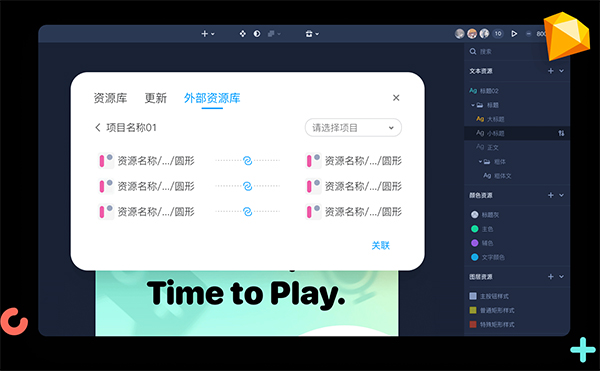
完善的Sketch文件继承机制和资源库还原机制,57版本以上的文件均可导入并继续编辑,还原度为同类软件最优,帮助设计师降低设计稿迁移成本。
2、矢量设计
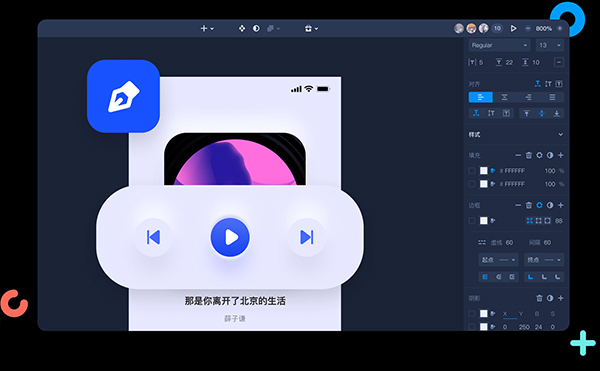
专业矢量编辑功能,帮助你快速呈现设计。丰富的 图层样式,打造精细设计效果。让每一张设计稿都能承载视觉传达的无限可能性。
3、协作交付
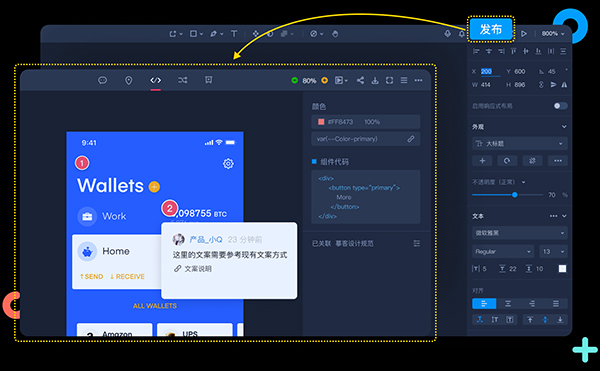
深度连接摹客设计云,无需依赖插件,支持一键发布DT设计稿至协作平台,团队成员可快速进行设计评审、查看图层数据。
4、实时协同
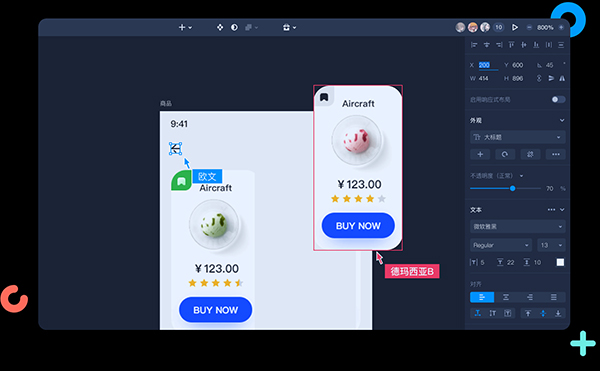
无论团队成员使用Win系统还是Mac系统,都可以在线实时协同,编辑操作可追溯,数据即时同步,所见即所得,团队协作效率倍增。
5、资源复用
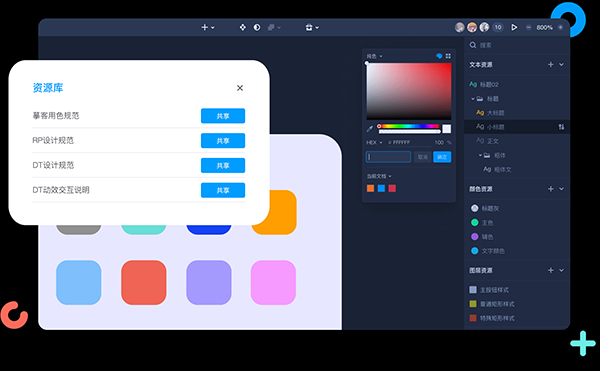
常用的颜色、文本样式、图层样式都可以保存为资源,支持快速复用到其它设计稿,也可共享到团队。对资源进行编辑修改,可自动同步到所有引用的实例上,大大提升设计创作及迭代的效率。
6、快速编辑
多种快速编辑操作,降低时间损耗,助你高效完成设计。
摹客DT界面介绍
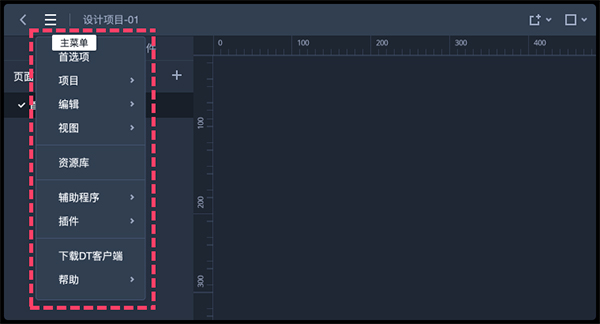
1、主菜单
主菜单位于界面左上角,包含:首选项、项目、编辑、视图、资源库、辅助程序、插件、下载客户端、帮助等选项。
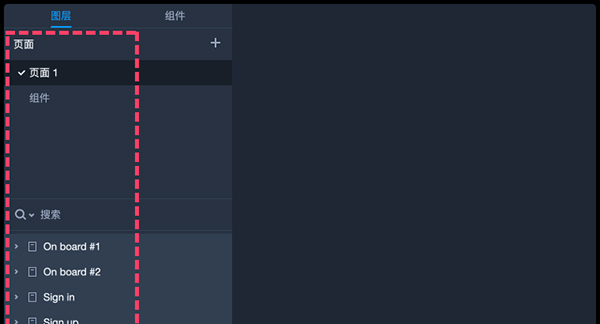
2、页面与图层
左侧面板包含页面列表、图层列表。
3、工具栏
顶部工具栏包含常用的编辑操作:画板、矩形、钢笔、文本、创建为组件资源、蒙版、布尔运算、编辑、抓手等。

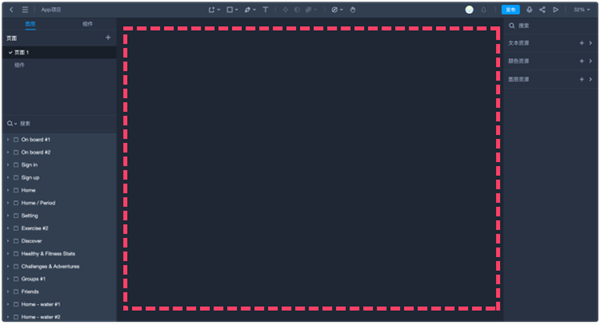
4、工作区
工作区位于界面中心,所有编辑操作都在工作区中进行,工作区延伸范围无限、图层内容无限。
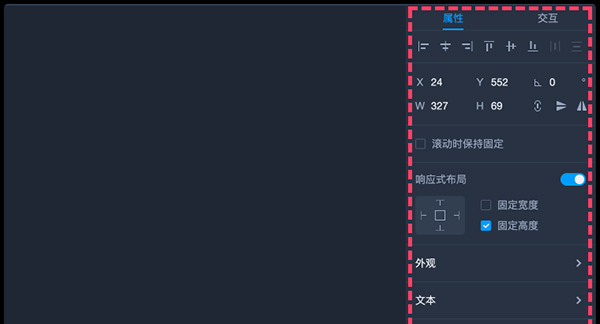
5、属性面板
属性面板位于界面右侧,可编辑图层属性、创建交互。图层属性包含:空间属性、文本属性、外观属性、样式属性、导出属性。
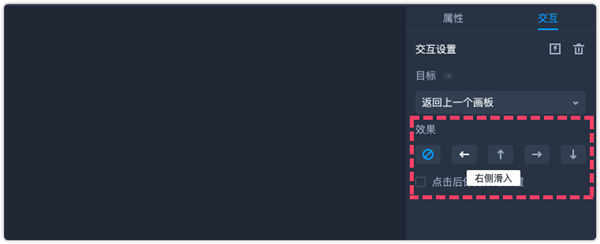
切换“交互”面板,可为图层与画板快速创建交互,并任意选择4种动画效果。
摹客DT电脑版导入与导出教程
一、导入Sketch文件
支持导入Sketch的源文件并进行二次编辑。
1、导入方式
在主页处,点击“导入Sketch文件”按钮,即可导入本地的Sketch文件,导入成功后将生成一个新的项目。
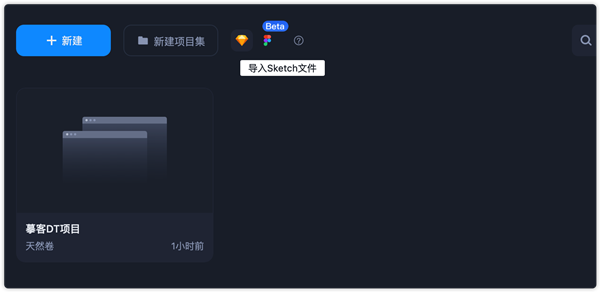
你也可以直接拖拽多个本地的Sketch文件至DT完成导入。
2、关联外部资源库
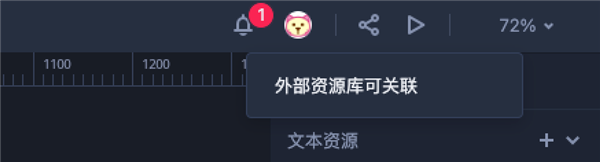
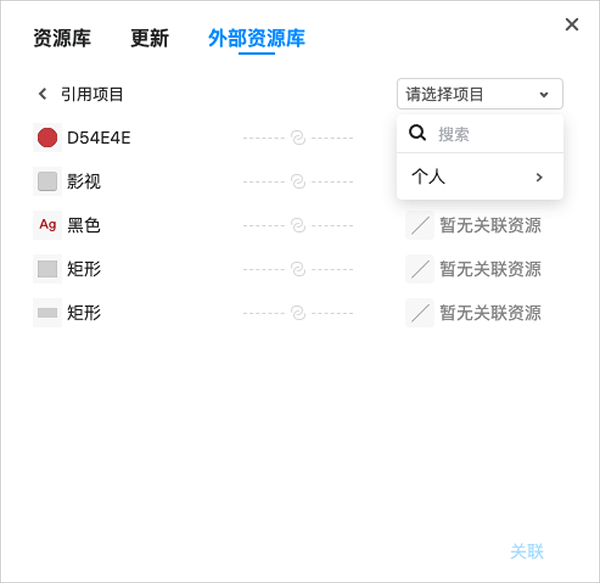
导入Sketch文件至摹客DT后,由于项目数据发生了变更,原有项目间的资源库关联将默认丢失,你可通过“关联外部资源库”进行重新关联。打开导入的Sketch文件,摹客DT将自动检测项目内的外部资源库并显示对应的项目名称和资源名称。
你可以手动选择个人空间或当前团队内对应的项目进行关联,关联成功后将重现Sketch文件原有的资源库引用和更新。
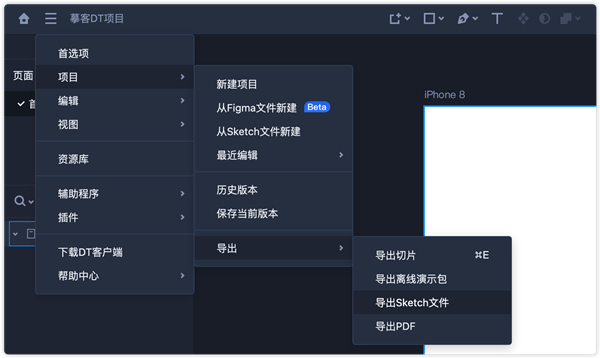
二、导出Sketch文件
摹客DT内,可以将项目导出为Sketch文件并支持二次编辑。
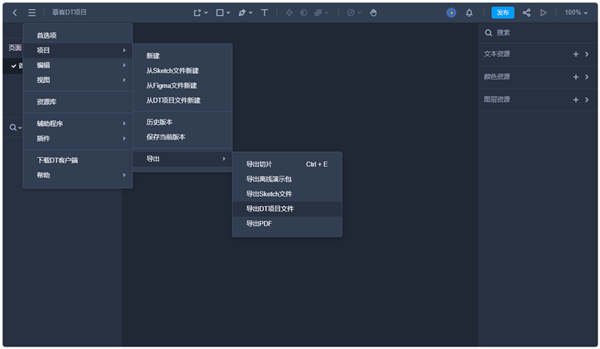
三、导出DT项目文件
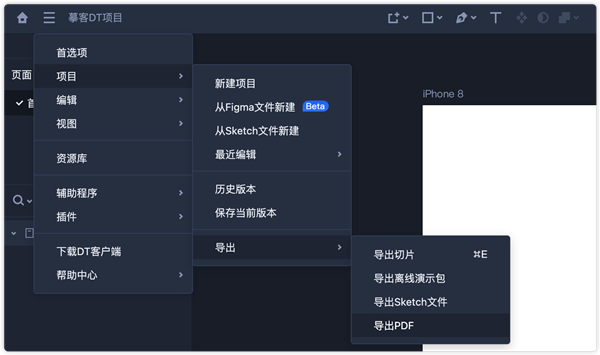
支持将项目导出为本地的mdt文件。在项目左上角点击面包屑图标,选择项目 - 导出 - 导出DT项目文件即可。
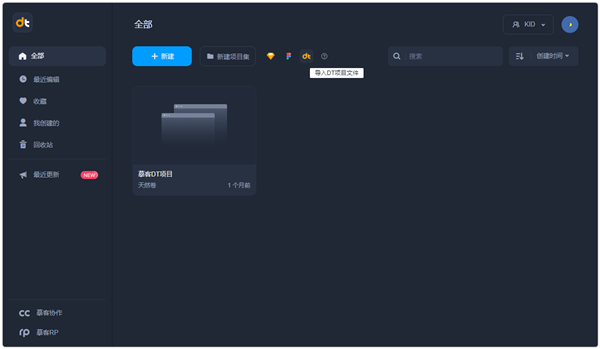
四、导入DT项目文件
支持导入本地的DT项目文件并进行二次编辑。在项目首页的顶部图标中点击dt,选择本地的mdt文件,确认后就可以完成导入。
五、导入Figma文件
支持通过粘贴Figma文件的URL链接完成导入并支持二次编辑,无需单独下载源文件。
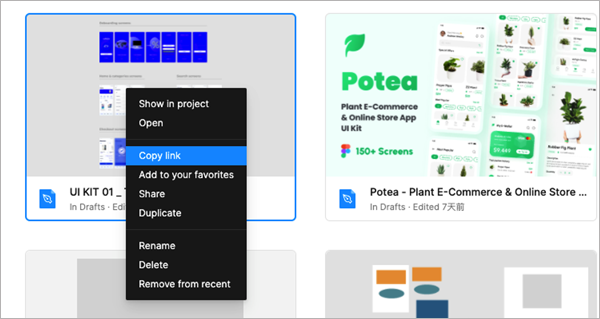
1、获取Figma文件的URL链接
登陆Figma平台,选择需要导入的文件,鼠标右键选择“Copy link”复制文件链接。
2、导入Figma文件
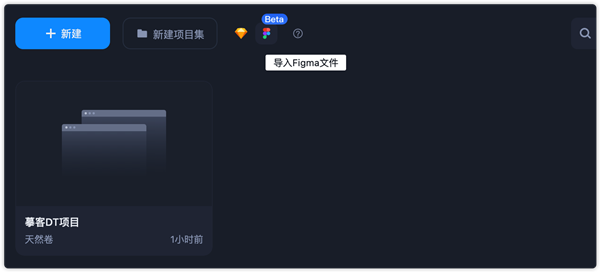
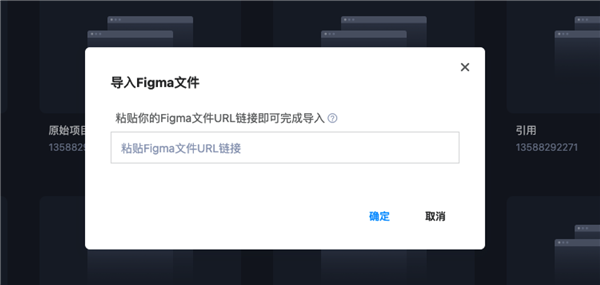
(1)获取文件链接后,打开摹客DT并进入主页,点击Figma图标开始导入。
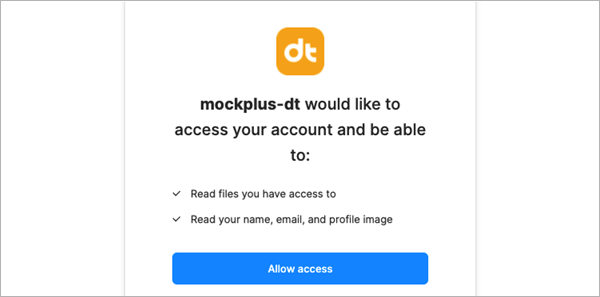
(2)首次导入时需要进行身份验证,根据提示登录Figma账号,点击“ Allow access ”完成授权。
(3)在弹窗中粘贴Figma文件的URL链接,点击“确定”,即可完成导入。
常见问题
1、导入失败时,可通过以下方式重新导入:
(1)网络异常问题导致:检查网络或关闭vpn后重试;
(2)文件体积过大导致:文件超过200M时,可能会导致解析错误,建议将文件拆分后导入。
2、DT与Figma的结构存在差异,故Figma文件中的部分图层将按如下方式进行处理:
(1)Figma文件中的源(组件资源),摹客DT会新建1个“组件”页面进行统一管理;
(2)Figma文件中的实例,摹客DT会默认取组件资源的样式;
(3)Figma文件中容器内的Frame,摹客DT会将其转为普通编组。
六、标记切图
1、添加标记切图
选中图层,在右侧属性面板上点击导出右侧的➕图标,就完成了标记切图的操作。
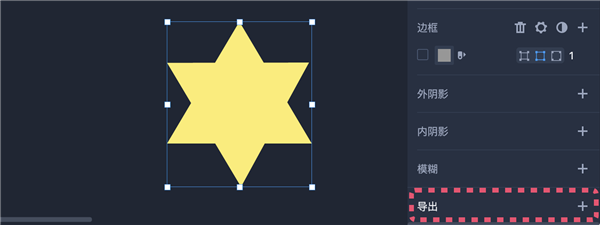
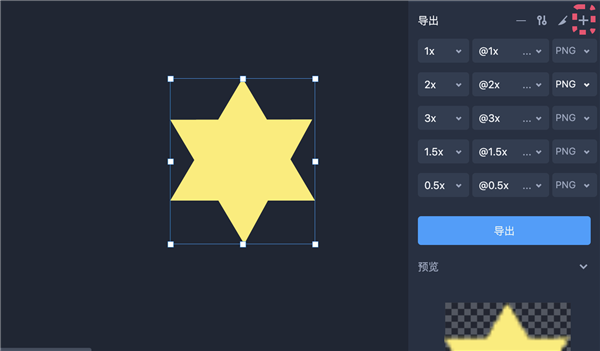
如果多次点击下图所示的➕图标,会自动生成 1x、2x、3x、1.5x、0.5x 的切图。点击“导出”,就可以将所有倍率的切图一并下载下来。
2、取消标记切图
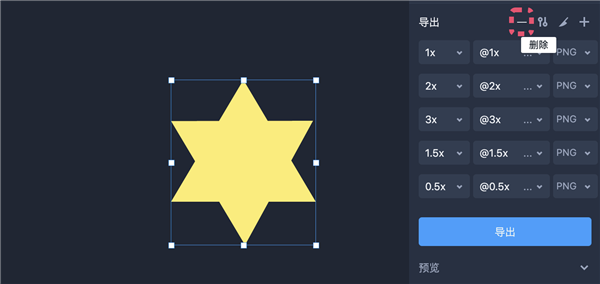
如果想要取消标记切图,在右侧面板的“导出”一栏上,点击➖图标,就可以将切图取消。
3、下载不同设备的切图
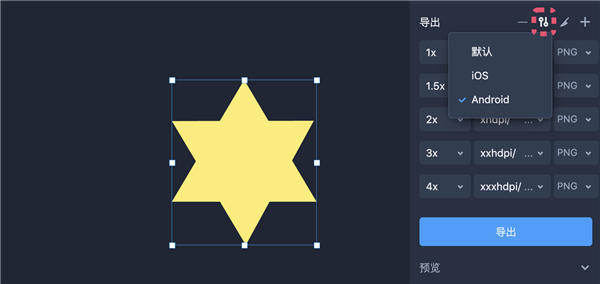
如果想下载不同设备的切图,在右侧面板的“导出”一栏上,点击“预设”图标,可以切换为iOS或者Android尺寸。
七、切片切图
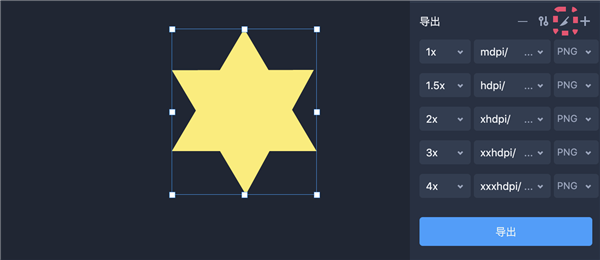
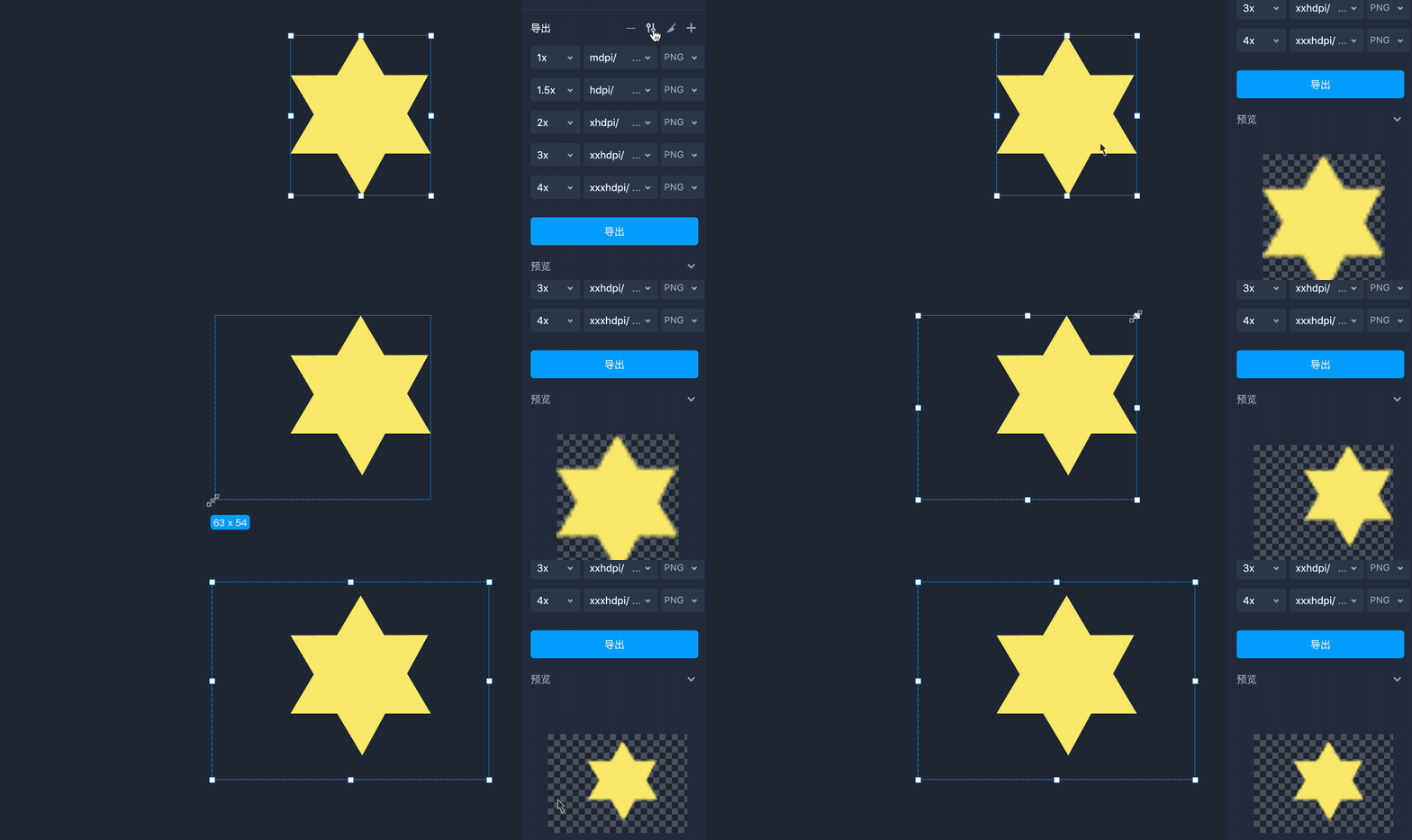
1、默认导出标记的切图的尺寸会紧贴图层边缘。如果想要更大尺寸的切图,可以在右侧面板的“导出”一栏上点击“切刀”图标后,调整边框尺寸。
2、调整边框后,右侧会同步展示预览图,下载后的切图也将会是调整后的大小,并且背景是透明的。
八、导出切片
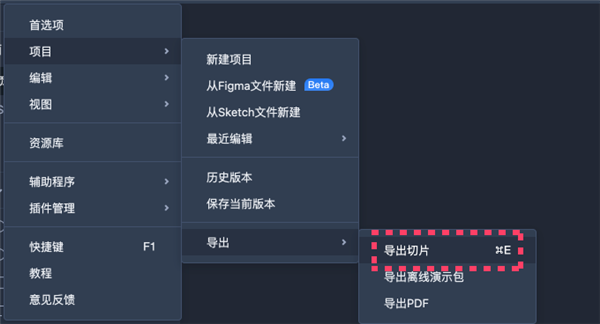
1、添加标记切图后,可以导出部分切图或者当前页面的所有切图。如果选中单个或多个图层,点击下图所示的位置的图标,选择“导出切片”,就可以将部分切图或全部切图下载下来。
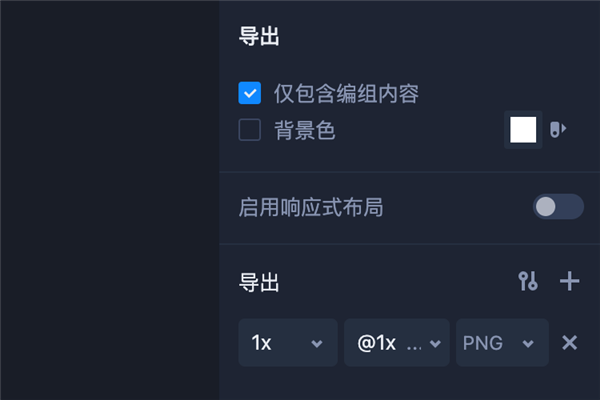
2、编组内的切片图层,可通过属性面板处的“仅导出编组内容”设置生效范围,勾选后将仅导出编组内的切片区域。
九、导出PDF
在软件中,可以将页面内的画板按顺序逐一导出为PDF并自动汇总成册。
十、导入SVG文件
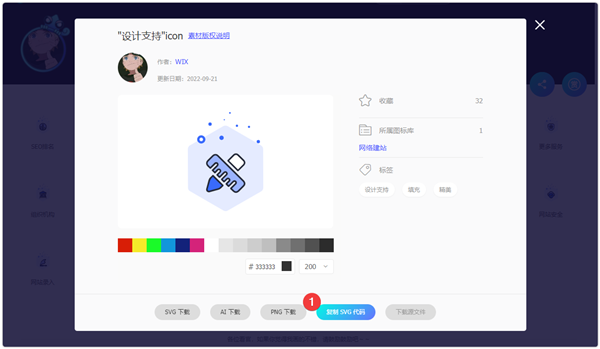
支持粘贴三方平台的SVG代码完成导入并支持二次编辑,无需单独下载SVG文件。在第三方平台中复制SVG代码后,打开摹客DT项目进行粘贴即可。

























共有 0条评论