

雷电模拟器3经典版是一款在电脑上运行手机应用和游戏的强大工具,特别适合喜欢玩手游的玩家。它基于稳定的Android 5.1.1内核,兼容性极强,支持市面上绝大多数游戏和应用,操作流畅稳定,让你的大屏体验更加畅快。
最让我觉得方便的是它的多开功能,可以同时运行多个账号或游戏,挂机也不怕。而且还有自定义按键设置,完全不用被默认的键位限制,比如玩吃鸡游戏时,按住某个快捷键就能自动瞄准和射击,特别适合新手党。手柄支持也很赞,用蓝牙连接手柄玩游戏,感觉跟玩主机一样。
操作录制功能也挺实用的,录下一套连招或者固定动作后,一键播放就能无限循环使用,省事又高效。还有虚拟定位功能,对于需要刷地图或者跑图的游戏特别有用。
总的来说,雷电模拟器3经典版在多开、操控和兼容性方面都做得很好,尤其是对游戏党的友好设计让人爱不释手,是我电脑里不可或缺的工具之一!
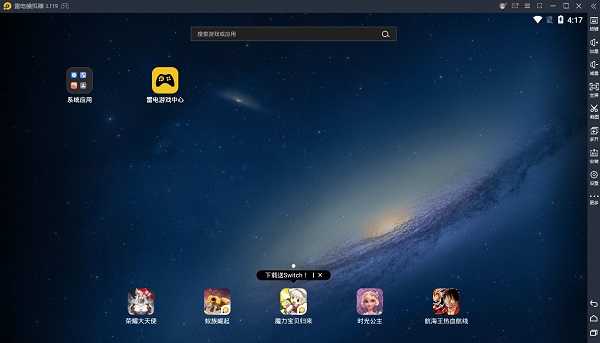
雷电模拟器3版本特色
1、任性的无限多开
挂机,小号多款游戏一起同时进行不受限制。
2、电脑玩手游的必备模拟器
稳定顺畅|极速多开|完美兼容。
3、完美的操控体验
键盘鼠标玩游戏,操作简单方便,单手秒杀手机党。
4、全新的性能之王
强大兼容各类游戏、操控顺畅、稳定高效;
反应快速,全面兼容,稳定运行。
雷电模拟器3.0稳定版键盘快捷键设置方法
为什么需要设置安卓模拟器快捷键?因为你在安卓模拟器玩吃鸡游戏的时候按键操作突然弹出来一个快捷键,可能下一秒就挂了,虽然像雷电模拟器这种有默认按键设置好了,一般是不会冲突的,但是难免有人不顺手需要使用自定义按键功能改个按键。类似的理由很多,今天这一篇教程就完整的说一下雷电模拟器快捷键大全。
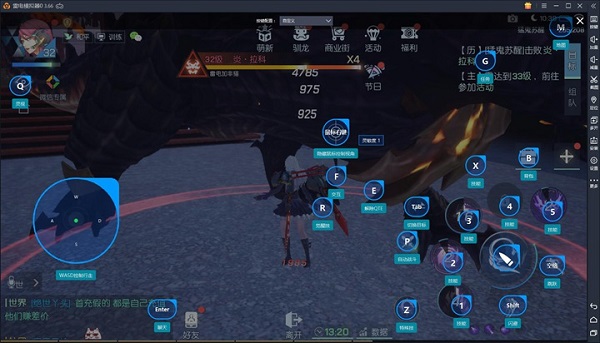
首先要知道模拟器本身自带的快捷键有哪些才行,打开模拟器右上角的软件设置,进入快捷键设置就可以查看到模拟器基本的快捷键,点击随便一个按键都可以更改。
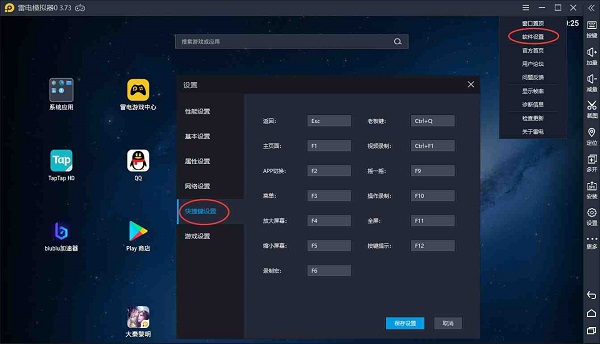
如果进入游戏之后想修改其他按键,那么点击右侧栏的按键设置即可。
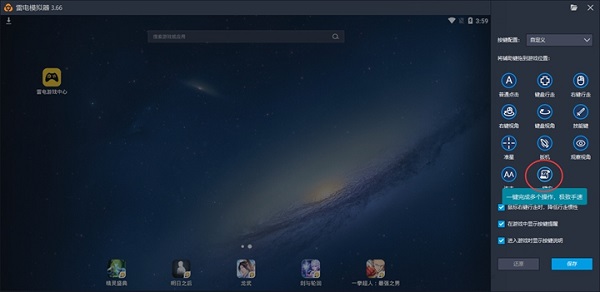
一、模拟器游戏按键介绍
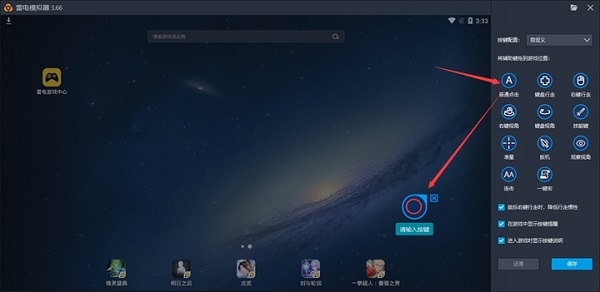
1、普通点击
点击屏幕任意一点,就会出现一个按键位置;输入任意一个键盘键位,点击保存,就完成了这个位置的按键设置。
也可以拖动辅助键到你想设置的位置。
2、连击
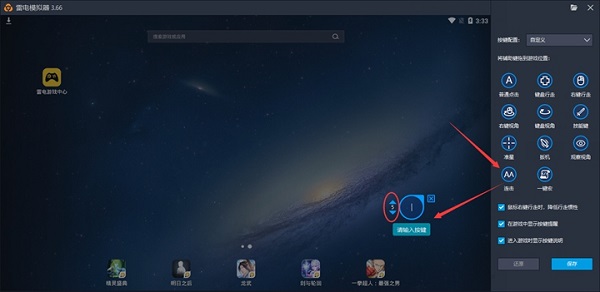
这个功能也是键盘按键设置,在前面的基础上我们增加了连点的功能;默认为5次/秒,可调整你想要的次数。
只要拖动上方的连击功能到你需要的位置,然后设置按键即可,记得点击保存。
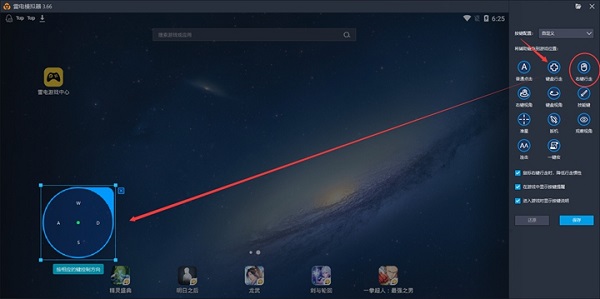
3、方向键设置:
点击键盘行走或右键行走按钮,拖动到需要的位置即可;点击保存,方向按键一般设置在界面的左半部。
默认方向按键为WASD,也可以自定义。
4、视角控制设置
①右键视角:拖动右键视角到屏幕,点击保存,设置好之后右键激活,可以用鼠标来控制视角转动。
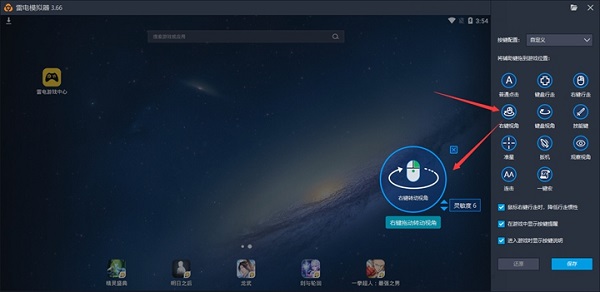
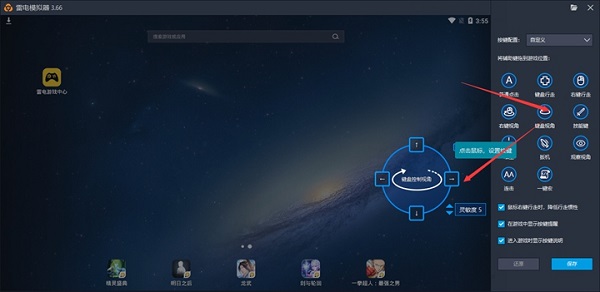
②键盘视角(多用于3D动作游戏):拖动键盘视角按键到右半边的屏幕,默认旋转按键为↑↓←→,点击保存,也可以自行配置。
③观察视角:自由观察视角,不影响行走(游戏内小眼睛),边行走边观察四周情况,适用于明日之后这类型游戏。
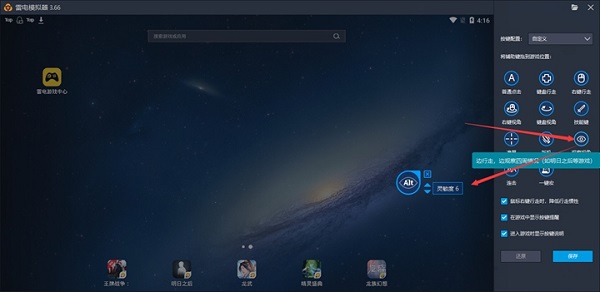
旋转视角一般设置在界面的右半部;且灵敏度默认为6,可调整。
5、技能键
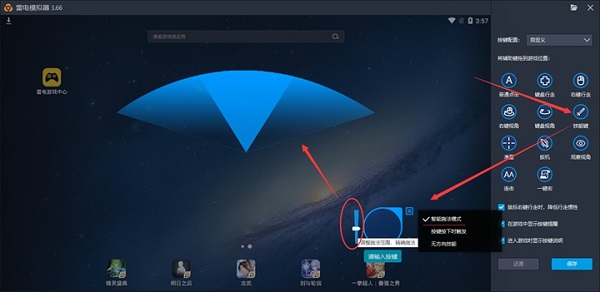
用于王者荣耀等类型的游戏方向技能;选了只能施法之后 按下技能键时出现技能施法范围 用鼠标选择方向,松开技能键释放技能。
另外可以调整施法范围,提高命中率。
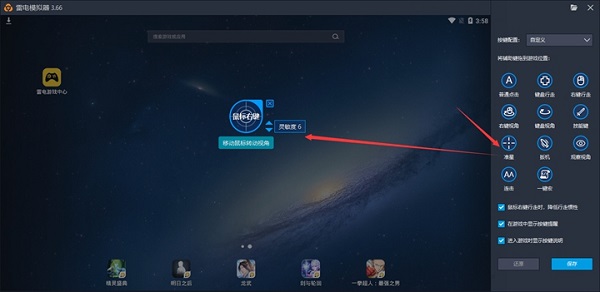
6、准星-开火按键
多用于射击游戏,并且需要配合视觉控制设置使用。将这个按键设置到开火按钮上,点击保存, 按下准星键设置的按键隐藏鼠标,移动鼠标控制视角,配合扳机键实现鼠标控制视角,左键开火或左键射击。
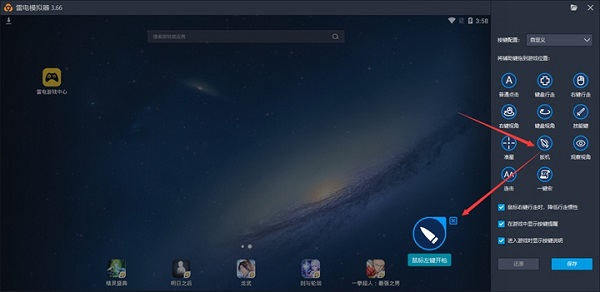
7、扳机
射击游戏专用,鼠标左键开火,记得点击保存。
8、一键宏按键
独家一键宏设置,可一键完成多个操作,多用于明日之后手游。
二、雷电模拟器如何设置模拟器游戏按键
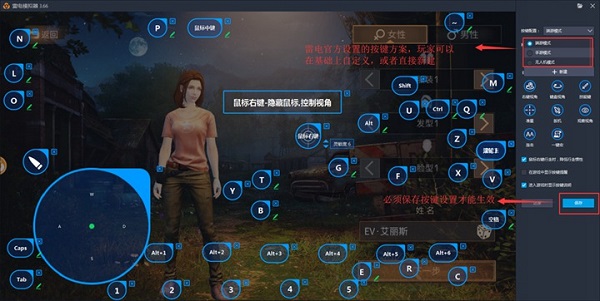
1、启动游戏,每个游戏可以对应多个不同的设置方案,而且按键也必须在游戏成功启动后才能有效设置。
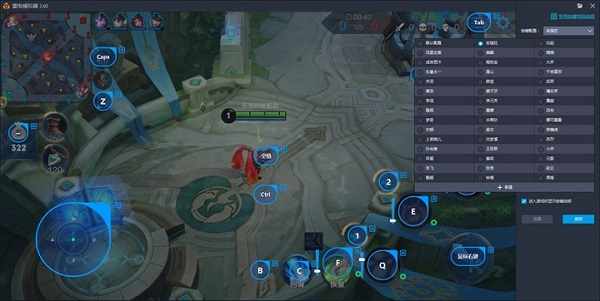
2、游戏成功启动后,点击模拟器右侧工具栏按键按钮(键盘样子)进入按键设置界面;按F12可以查看雷电官方设置的默认按键。
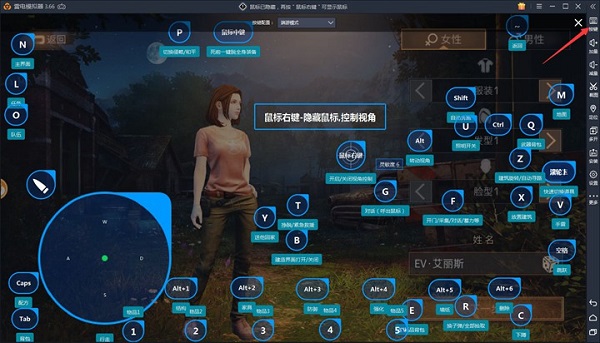
3、如果按F12没有显示配置游戏按键,可以自行进行自定义按键,或“新建”一个新按键方案,修改好后记得保存设置。
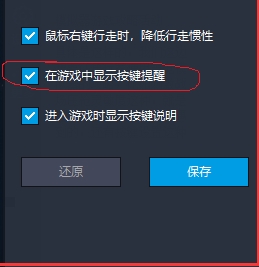
4、按键设置完成后,可以取消勾选"在游戏中显示按键提醒",游戏按键提示就不会出现在游戏画面中了。
三、鼠标按键说明
雷电模拟器支持双指操作,可以在按键设置里面使用鼠标侧键和鼠标滑轮;部落冲突等游戏可以按住Ctrl+鼠标滑轮缩小放大哦。
软件功能
1、支持手柄使用
插入手柄(右上角手柄图标显示蓝色表示已连接),打开按键设置——手柄操控,自定义按键。即可使用
2、支持多开批量操作
多开方案加入批量操作功能,实现多开,关闭模拟器,自动排列窗口,批量新建,复制等功能。几十开甚至上百开的用户都能管理模拟器。
3、自定义按键与细节调节
右键开镜模式
画面设置60帧
调节灵敏度
鼠标自动唤出
探头自动收回
智能F键
4、虚拟定位
内置虚拟定位功能,一个步骤就可以进行虚拟定位。
5、操作录制
把操作录制下来,按播放键就会自动播放录制下来的操作,可无限循环播放。
6、一键操作多开
雷电安卓模拟器的多开优化方案加入批量操作功能,实现一键多开,关闭模拟器,自动排列窗口,批量新建,复制等功能。方便几十开甚至上百开的用户管理模拟器。
更新日志
v3.127版本
1、多开器迎来重大更新!新增“窗口管理器”功能,能够分组、批量操作多个模拟器窗口,创造全新多开体验。
2、修复了一些bug,改进用户体验。

































共有 0条评论