

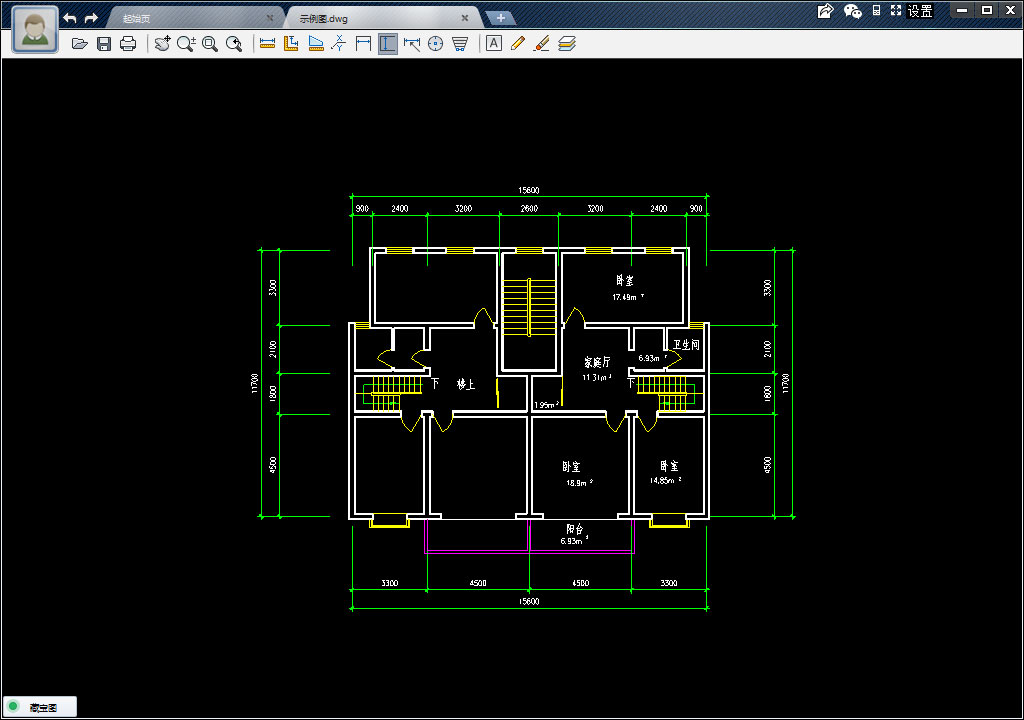
CAD迷你算量电脑版是一款功能强大的绘图和测量软件。它可以帮助用户快速完成图纸的测量、统计和计算工作,操作简单又高效。软件支持多种版本的DWG文件格式,兼容性强,即使是处理高精度或复杂图形也不在话下。
除了基本的测量功能外,软件还提供了许多实用工具,比如坐标测量、构件统计、面积测量等。这些功能让工程算量变得更加智能化和科学化。另外,软件界面简洁明了,审图工具也很好用,支持文字标注、红线标注等功能,方便用户进行图纸编辑和修改。
对于需要新建图样或技术文件的用户,软件也提供了详细的步骤指导。无论是绘图、写字还是标注,都可以通过右侧菜单轻松完成。特别值得一提的是,软件还包含了丰富的暖通功能模块,如焓湿图、多联机设计、风管绘制等,为暖通工程师提供了极大的便利。
总的来说,CAD迷你算量电脑版是一款非常实用的工具,适合各类设计师和工程师使用。它的操作简单易学,功能强大且高效,能够帮助用户快速完成复杂的设计和计算任务。如果你正在寻找一款好用的CAD软件,这款绝对值得试试!
软件特色
1、完全脱离AutoCAD打开R14到R2015各版本的DWG图纸;
2、长度测量、连续测量、面积测量、智能测距、线段尺寸、坐标测量、构件统计、自定义的构件统计,一目了然;
3、简明的审图工具:文字标注、红线标注、文字查找替换,拆图浏览、编辑修正、审图记录;
4、同时包含CAD迷你看图大部分图纸浏览和操作功能。
cad迷你算量软件使用技巧
测量面积:
在顶端工具栏选择【测量面积】,然后左键点选测量范围或者智能计算测量范围右键确定即可得出面积。
连续测量:
在顶端工具栏选择【测量】,然后依次点选需要测量的线段,选中最后一个端点之后右键完成测量。
这种文字属于包含在图块中的,先选中文字所在的图块,然后点击上方工具栏【打散】功能,图块打散后双击即可编辑修改文字。
①新建零件图:
1. 选“主菜单─项目─新建图样”,选择幅面、标题栏、比例等;
2. 选“主菜单─项目─图纸─标题栏”,填写标题栏;
3. 按字母“D”,屏幕右侧出现绘图菜单,开始绘图操作;
4. 按字母“T”,屏幕右侧出现文本菜单,开始写字操作;
5. 按字母“M”,屏幕右侧出现标注菜单,开始标注操作;
6. 选“主菜单─文档─存盘”,输入文件名保存图样;
7. 选“主菜单─文档─打印预览”;选“打印机”设置打印机名称、纸张大小、方向;选“打印方案”设置打印方式;选“打印”开始打印图样。
② 新建装配图:
1. 选“主菜单─项目─新建图样”,选择幅面、标题栏、明细栏、比例等;
2. 选“主菜单─项目─图纸─标题栏”,填写标题栏;
3. 使用右侧CAD菜单完成绘图、写字、标注等操作;
4. 选“主菜单─项目─图纸─明细栏”,填写明细栏;选明细栏对话窗左侧工具条按钮“厂”画序号指引线;
5. 选“主菜单─文档─存盘”,输入文件名保存图样;
6. 选“主菜单─文档─打印预览”;选“打印机”设置打印机名称、纸张大小、方向;选“打印方案”设置打印方式;选“打印”开始打印图样。
③新建技术文件:
1. 选“主菜单─项目─新建技术文件─设计表─1120 图样目录”,确认;
2. 输入新建文件名后,单击“打开”按钮;
3. 选“CAD菜单-文本-填表笔”,移光标到“代号”下第一行空格中,单击开始直接填表,移光标到填表区外,按鼠标右键结束填表;
4. 选“主菜单─表格─添数据─项目”,确认项目搜索,选择项目名称后确认,往表中添入该项目所有图样的数据;
5. 选“主菜单─表格─添加页”;
6. 用键盘PageUp/PageDown键翻页,或鼠标点击右下角“第页”区进行浏览和翻页;
7. 选“主菜单─文档─存盘”,保存技术文件;
8. 选“主菜单─文档─打印预览”;选“打印机”设置打印机名称、纸张大小、方向;选“打印方案”,选用不同的打印方案和打印比进行预览;选“打印”开始打印技术文件。
软件功能
1、焓湿图:不同状态点、多种类型空气处理过程、风机接管、新风系统处理过程、一二次回风系统计算及绘制过程。
2、多联机:提供多联机绘图和系统计算,计算设备落差等参数后自动与厂家设计要求进行校核。
3、地板盘管:支持弧形和不规则房间盘管布置,编辑灵活;支持地暖管道间距和有效散热量的计算。
4、风管绘制:二三维一体化的风管设计,体现二维的方便和三维的真实,系统图和剖面图快速生成。
5、建筑模块:墙体、柱、门窗、楼梯、阳台等建筑平面图设计,图形或建筑成果图转换成暖通设计条件图。
6、空调水路:自动提取图形数据,按流速、比摩阻等控制条件计算空调水路,计算结果与图形联动 。
7、采暖设计:智能采暖管线、散热器及设备绘制,管线与设备智能连接,系统图和材料表自动生成。
8、冷热负荷:智能提取建筑围护结构数据,采用系数法和谐波法计算建筑冷热负荷并生成计算书 。
























共有 0条评论