

ManicTime中文版是一款非常实用的时间管理软件,功能强大又简单好用。它能帮助用户统计电脑使用情况,还能自动生成报表,方便制定计划和提高效率。软件界面设计简约,没有多余的广告弹窗,操作起来很舒服。
我觉得这个软件最大的优点是后台静默运行,完全不影响工作。而且它支持手动和自动标签功能,可以详细记录每个时间段的活动,特别适合需要精细化项目管理的人。比如,你可以给某个任务打上“客户A > 项目X > 设计任务”的标签,这样管理起来非常清晰。
软件还有一些很贴心的设计,比如内置秒表、番茄钟,还有屏幕截图辅助功能。这些小细节让我觉得它真的很用心。另外,AI智能集成也挺酷的,可以和Claude等工具连接,自动生成工时表,省了不少事。
总的来说,ManicTime不仅适合个人使用,企业用户也能通过私有化部署满足数据安全需求。如果你也在找一款高效的时间管理工具,这个软件绝对值得试试!
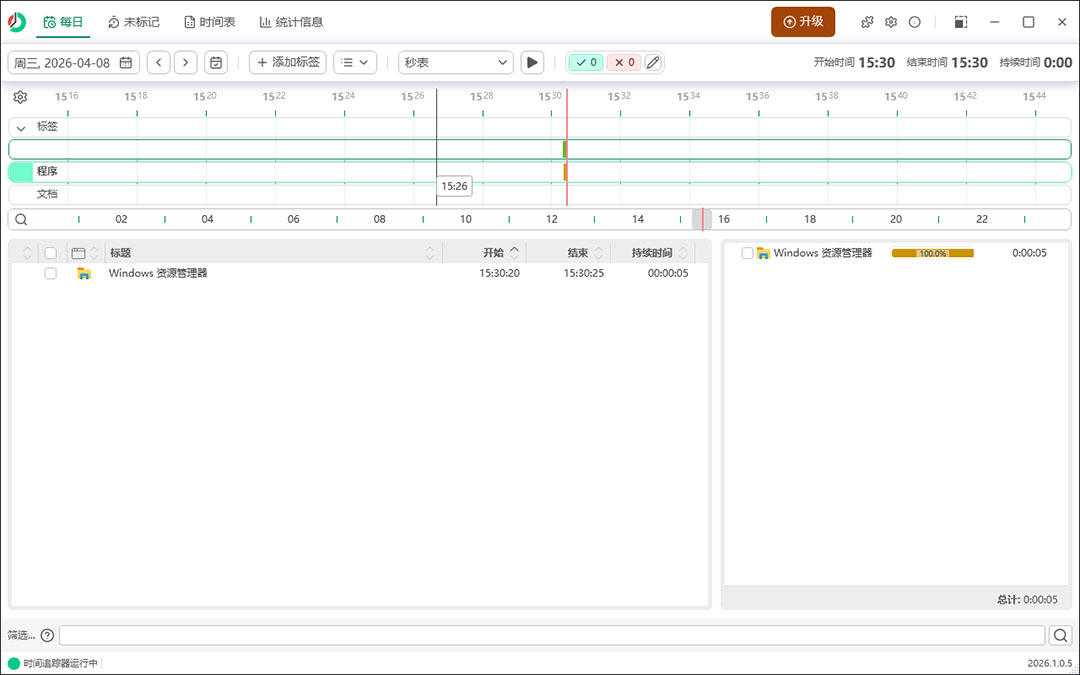
软件特色
1、软件的后台静默运行,不会影响当前工作,自动收集计算机的使用数据。
2、记录并直观显示程序运行情况,使用各个程序的时长及空闲时间的时长。
3、支持具体时间段的形式,比如天、周、月、年、全部来查看统计分析。
4、支持以应用程序、热门文档、热门程序、自定义标签等形式查看统计。
ManicTime中文版使用教程
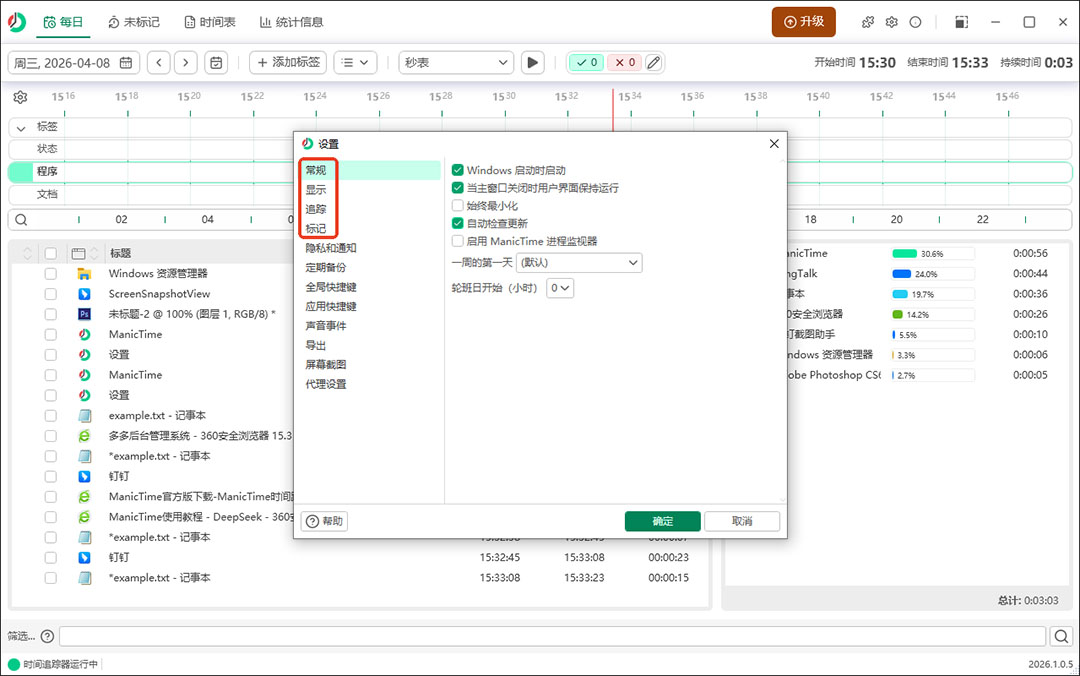
一、基本设置:建议在设置中启用一些基础选项,让使用更便捷:
1、常规:勾选“Windows启动时启动”和“启用ManicTime进程监视器”,确保它能稳定运行。
2、显示:勾选“显示当前时间指示器”和“显示整夜处于离开状态”。
3、追踪:根据需求选择“跟踪窗口标题和文档”等,数据越详细,后续分析越精确。
4、标记:勾选“在日总结中显示标签备注”。
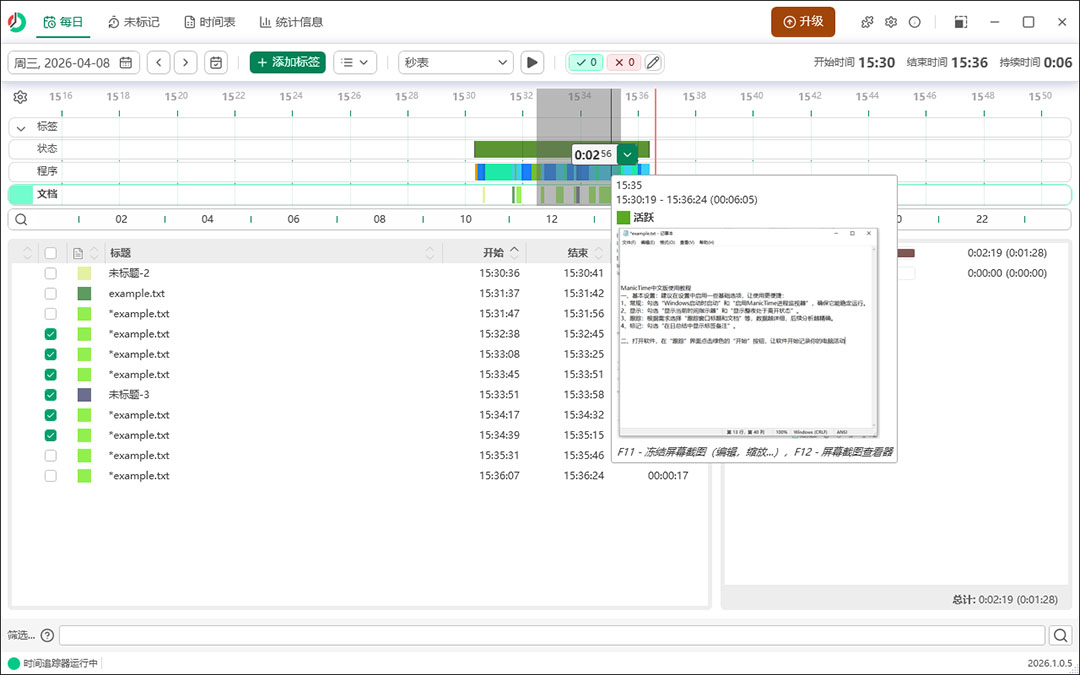
二、选择时间段:在时间轴上,按住鼠标左键并拖动来框选一个时间段。你可以跨不同活动条选择,甚至用 Ctrl 键进行多选。拖拽时,悬浮提示窗会显示你正在进行的活动,方便精确选择
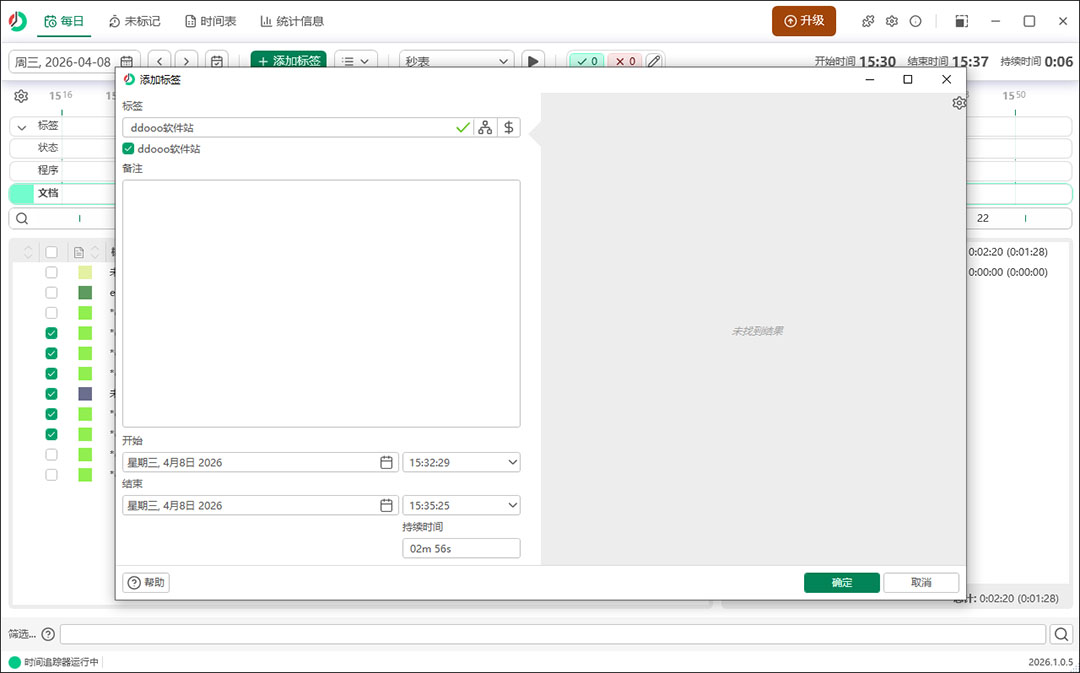
三、添加标签:选中时间段后,点击“添加标签”,输入描述你工作的标签即可。
软件功能
1、手动与自动化标记:可以手动为时间段添加标签,或通过设置规则让软件自动标记符合特定条件(如特定程序)的活动。
2、精细化项目管理:支持创建多级标签(如“客户A > 项目X > 设计任务”),方便精细化管理项目。完成任务后,可追溯性地为过去任意时段补充标记,确保记录的完整性。
3、待办标签提醒:离开电脑后返回时,软件会自动弹出窗口,提醒你标记离开期间的活动(如会议或电话)。
4、秒表计时器:内置秒表、番茄钟和计时器,方便对正在进行的任务进行精确计时。
软件亮点
1、灵活的部署方式:提供快速易用的云版本和数据完全自管的私有化部署版本,满足不同规模企业和数据安全需求。
2、AI智能集成:最新版本可通过MCP服务器与Claude等AI工具连接,让AI理解你的活动记录并自动生成工时表。
3、屏幕截图辅助:作为记忆辅助,软件可定期截屏并与活动时间轴关联,帮助你回忆细节。支持编辑、删除或排除特定程序截图。
4、丰富快捷键与CLI:支持自定义快捷键和命令行接口,方便用户高效操作和实现自动化任务。




























共有 0条评论