

这篇文章主要介绍了QOwnNotes中文版这款事务笔记管理软件的功能和特点。它不仅支持Markdown格式,还集成了ownCloud云服务,方便用户在云端分享和管理笔记。软件启动速度快,界面高度可定制,并且支持多种脚本系统。它的功能非常强大,比如可以搜索标记的高亮显示、插入超链接和图片,还可以恢复已删除的笔记和旧版本记录。此外,软件还支持加密、黑暗模式以及多语言设置。
文章详细列举了QOwnNotes的众多优势,包括兼容性、同步功能、任务管理以及界面设计等。更新日志部分提到了一些新功能和改进,比如扩展脚本引擎的语法高亮显示、修复启动崩溃问题以及优化黑暗模式下的图标显示。
作为用户,我觉得这款软件非常适合需要高效管理和组织笔记的人群,特别是那些喜欢使用ownCloud或其他云服务同步数据的朋友。它的高度可定制性和强大的搜索功能让人印象深刻,而免费下载和多语言支持也让它更具吸引力。总之,QOwnNotes是一款功能丰富且易于使用的工具,适合各种需求的用户。
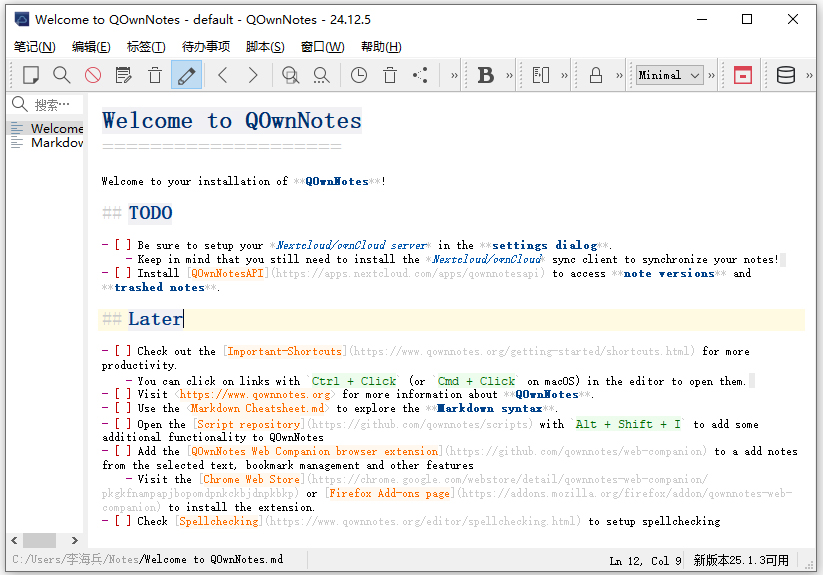
软件特色
1、启动速度快(使用了SQLite数据库加速文件读取)。
2、可定制选项多。
3、支持脚本系统,这里的脚本主要是 qml 脚本。
4、可定制界面高。
5、绿色版。
6、内置 ownnotes 服务。
7、将图片复制到内存,然后ctrl-v即可转换为markdown的图片格式,然后在目录下产生一个文件。
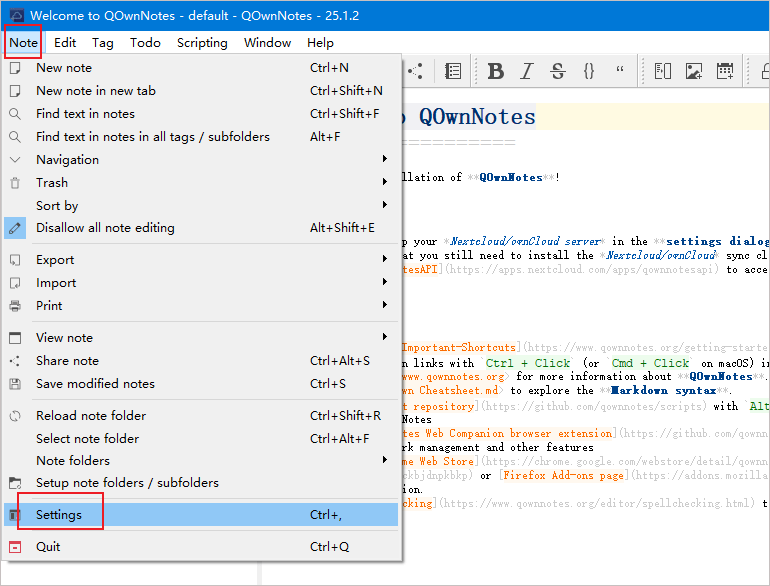
QOwnNotes中文设置说明
1、第一个菜单note->settings;
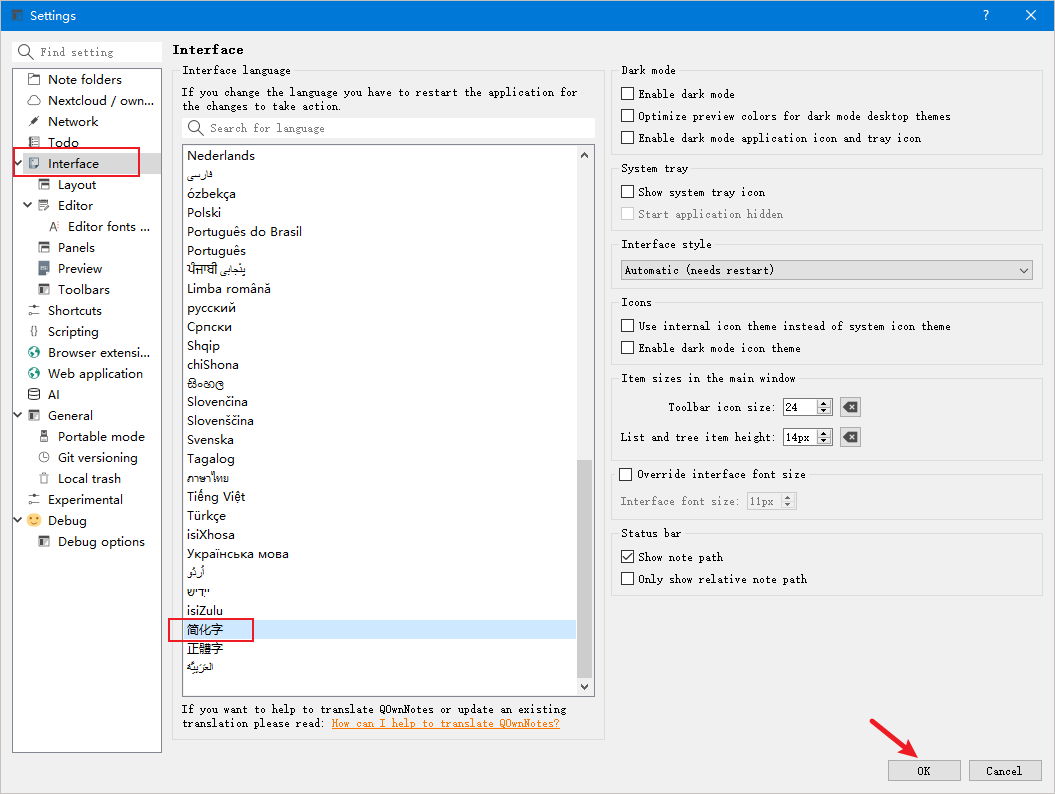
2、点击第五项:interface,找到“简化字”,设置重启即可
软件优势
1、Notes文件夹可以自由选择(可以使用多个注释文件夹)。
2、注释的子字符串搜索是可能的,并且搜索结果在注释中被高亮显示。
3、应用程序可以用可定制的键盘快捷键操作。
4、脚本支持和在线脚本存储库,其中可以在应用程序中安装脚本。
5、监视注释文件的外部更改(注释或注释列表被重新加载)。
6、您的笔记的旧版本可以从您自己的云/ NExtCu云服务器恢复。
7、可以从您自己的云/ NExtCox服务器恢复已删除的注释。
8、在对话框中显示当前注释和外部更改注释的区别。
9、标记注释和标记预览模式的标记。
10、注释从注释文本的第一行获得名称(就像在WooLooNotes Web应用程序中),如果第一行更改,注释文本文件将自动重命名。
11、兼容Outlook云和移动Outlook云笔记应用的Notes Web应用程序。
12、兼容OWORIN的选择性同步功能,通过支持无限量的注释文件夹来选择服务器上的相应文件夹。
13、管理自己的云任务列表(OnWORE任务或任务+日历添加)或使用其他CALDAV服务器来同步任务。
14、注释的加密(AES-256)是内置的,或者您可以使用自定义加密方法,如Keybase.io(加密KealBase.QML)或PGP(加密PGP.QML))。
15、黑暗模式主题支持。
16、标记语法高亮显示的主题支持。
17、所有面板可以放置在任何你想要的地方,它们甚至可以漂浮或堆叠(完全可对接)。
18、支持免费桌面主题图标,您可以使用QuoNoNoT与您的本地桌面图标和您最喜爱的暗桌面主题。
19、支持分层注释标记和注释子文件夹。
20、支持在您自己的云/ NExtCox服务器上共享注释。
21、携带USB接口的QuoNoT的便携式模式。
22、Evernote导入。
23、QoNoNoTS有许多不同的语言,如英语、德语、法语、波兰语、汉语、日语、俄语、葡萄牙语、匈牙利语、荷兰语和西班牙语。
24、您的帮助是非常感谢改善这些翻译或翻译QuoNoNT在更多的语言。
25、加入Cordin的乐趣来帮助翻译。
更新日志
v26.4.9版本
扩展了脚本引擎的语法突出显示支持,颜色和样式:addHighlightingRule现在接受可选的格式映射与foregroundColor、backgroundColor、bold、italic、underline和fontSize属性,因此脚本可以定义自己的高亮颜色限制在预定义的高亮状态。
添加了一个新的highlightingHook脚本钩子,用于调用每个文本块,允许脚本执行动态,具有自定义颜色和样式的上下文感知高亮显示。
修复了从恢复最后打开的笔记时可能出现的启动崩溃。
启用注释树时的注释历史记录:恢复历史记录。
我按笔记名称搜索了树,并且可以匹配具有相同标签的文件夹项目。
在实际注释之前,然后取消引用项的缺失父项;注释历史。
恢复现在只考虑笔记项目和安全地处理根笔记。
添加了一个笔记搜索面板选项,以在新选项卡中打开笔记,而不是替换活动选项卡,对于希望从搜索面板创建注释的用户保留当前选项卡上下文。
添加了复制图像到剪贴板和复制图像文件路径操作到QLiteHtml预览上下文菜单时右键单击预览图像,因此图像可以直接从预览中复制内容和解析的本地图像路径。
固定禁用工具栏和行动图标在黑暗模式下不被灰化一致地,包括像编辑加密笔记和解密笔记这样的操作:禁用的图标现在通过界面代理样式重新着色,调色板的禁用图标/文本颜色,因此修复程序在整个UI中一致适用。











共有 0条评论