

Freemake Video Converter 是一款功能强大的视频转换工具,由 Freemake 公司开发。它支持超过 200 种视频格式,几乎涵盖了所有常见格式,包括 AVI、MP4、WMV 等,并且还支持从 50 多个网站下载在线视频。这款软件不仅能够转换格式,还能翻录 DVD、刻录蓝光和制作相册。最让我印象深刻的是它支持 CUDA 和 DXVA 技术加速转换,这意味着转换速度非常快,而且 CPU 使用率低。
Freemake 的功能很全面,比如可以裁剪视频片段、合并多个视频、调整画面比例等。对于新手来说,界面也很友好,操作起来简单方便。不过有一点需要注意的是,如果原始视频已经有黑边,使用裁切功能可能会保留字幕,但画质可能不如预期。
另外,Freemake 还支持自定义预设,用户可以根据需求调整输出格式、分辨率和编解码器等参数。对于需要批量处理视频的用户来说,这一点特别实用。
总的来说,Freemake Video Converter 是一款非常全能的工具,适合大多数用户的日常需求。如果你对视频转换有较高要求,这款软件绝对值得试试!
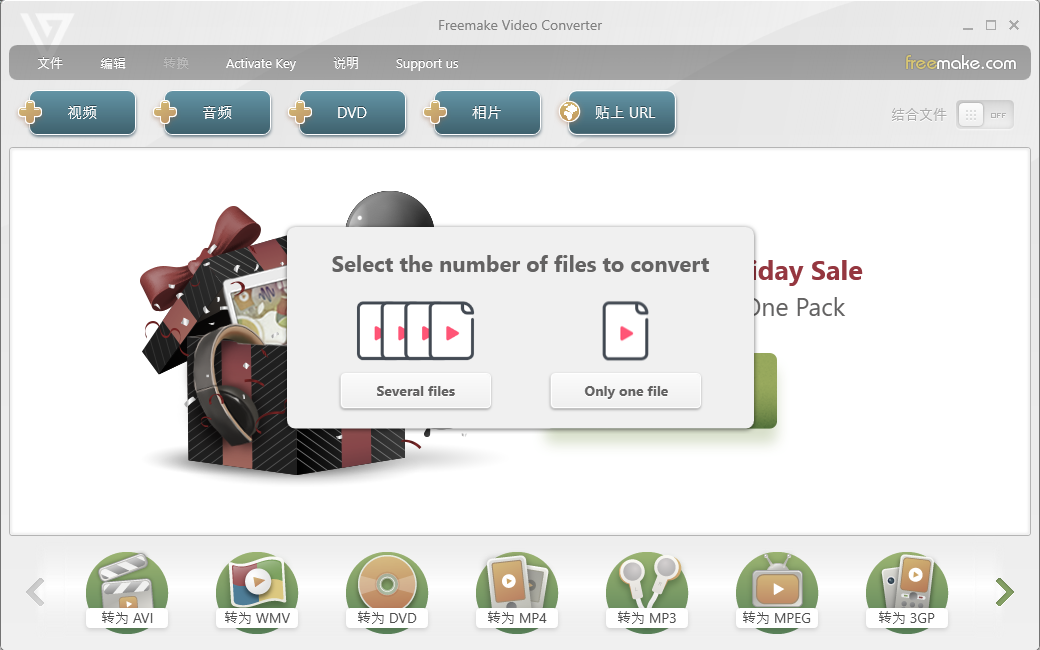
功能特色
1、超过200种输入格式
输入任何视频文件:AVI、MP4、MKV、WMV、MPG、3GP、3G2、SWF、FLV、TOD、AVCHD、MOV、DV、RM、QT、TS、MTS等等。输入音频文件(MP3、AAC、WMA、WAV)和图片(JPG、BMP、PNG、GIF)并免费和轻松地转换为视频!
2、直接从超过50个网站转换在线视频
Freemake是仅有的的免费视频转换器,可以通过超过50个支持的网站,复制粘贴网址直接获取在线视频,下载iTunes中并转换成任何格式或可用装置。
3、输出到AVI、WMV、MP4、MKV、FLV、3GP、MP3
免费转换视频到最受欢迎的视频格式。 翻录DVD 电影(未保护)为AVI、WMV、MP4、MPEG、MKV、FLV、SWF、3GP。转换视频到Flash 并直接嵌入到您的网页。使用我们的免费视频转换器转换视频和音频文件到MP3。
4、转换到iPod、iPhone、iPad、PSP、PS3、Android
为苹果、索尼和安卓设备优化视频。免费转换视频到iPod Classic、iPod Touch、iPod Nano、iPod 5G、iPhone、iPad、Sony PSP、PS2、PS3、BlackBerry、Xbox、Apple TV、Android移动设备、智能手机等。
5、使用CUDA和DXVA最快转换视频格式
Freemake是唯一整合CUDA和DXVA技术的免费视频转换软件,它以较少的CPU使用率进行最快的的视频转换。软件自动监测最佳转换参数并切换CUDA和DXVA的开关来获取更好的转换结果。
6、刻录蓝光视频
免费转换您的电影到蓝光视频格式并刻录高品质BD。光碟以任一输入内容创建蓝光光碟: 视频、音频、照片、URL。刻录多份蓝光副本并保存产生的蓝光影片为ISO映像或蓝光文件夹到HDD。
7、刻录DVD—最长40小时!
不像其它软件,我们的免费视频转换器没有2小时限制且可以刻录DVD 影片最长20小时的标准DVD或40小时的双面DVD。使用我们的Freemake Video Converter,您可以制作多份DVD副本和保存输出的DVD视频为ISO映像或DVD文件夹到您的计算机。
8、支持字幕的视频转换器
免费转换包含内嵌字幕的DVD、MKV、MOV到任何视频格式或设备。使用我们的免费视频转换器加入SSA/SRT/ASS外部字幕到任何视频。
9、高级预先设定编辑器
通过自定义转换参数完全控制输出结果。通过建立的视频和音频编解码器、画面大小等创建您自己的预设。 使用我们的Freemake Video Converter,选择一个图标,并保存您的自定义预设以进一步使用。
10、裁剪、合并、选择、限制大小、调整外观比例
从您的文件裁剪视频片段、翻转或旋转视频。合并几个视频为一个文件,在片段之间加入转换。使输出文件的大小适合任何限制(例如700MB、1.4GB、4.7GB)。调整输出视频到既定的纵横比:添加黑边、拉伸、缩放、自动调整。
使用注意事项
如果一次添加两个以上的视频文件,那么你还可以设置转换后是否把这些合并成一个文件。
在这个里面,你可以视频切割功能,这样就能够只转换选中的部分片段。如果原始视频有画面颠倒能问题,那么在这里可以修正。
当点击“转为XXX格式”后出现的界面,会有一个“编辑预先设定”按钮,在这个其中能够用非常直观的方式把转换后的视频调整为全屏,并且不会导致画面的变形,Freemake Video Converter官方版非常建议设置为“缩放/裁切”。
不过,如果原始视频已经带有黑边的话,那么这些画面裁切设置可能不会十全十美。黑边还会有,不过如果字幕在黑边中的话,这样却会把字幕完好的保存下来。
































共有 0条评论