

长江雨课堂电脑版是一款专业的在线学习软件,为教师和学生提供了一个高效稳定的教学平台。它支持直播授课、作业布置、实时互动等功能,操作简单且稳定可靠。软件中包含丰富的功能,比如课堂板书、音频插入、柱状图投屏等,帮助老师更直观地讲解知识点。在互动方面,老师可以开启板书讲解、共享屏幕、邀请学生发言,学生也能查看其他同学的参与情况。
这款软件还优化了直播录制策略,解决了异常情况下回放失败的问题,并修复了一些上传课件和试卷时的登录问题,大大提升了用户体验。软件特色包括灵活的课前学习、快捷的课上测验、创新的师生互动以及完善的作业题型支持等,满足不同教学需求。
我个人觉得长江雨课堂非常实用,尤其是它的数据驱动功能,能够帮助老师全面了解学生的学习情况。此外,软件由清华大学研发,背靠教育部的支持,教学质量有保障。对于需要在线授课的教师来说,这款工具确实是一个不错的选择,简单易用又高效,值得推荐给更多教育工作者使用。
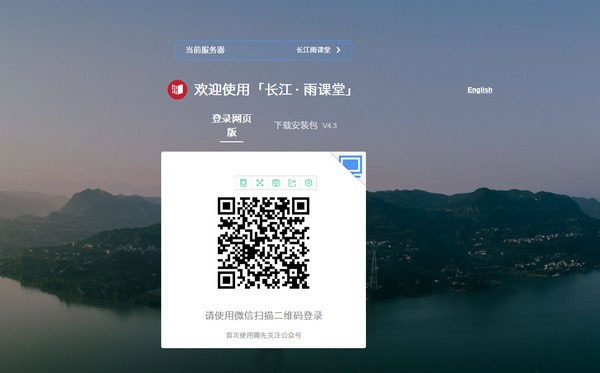
软件特色
1、灵活的课前学习
丰富的教学资源轻松插入幻灯片,随时随地推送到学生微信
2、快捷的课上测验
一键发送融入PPT的习题,可限时可续时,随时讲,随时测
3、创新的师生互动
弹幕、投稿、课堂红包、随机点名,大班教学也能人人都发言
4、完善的作业题型
主客观题、投票题,附件作答、拍照上传、语音回复,满足不同作业需求
5、全景的数据驱动
为您提供全周期的教学数据分析,课前-课堂-课后,每一步,都看得见
6、真正地懂得教学
教育部在线教育研究中心重点研究课题,以做研究的心,解构和革新教学
长江雨课堂授课操作教程
【操作步骤】
开启授课
下载安装长江雨课堂。安装成功后,打开授课所用PPT,点击上方菜单栏【雨课堂】,然后点击子菜单【雨课堂】,下拉菜单中选择【长江雨课堂】。
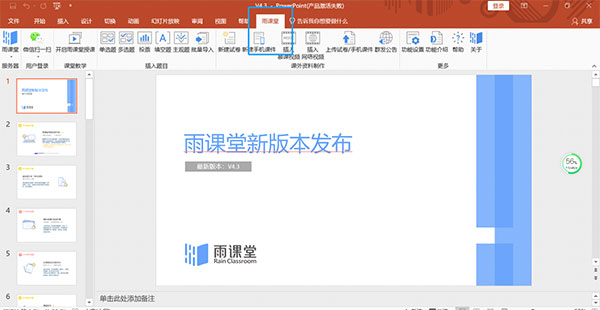
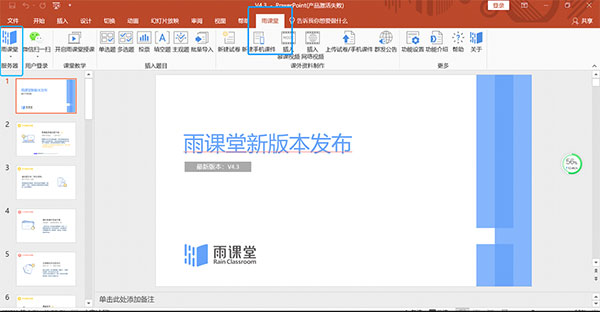
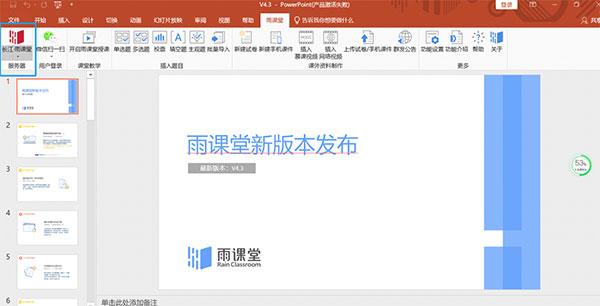
点击【微信扫一扫】,使用手机微信扫码登录。
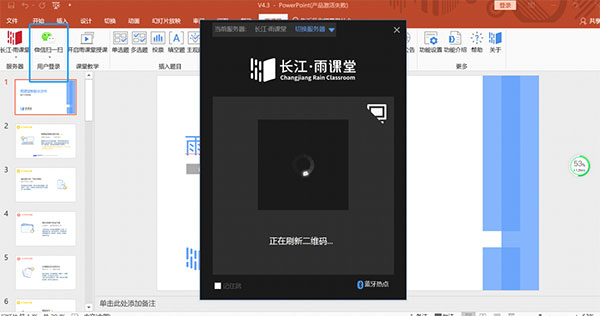
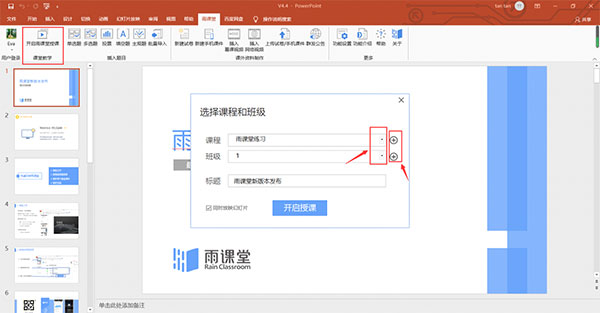
登录成功后,点击【开启雨课堂授课】,页面弹出 “选择课程和班级”对话框,在下拉箭头的位置选择对应的课程、班级,设置完成后,点击【开启授课】。
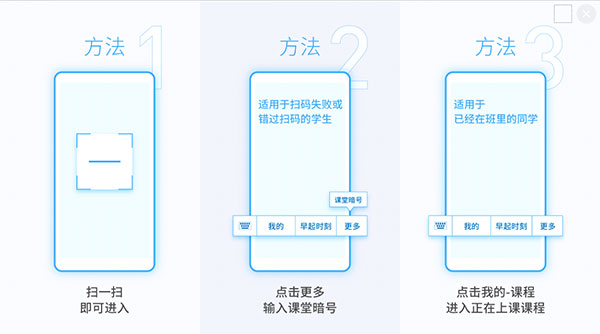
页面弹出二维码,学生通过以下三种方式进入课堂:
教师点击“→”这个按钮,即可正式进入课堂。
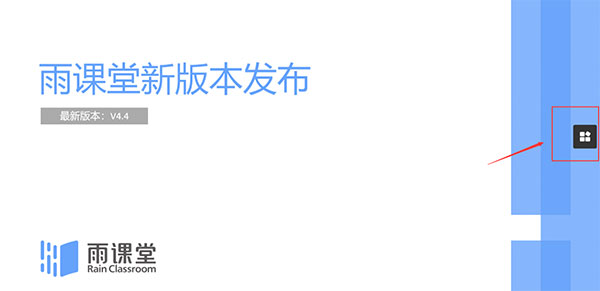
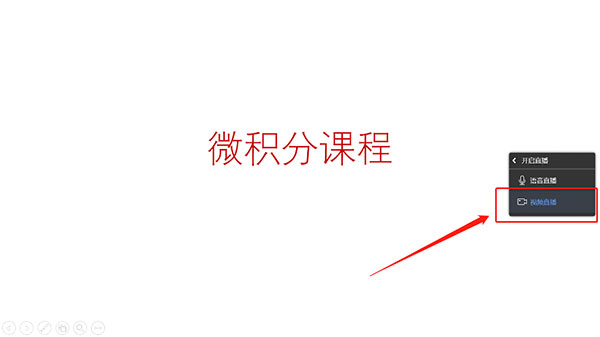
点击屏幕右侧悬浮窗,选择【开启直播】,再点击【视频直播】,进入直播相关设置页面。

2、完成设置并开启直播
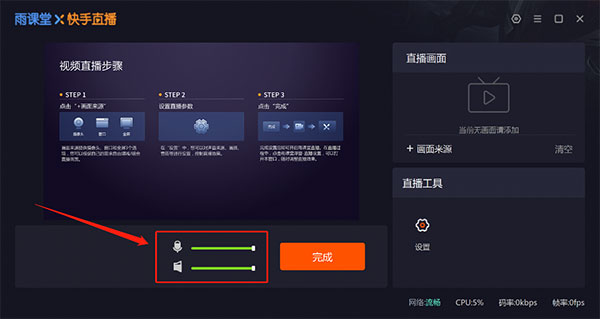
(1)设置声音
支持麦克风和系统声音,教师可根据自己的需求调试声音。
(2)选择直播画面
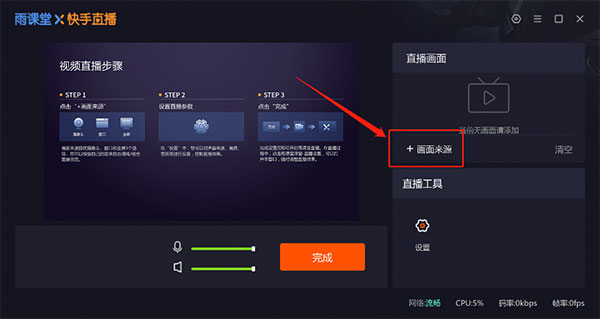
点击【+画面来源】后弹出新窗口,教师可根据需求添加画面。
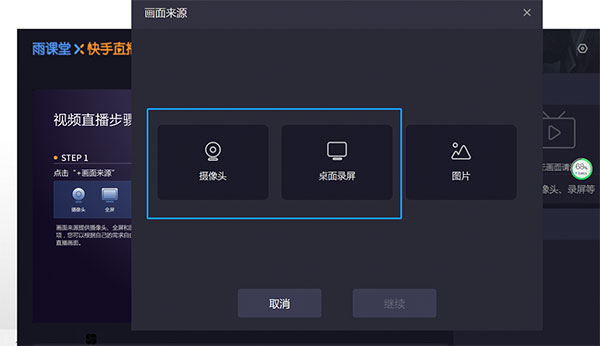
建议老师添加【摄像头】和【桌面录屏】两个画面来源。
添加后点击【完成】,即完成直播设置,并正式开始直播(即课堂视频录制)。
3、结束直播
授课结束后,点击屏幕右侧悬浮窗【正在直播】,选择浮窗右上角的【结束直播】,即可结束直播。
此时直播视频(或音频)将自动开始生成,并自动上传至相应课程班级中,学生可进入相应课程班级观看回放。
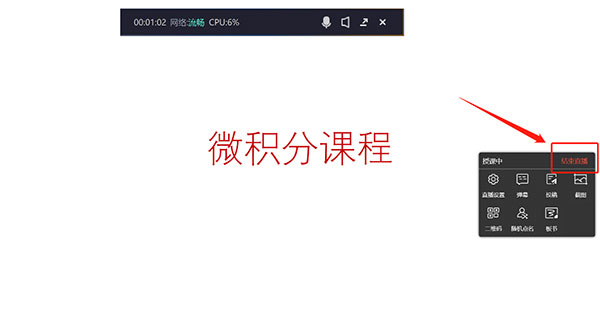
4、结束长江雨课堂的使用
点击电脑上“Esc”按键,再点击“结束本次授课”。
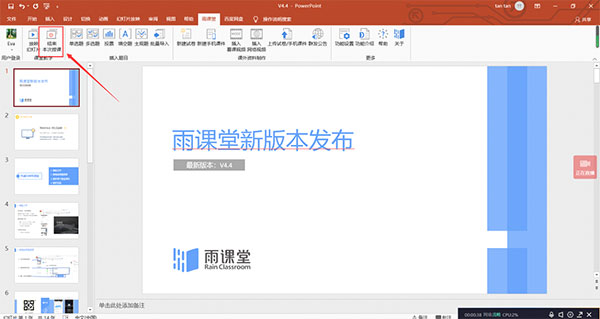
软件亮点
1、清华大学教研成果
由清华大学在线教育办公室组织研发
文理工一线教师全程参与。
2、创新引领课堂革命
推动混合式教学,形成性评价,多通道互动,教育部部长点赞的教学利器。
3、小插件,大数据
将教学工具巧妙融入PowERPoint与微信
全景式采集数据,驱动教学探微。
软件优势
1、简单熟悉的课件制作
名校课程视频资源随时用。
制作、学习零成本。
微信贴身推送。
2、最便携的智慧教室
实时问答互动。
学生难点反馈。
幻灯片推送,支持弹幕。
3、最立体的教学数据
覆盖课前-课上-课后每一个环节。
个性化报表,让教与学更明了。
自动任务提醒,真正的数据驱动。












共有 0条评论