

最近我在找一款好用的直播软件,结果发现了OBS录屏这个神器。它不仅支持各种画面录制模式,还能自定义场景和过渡效果,功能超级强大。特别是它的音频处理功能,像噪声门、增益这些都能自己调节,简直专业到没朋友。
安装教程也挺简单的,按照步骤一步步来就能搞定。用了一段时间后发现,它的界面设计很友好,而且模块化布局让我可以随意调整窗口位置,工作效率提升了不少。最棒的是它完全开源,支持各种直播平台,还能设置无限场景和过渡效果,真的太贴心了。
对于新手来说,OBS上手不难,而且内置了很多插件,比如窗口捕获、视频设备这些都能直接用。如果你是直播或者录屏的新手,这款软件绝对值得一试,不仅功能全面,还完全免费,性价比超高!
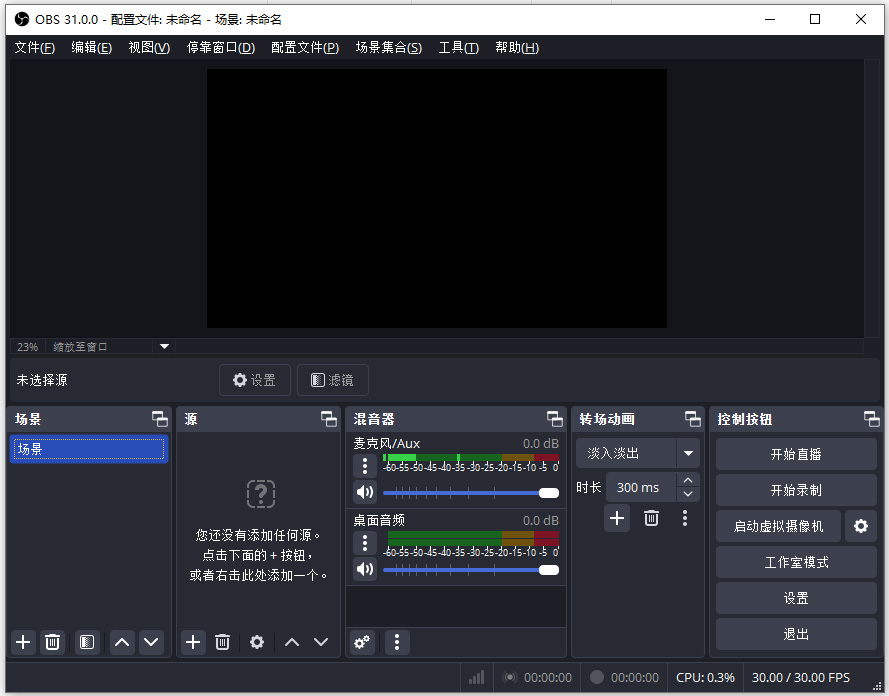
obs录屏软件使用教程
1、下载解压安装好obs studio录屏软件电脑版;
2、在对话框中中在下方的场景栏中单击”+“按钮;
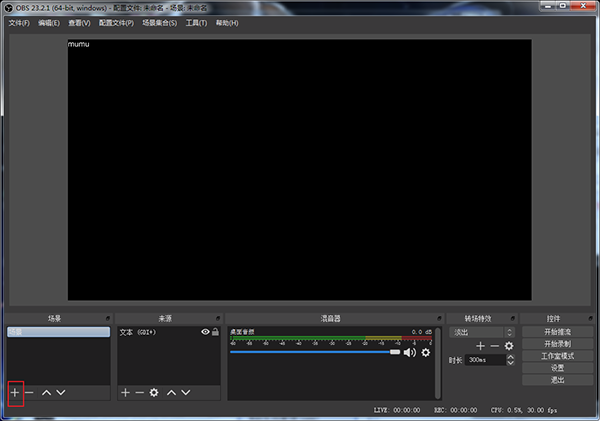
3、打开添加场景的对话框中输入场景的名称,在这选择默认直接单击确定按钮;
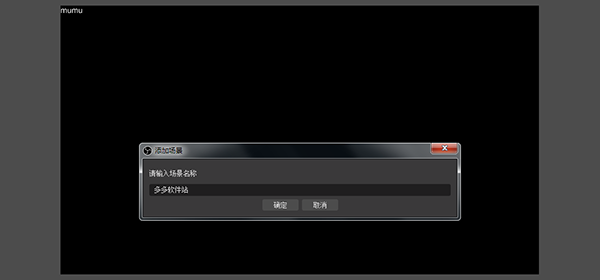
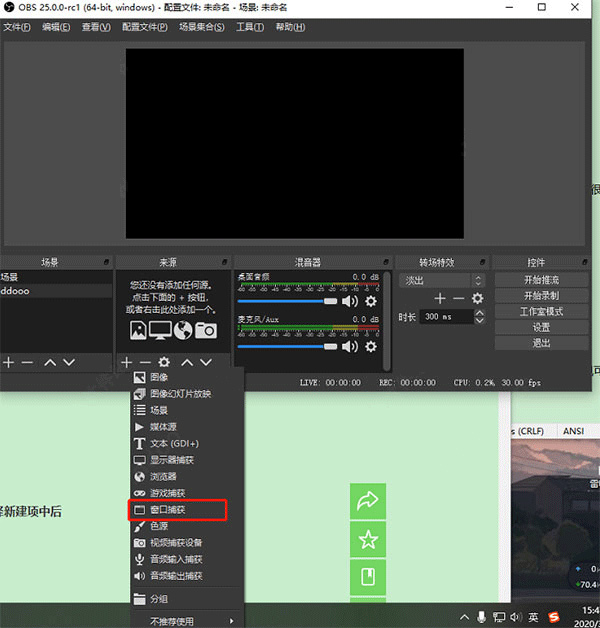
4、在来源栏选项中单击添加按钮;
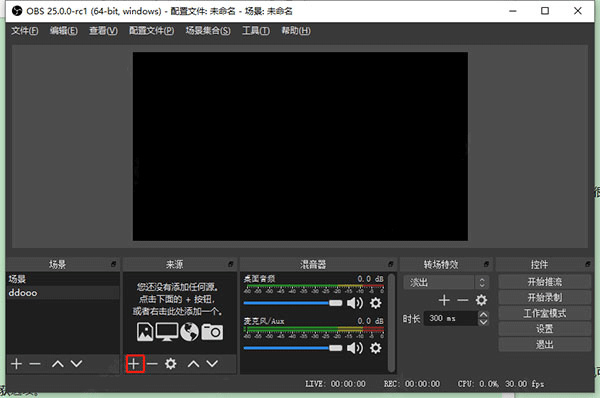
5、打开列表选项中选择来源的类型。比如在这想录制窗口所以选择窗口捕获选项;
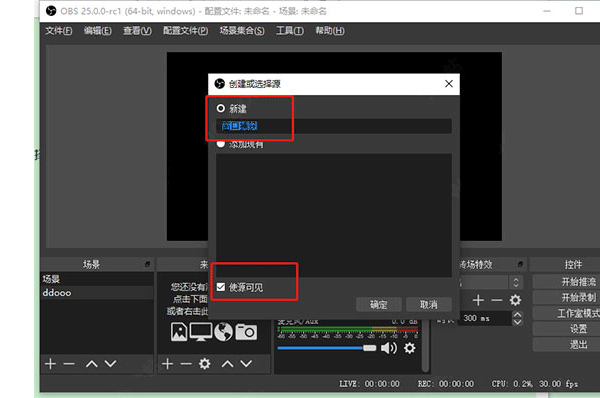
6、打开创建或选择源对话框中有新建或添加现有两项,如果没有现有的选择新建项中后并输入名称,勾选使源可见可预览当前的画面,此时单击确定按钮;
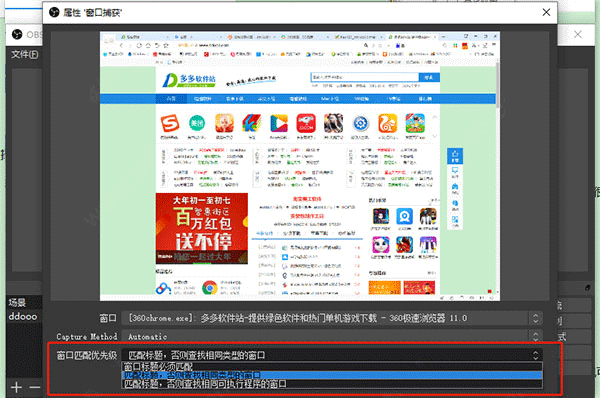
7、打开属性窗口捕获对话框中在窗口匹配优先级栏可选择类型后再单击确定按钮;
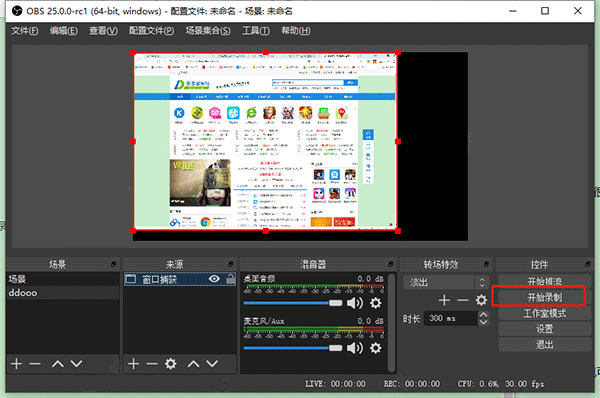
8、返回到主界面中单击开始录制按钮,录制完成再单击停止录制按钮。
软件特点
1、OBS支持所有您喜欢的流媒体平台等等。
2、设置无限数量的场景,您可以通过自定义过渡无缝切换。
3、强大且易于使用的配置选项。添加新源,复制现有源,并轻松调整其属性。
4、“简化的设置”面板使您可以访问各种配置选项,以调整广播或录制的各个方面。
5、带有每个源滤波器的直观音频混合器,例如噪声门,噪声抑制和增益。全面控制VST插件支持。
6、模块化的“ Dock” UI允许您完全根据需要重新排列布局。您甚至可以将每个单独的Dock弹出到自己的窗口中。
7、高性能实时视频/音频捕获和混合。创建由多种来源组成的场景,包括窗口捕获,图像,文本,浏览器窗口,网络摄像头,捕获卡等。
obs录屏软件特征
1、高性能实时视频/音频捕获和混合。创建由多种来源组成的场景,包括窗口捕获,图像,文本,浏览器窗口,网络摄像头,捕获卡等。
2、设置无限数量的场景,您可以通过自定义过渡无缝切换。
3、带有每个源滤波器的直观音频混合器,例如噪声门,噪声抑制和增益。全面控制VST插件支持。
4、强大且易于使用的配置选项。添加新源,复制现有源,并轻松调整其属性。
5、“简化的设置”面板使您可以访问各种配置选项,以调整广播或录制的各个方面。
6、模块化的“ Dock” UI允许您完全根据需要重新排列布局。您甚至可以将每个单独的Dock弹出到其自己的窗口中
7、当您在场景之间切换或添加自己的托管视频文件时,可以从多种不同的可自定义过渡中进行选择。
8、为几乎每种动作设置热键,例如在场景之间切换,开始/停止流或录制,静音音频源,一键通等等。
9、通过“工作室模式”,您可以预览场景和源,然后再将其实时发布。调整您的场景和来源或创建新的场景和来源,并确保它们在观看者看到它们之前是完美的。
10、使用Multiview可以全面了解您的作品。监视8个不同的场景,只需单击或双击即可轻松提示或过渡到其中的任何一个。











共有 0条评论