

TeamViewer 32位电脑版是一款专为32位Windows系统设计的强大远程控制软件。它主要用于远程支持和会议功能,能帮助用户轻松连接到客户电脑,查看桌面、操作文件和程序,甚至控制鼠标键盘,完全无需现场操作。
这个工具特别适合IT人员或需要远程办公的用户,界面简洁易用,新手也能快速上手。它的安全性也很到位,采用密钥交换和AES加密技术,保障了数据传输的安全。无论是公司还是家庭使用,都能提供高效便捷的支持。
软件还支持文件共享、视频通话等功能,让远程协作更方便。比如,当你想帮助家人或朋友解决电脑问题时,只需分享ID和密码,对方就能轻松连接你的设备。
说到操作步骤,TeamViewer的流程很直接:输入目标ID,确认密码,就能开始远程控制了。对于那些不再需要的老设备,也可以通过简单的步骤删除信任设备,确保账号安全。
说实话,我觉得这个软件在功能上真的很全面,尤其适合需要频繁处理远程支持的人。虽然32位版本现在用得少了,但它的稳定性和安全性还是让人觉得物有所值。偶尔我会用来帮朋友解决一些小问题,挺方便的!
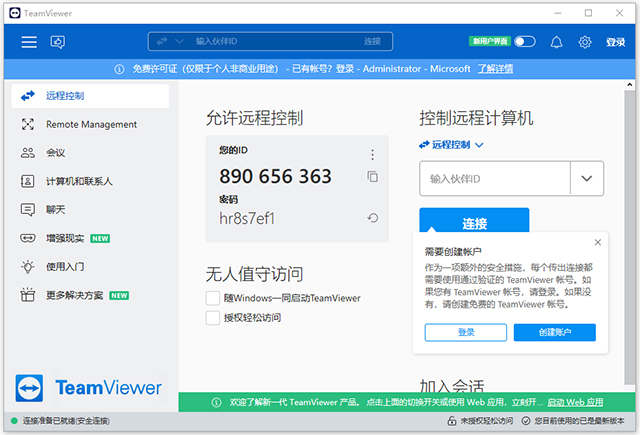
软件功能
一、远程支持:为客户和员工提供即时远程支持
技术故障时有发生。 计算机故障、系统崩溃和设备故障会使企业陷入瘫痪。 专业 IT 人员可选择teamviewer为客户提供即时远程支持,这取代了耗时、增加成本的现场服务调用。
主要特性:
1、为客户和员工提供特别支持
2、支持应用程序的品牌定制
3、可执行集成的服务案例管理和主要服务台系统的集成
4、可在远程计算机上留下便签
5、将移动设备管理功能与其他应用程序集成
二、远程访问:访问远程计算机、移动设备及服务器 — 或居家办公
居家办公。 出差在外。 无论您身在何处,通过teamviewer远程访问工具,都可保持高效办公。 轻松点击几下,便可获取桌面上的文件和应用程序。 即使移动设备和服务器也可安全访问。
主要特性:
1、可永久访问无人值守的设备
2、可进行局域网唤醒和远程重启
3、远程访问时显示黑屏,保护您的隐私
4、安全灵活的文件共享
5、支持 Windows 和 MacOS 远程打印
teamviewer远程控制软件32位如何远程控制别人电脑(通用教程)?
运行后操作界面如下,会显示自己的主机id和密码。连接对方电脑时需要知道对方电脑的id和密码。
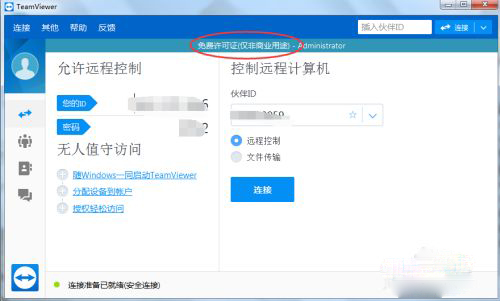
获取对方id后,输入对方主机id然后点击连接。
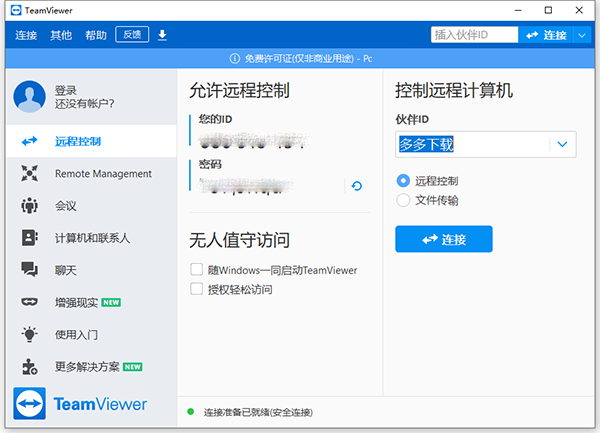
对方需要运行teamviewer。另外需要告知她的id和密码。
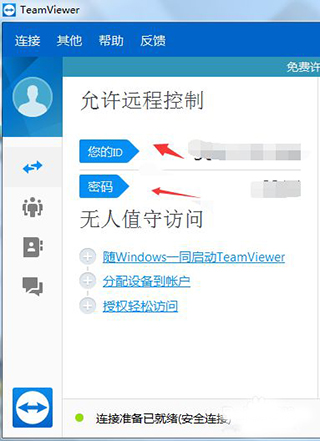
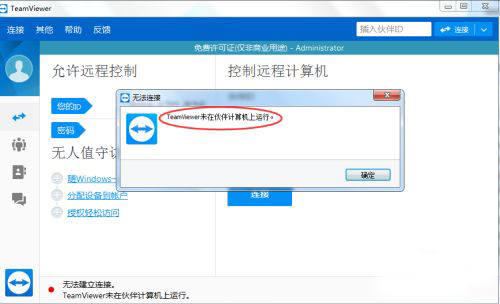
如果对方未运行会提示未运行。如果运行了会提示输入密码。输入对方的密码即可开始连接。
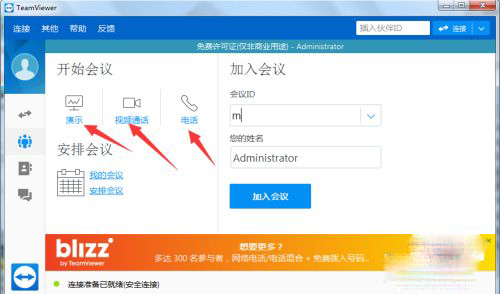
同时也可以传输文件,视频、电话等功能。
软件亮点
一、安全远程 IT 支持,运用安全设计理念打造的平台,提供出色的 IT 支持。
使用 TeamViewer 开展远程访问和支持
1、先从远程安全基础要素着手,保障业务安全。
2、充分利用关键检查清单,迅速提升安全态势。
3、借助 TeamViewer 系列必备安全功能,确保 IT 设备群安全。
4、轻松打造安全的支持体验,助力公司再创佳绩。
二、售后服务解决方案,即时远程排除客户机械设备故障。
即时远程排除故障,确保客户运营顺畅无阻。
1、快速响应问题,预防客户设备停机。
2、提供实时专家指导,赋能员工解决现场问题。
3、远程访问智能机器设备,提高首次修复率。
三、视觉拣选,提升拣选效率,加快整个企业的物流速度。
借助动态解决方案,紧随业务步伐,全面提升仓库效率。
1、优化手动拣选流程,减少错误,同时提高利润率。
2、摒弃耗时的传统做法,提高履单速度。
3、提供深入浅出、简单易懂的培训,同时加快员工培训速度。
teamviewer删除信任设备的方法步骤
我们在进行远程连接之后需要信任某个设备才能够与他建立好连接,或者是在不同的设备中登录账号的时候都是需要信任该设备的,时间久了之后我们就会有很多个信任过、连接过的设备,如果我们不再使用这个设备的话,为了安全起见需要将这个信任设备删除掉,而还有很多用户不知道在使用teamviewer这款软件的时候要如何删除信任设备,那么接下来小编就跟大家分享一下具体的操作方法吧,感兴趣的朋友不妨一起来看看。
方法步骤
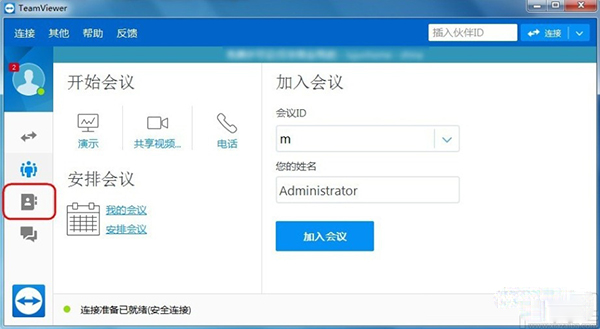
1、首先第一步我们点击打开软件之后,在软件界面左边点击计算机列表图标,如下图中所示。
2、点击之后在出现的计算机列表分组中,找到离线这个选项,然后点击离线查看当前未连接的一些计算机。
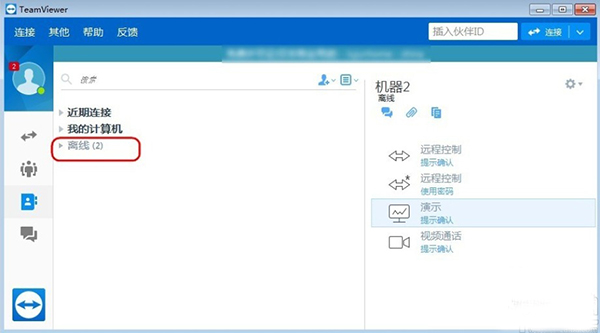
3、打开离线列表之后,我们在出现的离线列表中就可以看到机器这个选项了,然后选中自己想要删除信任的机器。
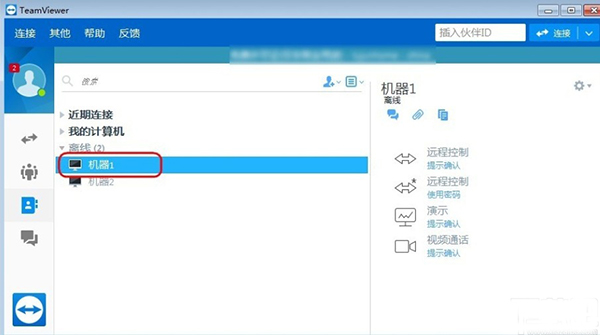
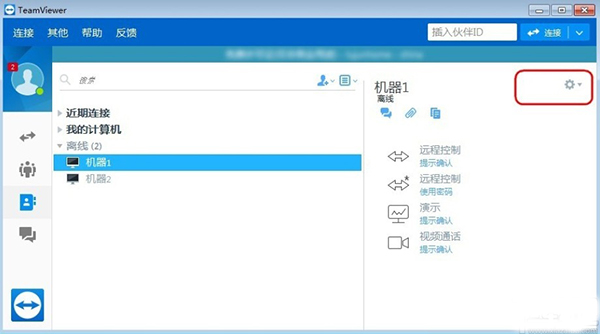
4、点击这个删除信任的机器之后,在界面右上角点击齿轮图标,找到这个图标之后点击它。
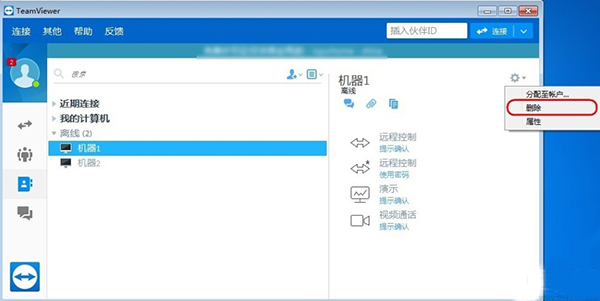
5、点击齿轮图标之后,在出现的选项中点击删除这个选项,点击之后即可将当前选择的信任设备删除掉。
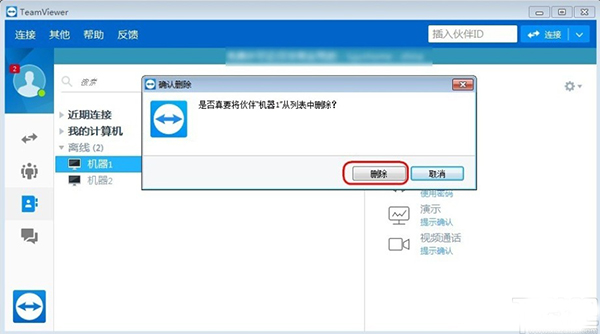
6、最后我们会看到界面中弹出一个是否确认删除的提示界面,点击删除按钮就可以确定删除了。












共有 0条评论