

FirPE维护系统是一款功能强大的Windows PE系统,简单易用且扩展性强,特别适合装机和日常系统维护。它内置了多种常用工具,能显著提升安装效率,并采用优化的U盘三分区方案,支持BIOS和UEFI双启动模式。通过“双PE分治”理念,两个PE分别针对不同硬件环境,既兼容主流硬件也支持老旧设备。
系统操作人性化,涵盖新系统安装、备份、维护及轻度办公等场景,完全胜任日常需求。制作启动盘的流程也很简单:准备8G或更大容量的U盘,下载系统镜像,用FirPE写入器完成即可。此外,它还支持插件扩展,从V1.4.5版本起兼容Edgeless插件,但部分插件可能不完全兼容。
常见问题方面,WinPE支持多种还原格式且保证纯净无病毒;启动时 BIOS模式会显示菜单,UEFI模式仅显示Win11PE;内存中的虚拟盘X盘容量固定为128G,实际可用空间取决于物理内存。对于老旧电脑,建议使用Win03PE,但需注意硬件驱动适配问题。
FirPE更新频繁,最近的v2.1.1版本新增了Zerotier组件并优化了多个工具和驱动,修复了一些已知Bug,进一步提升了稳定性和用户体验。总体来说,这是一款非常实用且人性化的系统维护工具,适合装机党和技术爱好者使用。
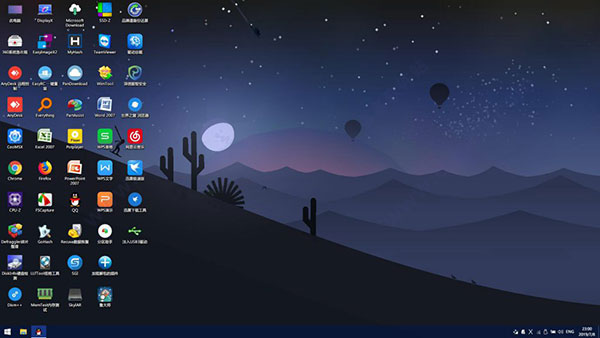
功能特色
1、系统安装
2、系统备份
3、系统维护
4、轻度办公
FirPE维护系统使用教程
1、准备
一个最少8G的U盘(建议16G或以上)
下载好的系统镜像
2、制作PE启动盘
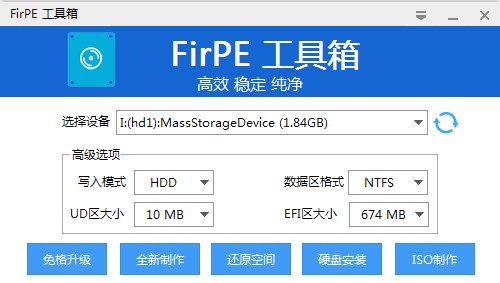
①下载完毕后,打开FirPE写入器并且插♂入U盘
②确认“待写入U盘”为您刚刚插♂入需要制作PE启动盘的U盘后点“全新制作”(默认配置即可,无须和上图的选项一致)
点击按钮前请确定U盘内的重要数据已备份好
③喝杯茶稍等几分钟~
④此时PE启动盘已经制作完毕,点击“完成安装”并准备好重启电脑安装系统
2、复制镜像文件
把下载的系统镜像复制到U盘内(放在哪里无所谓,只要是放在U盘就行)
3、首先插上U盘(电脑当然要重启啦),选择U盘启动即可进入正式系统安装步骤(略)
关于插件
从FirPE-V1.4.5起开始兼容Edgeless插件,用户可自由选择需要使用的插件,但目前还无法保证100%兼容性。启动Win10PE后会自动加载插件包,Win03PE需要手动加载(只支持部分插件)
插件包使用方法:
①下载插件包
②将下载的插件包放入U盘的 \FirPE\Resource 目录内即可(无需解压!无需解压!无需解压!)
常见问题
1、WinPE是否带有一健还原或类似于一健还原的功能?都支持什么格式?纯净吗?
有的,EasyRC支持 GHO WIM SWM ESD ISO,DISM++支持 WIM SWM ESD。工具保证无病毒无推广无流氓。
2、为什么启动U盘只显示Win11PE菜单选项?没有其他的选项
正常现象,BIOS启动模式才会显示引导菜单,UEFI启动模式只能引导Win11PE,故仅显示Win11PE菜单项。
3、为什么进入WinPE后有个128G的X盘?
X盘是在内存中的一个盘,可以理解为WinPE的系统盘,由于其大小无法动态调整,故设置为128G。(这并不意味着有128G的内存空间可用,实际可用空间仍为物理内存大小)。
4、为什么进入Win03PE显示蓝屏?
没有适配的新硬件驱动,近10年的电脑请进入Win11PE,超过15年的电脑则考虑使用Win03PE。
5、FirPE有没有后门/暗柱之类的?初始化配置有没有加密?为什么里面的文件杀毒软件会报毒?
系统保证无病毒无推广无流氓。因WinPE内软件特殊(涉及格式化硬盘、修改系统密码等高危操作),且加之编写语言的不同,自然报病毒。如还不放心,可查看PECMD.ini配置文件(未加密)。
6、这款WinPE系统能不能直接安装在电脑上当主系统用?
可以但不建议。WinPE只是一个预安装环境,宗旨是维护系统,永远无法替代20G左右的桌面系统。
更新日志
v2.1.1版本
- Win11PE
新增 Zerotier V1.16
更新 网卡驱动、系统相关驱动
更新 EasyRC V3.8.2
更新 Startallback V3.9.21
更新 DriverIndexer V2.2.0
更新 AutoShortcut V2.2.0
修复 自定义壁纸无效BUG
修复 自定义工具无效BUG
修复 桌面硬件信息自启BUG
- FirPE写入器
新增 本地安装处理机器码
新增 磁盘只读状态提示
优化 本地安装Win7环境替换引导文件
优化 数据区盘符分配
修复 Ventoy混合模式无法启动BUG
修复 本地安装无法引导BUG













共有 0条评论