

远航技术u盘启动制作工具官方版是一款非常不错的PE制作工具,界面特别友好,操作简单到让人觉得省事。作为一个电脑小白,我也能轻松用它来制作u盘启动盘,支持BIOS和UEFI双启动,兼容性很强,适合用来装系统或者备份还原。
这个工具的功能很强大,里面包含了WinPE、DiskGen分区软件、Windows密码清除工具等等,还有智能检测硬件配置自动推荐合适系统的功能。最让我喜欢的是它的一键操作模式,根本不需要什么技术含量,点几下鼠标就能完成制作启动盘,完全不用担心出错。
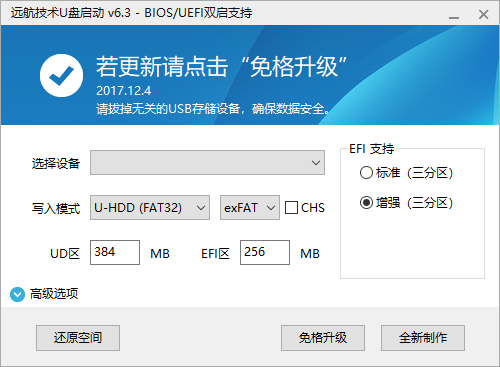
使用方法也很简单:下载安装后插入空白u盘,选择设备设置参数,最后点击“全新制作”就行了。制作好的u盘可以装XP、Win7、Win10等各种系统,还支持NVMe接口的原生兼容性,这一点对新电脑特别友好。
不过在使用的时候要注意一些小问题,比如启动顺序设置和拔掉u盘的时间。总的来说,这个工具确实挺方便的,特别是对于需要频繁重装系统的电脑维护人员来说,绝对是个得力助手!
软件特色
1、基于WeiPEv2.0kcyou版制作,BIOS/UEFI双启支持。
2、使用优启通,一键自动完成制作,支持免格升级。
3、制作后U盘可正常使用,启动文件深度隐藏防删防毒防格式化。
4、内核为Win10,原生支持NVMe。
5、进入PE后可安装XP/2003/Vista/7/8/10等系统。
6、体积小,约占用U盘384MB空间。
7、用心整合的系统维护工具。
软件亮点
1、一键操作
操作简单,无需任何技术即可完成整个系统重装,只需鼠标单击“下一步”即可完成系统重装。
2、原版系统
智能检测当前电脑配置信息,自动分析适合电脑配置的最佳重装系统版本,不强制安装,保证系统可运行。
3、人性化设计
支持系统备份还原。并在重装过程中提供电脑联系人与文件资料的备份操作,确保重要资料的完整、不丢失。
4、多元化系统版本选择
内置Win7(32位/64位)、Win8.1(32位/64位)、Win10(32位/64位)供用户选择安装,提高了重装系统的可选择性和灵活性。
5、智能化一键检测机制
新加入智能化/硬件检测机制,可谓是一款全智能安装系统的管家。
使用方法
1、下载解压,得到远航技术u盘启动制作工具;
2、首先将一个空白U盘插件电脑,再打开u盘启动制作工具,选择你的u盘设备;
3、设置写入模式,设置ud区和efi区,以及选择标隹和增强efi支持;
4、最后点击全新制作即可,成功制作后,U盘即可启动电脑;
5、主板设置为u盘启动后,其界面如下,可以启动winpe系统,打开分区软件diskgen,运行win密码清除等操作。
常见问题
远航技术u盘启动如何解决u盘安装Win7系统?
1、第一启动项没有设置bai为U盘,当用du户没有把我的U盘设置为电脑第一启动zhi盘时,自dao然就无法进行U盘系统启动了。
2、装完系统后,U盘插在电脑上没有拔出,重新启动电脑的时候,因之前的设置过USB启动高于硬盘,所以当电脑开机后就会先从USB启动电脑,而USB里面没有启动文件,所以出现U盘系统无法启动的问题。?进入BIOS把USB启动设置到硬盘后面就可以了。
3、U盘启动盘没有制作成功。可先在其他电脑上检查是否U盘启动没有制作成功,如果在其他电脑上也无法启动那就是启动盘制作的问题,请重新制作一个启动盘。
更新日志
v12.6版本
1.更新 FGIv2.1版(支持GHO格式)
2.修复 高分辨率显示器自动调整缩放的问题
3.说明 若上个安装的版本是10.3或以上版本,本次更新支持免格升级



























共有 0条评论