

MFGTool 是一款专为飞思卡尔 i.MX 系列产品设计的烧写工具,简单实用,适合新手和老手 alike。它主要分为两个阶段:Bootstrap 和 Updater。Bootstrap 阶段会把特殊的 U-Boot 和 Kernel 镜像烧到板子上,为下一步做准备;Updater 阶段则是通过 USB 连接 PC,完成整个系统的烧写过程。
使用 MFGTool 时需要注意几个点:首先,cfg.ini 和 UIcfg.ini 必须在同一个文件夹里,并且配置要正确。cfg.ini 用来设置芯片类型和板子信息,UIcfg.ini 则是用来设置同时可以烧写的开发板数量。这两个文件如果配错,工具就可能罢工。
MFGTool 的功能挺强大的,支持多文件烧写,包括 U-Boot、Kernel、DTB 和根文件系统等。它还提供了详细的文件管理和灵活的配置选项,用户可以根据需求自定义模板和烧写流程。不过,最让我头疼的是 ucl2.xml 文件,这个文件里的命令决定了整个烧写过程,稍有不慎就会出错。
总的来说,MFGTool 的优势在于快速烧写、支持多种文件类型和存储设备,并且界面简洁直观。如果你刚开始接触嵌入式开发,这款工具绝对是个不错的选择,但记得在使用前一定要仔细阅读文档,确保配置正确,否则可能会踩坑哦!
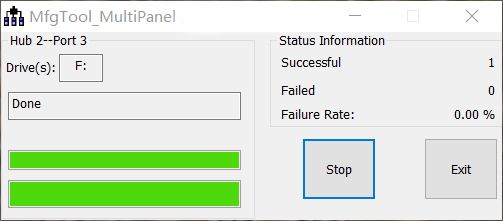
软件功能
1、多文件烧写
支持多种系统文件的烧写操作,包括uboot.imx、zImage、dtb以及rootfs等。这使得用户能够方便地将这些文件烧写到开发板的DDR或者其他存储设备中,如EMMC、NAND或QSPI Flash等。
2、配置与管理
提供了丰富的配置和管理功能。用户可以通过它方便地添加和配置不同类型的文件,进行全面的设置功能管理。同时,用户还可以根据需要进行硬盘文件的添加和烧录,以及各种功能模块的全面管理。
3、详细文件管理
具有详细的文件管理功能。它支持对文件模块进行快捷烧录,提供多种烧录模式供用户选择。用户可以通过该工具进行多种详细文件的接受和管理,以更好地满足不同的服务方式需求。
4、灵活配置与检测
允许用户对多文件模板进行更好的配置,并设置模块功能。此外,它还提供全面的系统服务方式添加和管理方式,以及模板功能的全面检测方式。这些功能使得用户能够更灵活地配置和使用该工具。
MFGTool使用说明
使用MFGTool有几点是需要注意的,否则就会在烧写过程中遇到一些问题:
1、在使用MFGTool前,文件cfg.ini 和 UICfg.ini是必须要在同一个文件夹下,同时这两个文件一定要配置正确。
UICfg.ini用来配置每次同时可以烧写开发板的个数:
[UICfg]
PortMgrDlg=1
cfg.ini用来配置芯片类型和板子信息以及烧写内容存储方式:
[profiles]
chip = MX6DL Linux Update -----------芯片为i.mx6dl
[platform]
board = SabreSD ------------板子型号
[LIST]
name = i.MX6DL-ubuntu-SabreSD-SD ---------------烧写内容及存储方式
cfg.ini一定要根据你的板子和要烧写到哪里来设置,设置的信息和你使用的板子要匹配。
2、ucl2.xml
MFGTool烧写过程是完全按照ucl2.xml进行的。具体ucl2.xml的内容你可以到MFGTool-Dir/Profiles/MX6DL Linux Update/OS Firmware下查看。ucl2.xml中的烧写命令为linux命令(文档Manufacturing Tool V2 Quick Start Guide中有介绍)这里不再详述。
3、boot mode方式要正确
在烧写前要设置板子为下载模式,才可以进行烧写。
总结一下使用MFGTool烧写过程如下:
1)配置cfg.ini和UICfg.ini文件
2)设置boot mode为download模式
3)用OTG-USB线连接开发板和PC机
4)打开终端,并运行MfgTool2.exe
5)给开发板上电,出现如下HID-compliant device,点击Start开始下载。
4、如何使用MFGTool烧写image到你自己设计的板子上?
编译生成板子上需要跑的U-boot、uImage和文件系统rootfs(具体操作查看你参考设计的板子的User Guider中有详细的步骤和介绍)
Sending U-Boot
write U-Boot to sd card
Sending kernel uImage
write kernel image to sd card………….
Sending and writting rootfs
根据ucl2.xml文件中的内容来创建你自己设计板子的烧写过程,只要修改原有的U-Boot 和 kernel就够了。
软件优势
1、采用先进烧写技术,快速完成文件烧写,缩短开发周期。
2、支持多种文件类型和存储设备,满足不同开发需求。
3、直观简洁的界面设计,使用户轻松上手。
4、提供丰富的配置选项,满足特定开发要求。
5、具备全面的系统检测功能,快速定位并解决烧写问题。












共有 0条评论