

这篇文章主要介绍了WorkBuddy,腾讯推出的一款AI桌面工具,类似于“小龙虾”项目,旨在帮助职场人提升办公效率。它以自然语言为核心交互方式,用户只需一句话就能让AI完成诸如文案撰写、数据处理、报表生成等任务,操作简单方便,适合普通用户使用。
文章还提到WorkBuddy支持多模型能力,内置多种实用技能包,并且可以远程操控,满足随时随地办公的需求。它的功能涵盖了文档处理、数据分析、PPT生成等多种场景,甚至还能辅助编程,比如代码生成和审查等。此外,WorkBuddy还提供了插件系统,用户可以根据需求扩展其功能。
说实话,这样的工具听起来挺方便的,尤其是对那些不太熟悉AI技术的人来说,可以轻松上手。不过,我还是有点担心它在处理复杂任务时的表现,希望能更稳定一些。总之,这种智能化办公工具确实能帮我们节省不少时间,提升工作效率。
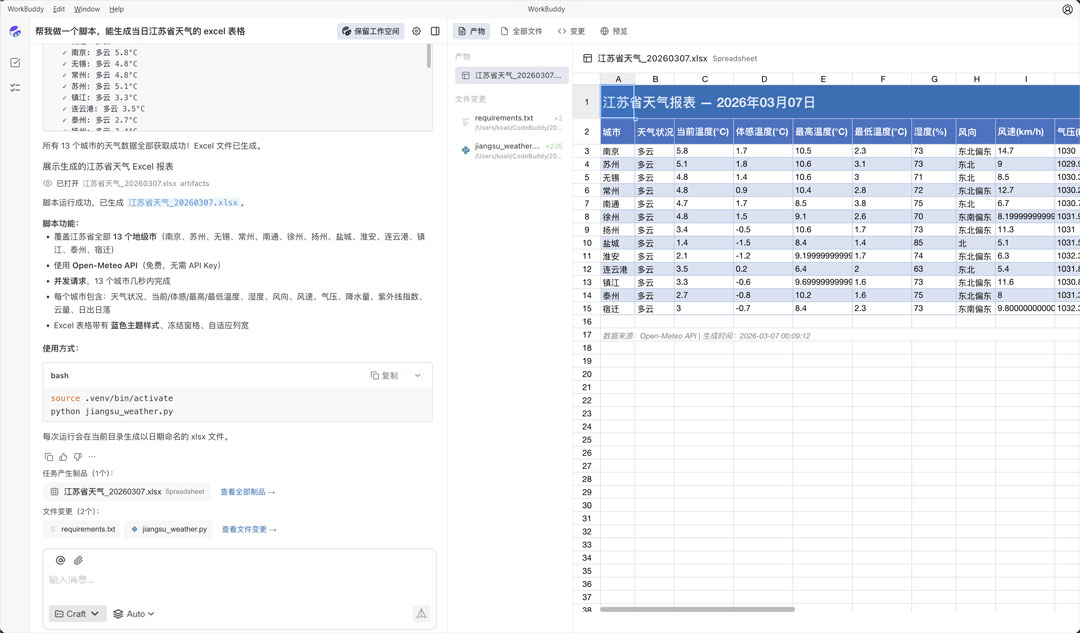
功能特色
【理解自然语言】
用一句话下达任务,无需复杂的操作步骤
【自主规划执行】
自动拆解任务、规划步骤、执行操作
【多模态任务处理】
支持文档、表格、PPT、数据分析等多种任务类型
【本地文件操作】
可读取授权的电脑文件夹,进行批量处理
WorkBuddy使用简介
一、快速开始
1、环境要求
网络:需要网络连接以调用 AI 模型服务
账号:已注册并登录 WorkBuddy 账号
2、进入 WorkBuddy
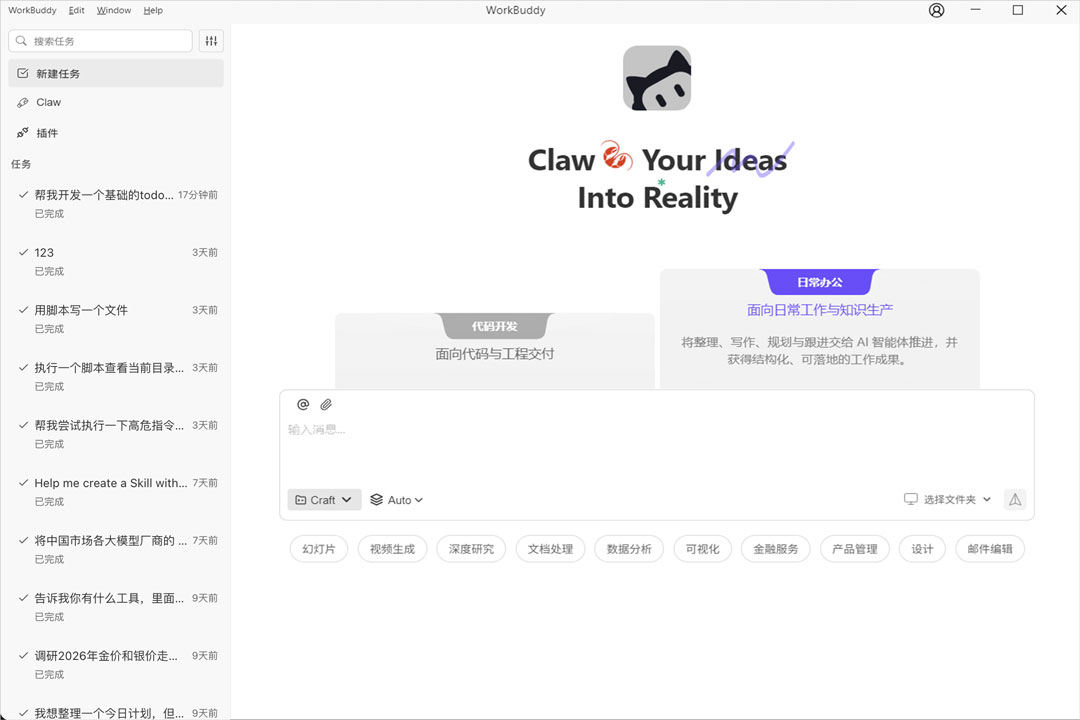
打开 WorkBuddy,进入主界面。
如果您尚未登录,系统会显示登录引导页面。点击登录按钮完成登录。
3、发起您的第一个任务
1)进入 WorkBuddy 后,您将看到新建任务页面,包含欢迎语、输入框和任务入口。
2)在输入框中用一句话描述您的需求,例如:
"帮我把这份销售数据生成一个分析报告"
"整理这个文件夹里的图片,按日期重命名"
"根据这份需求文档生成一个 PPT"
3)您可以选择 AI 模型。
4)点击发送按钮或按回车键,WorkBuddy 即开始自主执行任务。
5)您可以继续新建其他任务
侧边栏:显示任务列表(按文件夹分组),支持搜索和管理。底部显示用户头像。
对话区:核心交互区域,包含任务标题栏、消息列表和输入框。
结果区:右侧面板,展示产物、全部文件、变更、预览等视图。可通过任务标题栏中的切换按钮展开或收起。
二、Claw 远程控制
1、Claw 是 WorkBuddy 的远程控制功能,让您可以通过手机上的即时通讯软件(企业微信、QQ、钉钉、飞书)远程控制电脑上的 WorkBuddy 执行任务。
2、Claw 支持国内主流的即时通讯平台:企业微信、QQ、钉钉、飞书
3、开启 Claw
打开 WorkBuddy
点击 Claw 设置
选择您要接入的平台(企业微信/QQ/钉钉/飞书)
按照提示完成配置
三、插件系统
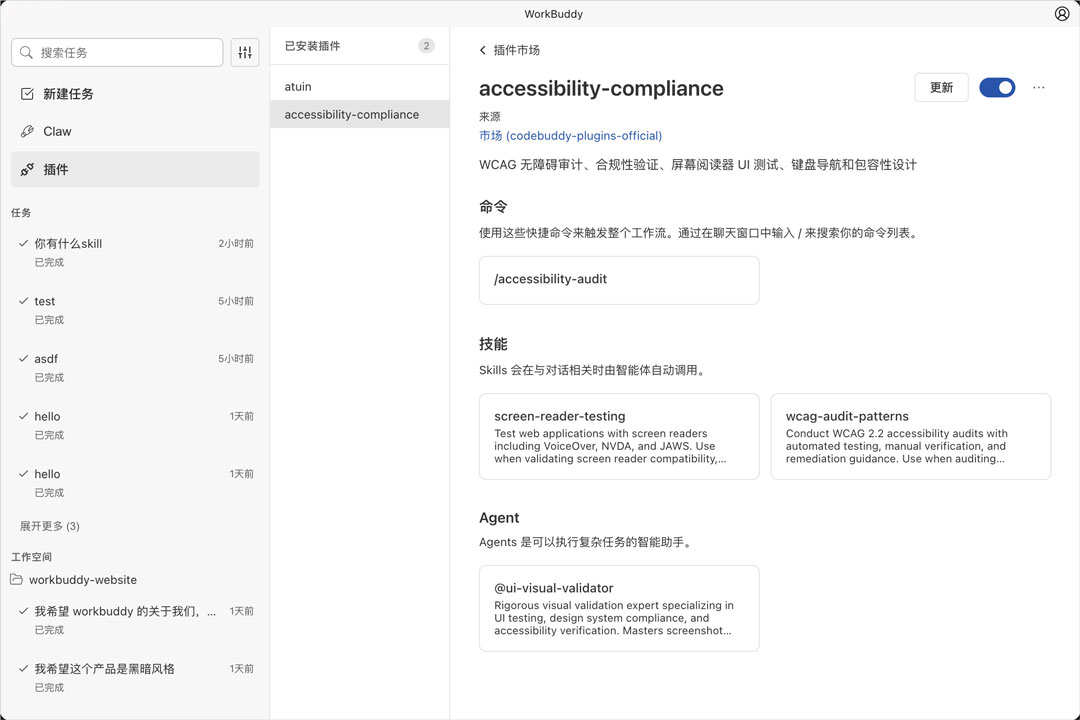
WorkBuddy 提供了丰富的插件系统,您可以通过安装插件来扩展 WorkBuddy 的能力。
1、插件类型
WorkBuddy 支持以下几种插件类型:
Skill:技能插件,为 WorkBuddy 添加特定领域的能力
MCP:Model Context Protocol 插件,连接外部服务和数据源
Hook:钩子插件,在特定时机自动执行操作
Agent:智能体插件,提供专门的任务处理能力
Rule :规则插件,定义 WorkBuddy 的行为规范
2、查看和安装插件
点击左侧的 插件 按钮,进入插件管理页面
浏览内置的插件列表,可以看到每个插件的名称、作者和分类
选择需要的插件,点击 安装 即可
3、管理已安装的插件
在插件页面的中间栏,可以查看已经安装的插件:
点击已安装的插件
选择 管理,可以查看插件的详细说明
如需卸载,可以在管理页面进行操作
4、添加插件市场
如果内置插件不能满足需求,您可以添加第三方插件市场:
在插件页面点击 + 按钮
输入插件市场的地址
确认后即可浏览和安装该市场中的插件
5、常用插件推荐
以下是一些常用的插件类型:
文档处理:支持更多文档格式的读取和生成
数据分析:增强数据处理和可视化能力
网络搜索:让 WorkBuddy 能够搜索互联网信息
文件管理:批量处理和整理文件
适用场景
1、工作模式 -- 面向职场通用工作场景(默认模式):
文档生成:生成工作报告、技术文档、README 等
数据分析:上传数据文件,自动分析和可视化
PPT/报告生成:从需求描述生成演示文稿和报告
深度研究:对复杂问题进行深度调研并输出报告
邮件编辑、周报生成等办公场景
批量文件处理:自动整理、重命名、转换文件格式
2、编程模式 -- 面向代码开发场景:
日常编码辅助:代码生成、代码审查、Bug 修复、重构优化
项目理解:快速了解陌生代码库的架构和逻辑
网站/应用开发:从需求到代码的全流程辅助





























共有 0条评论