

傲软投屏是一款非常强大的屏幕镜像投屏软件,支持安卓、苹果、电视、电脑等多种平台,并兼容AirPlay、DLNA、Chromecast等协议。它不仅可以实现手机投屏到电脑或电视,还能让电脑控制手机,功能非常全面。软件采用无线和有线双技术,连接稳定且画质高清,最高支持2K分辨率和90帧的投屏效果。此外,它还提供了全屏显示、截屏、录屏、白板等功能,满足多种场景需求。
文章详细介绍了傲软投屏破解版的安装教程,包括下载解压、安装软件以及破解激活的步骤。对于想要无限制使用这款工具的用户来说,破解版是一个不错的选择。软件界面友好,操作简单,适合各种技术水平的用户。个人觉得,如果经常需要在不同设备间切换或演示,傲软投屏绝对是个神器,尤其是它的多设备镜像和跨平台支持功能非常实用,能大大提升工作效率和娱乐体验。
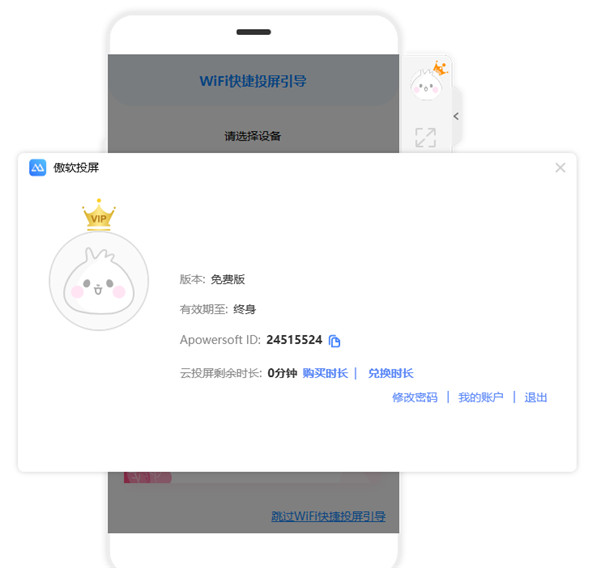
傲软投屏破解版PC端安装教程:
1、在本站下载解压,得到傲软投屏源程序和破解文件夹;
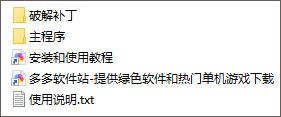
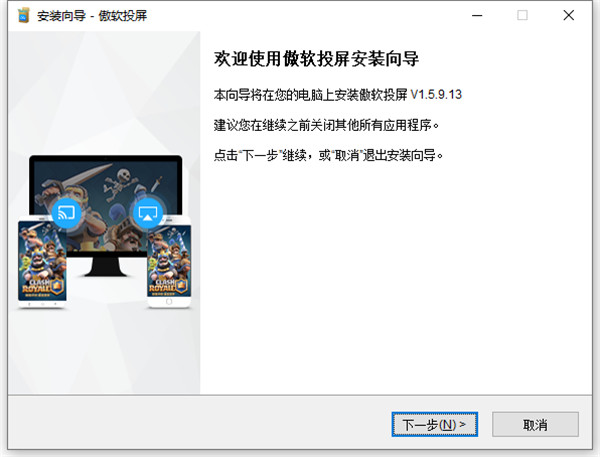
2、首先双击“Setup.exe”开始安装软件,选择简体中文;
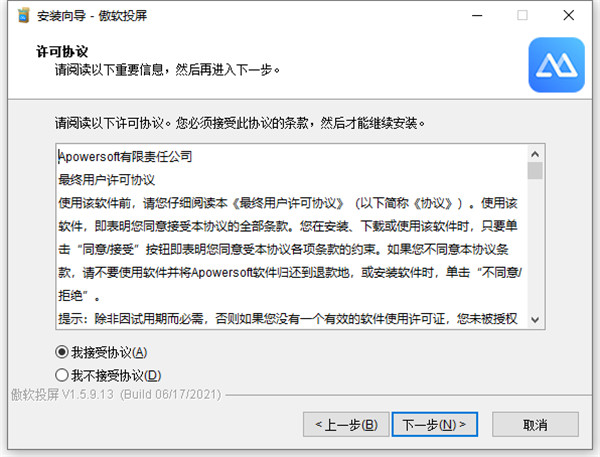
3、选择我接受协议;
4、选择安装路径;
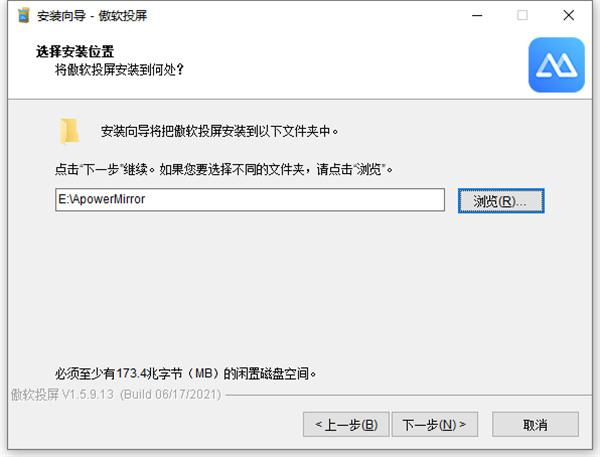
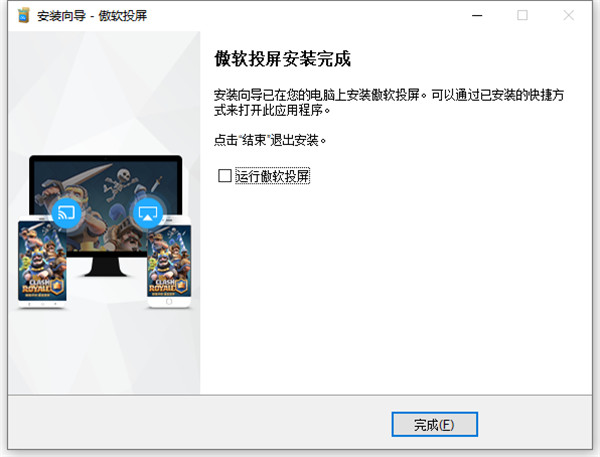
5、安装结束,不要运行软件,直接退出即可;
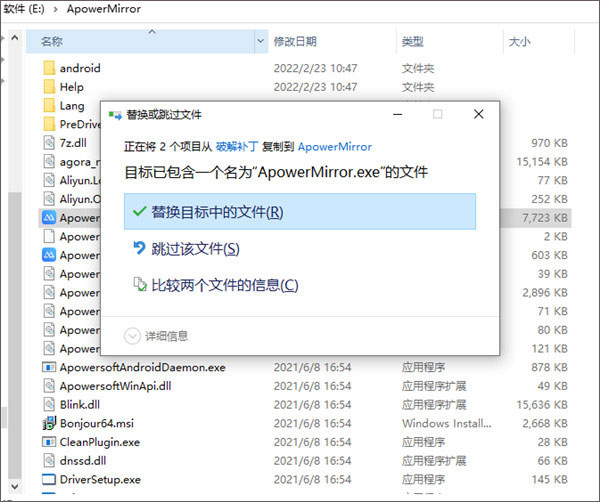
6、破解补丁文件夹中的文件复制到软件安装目录下即可;
7、运行软件,即可看到是终身版,以上就是傲软投屏最新破解版PC端的详细安装教程。
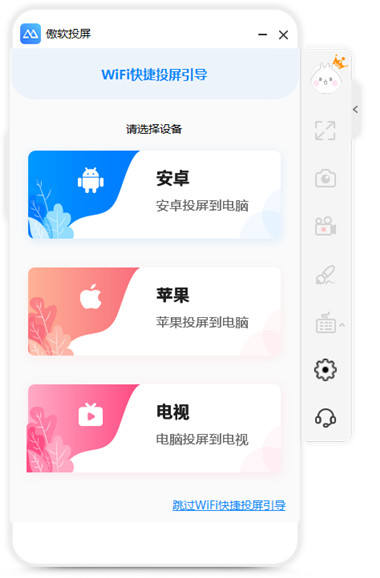
傲软投屏使用教程
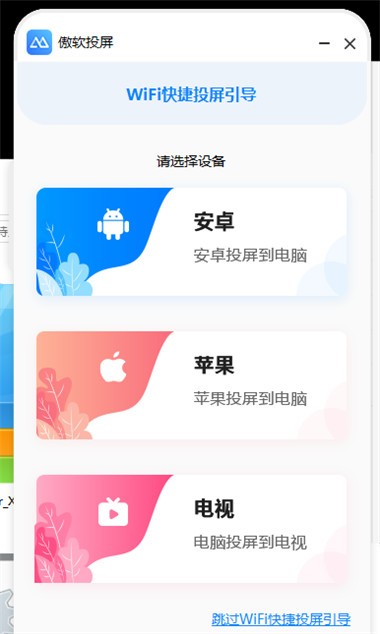
1、双击傲软投屏破解版软件,进入设备选择页面,点击选中设备即可进行软件投屏操作,
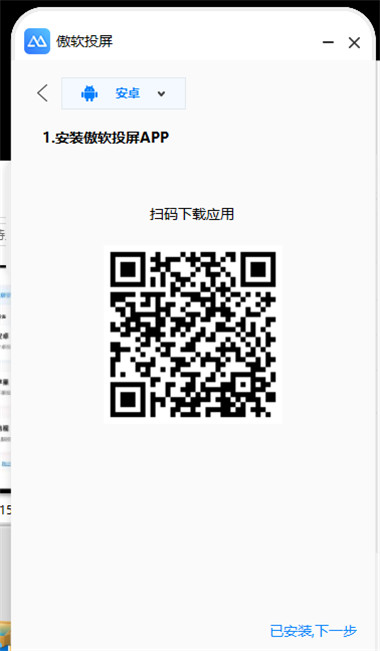
2、点击安卓投屏按钮进入安装投屏软件扫描连接页面,使用厚实APP扫描二维码即可连接软件,
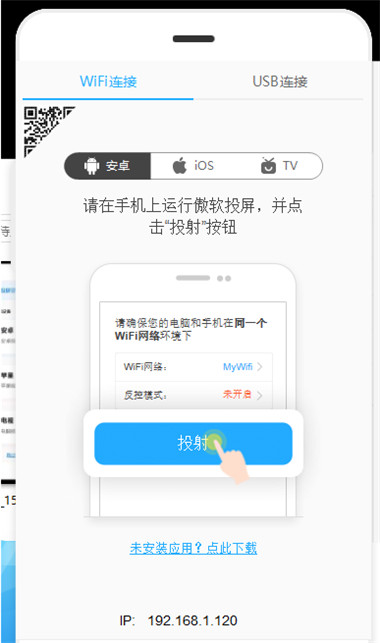
3、点击苹果投屏按钮进入苹果手机设备链接页面,点击手机运行傲软投屏并点击投诉按钮即可进行设备链接,
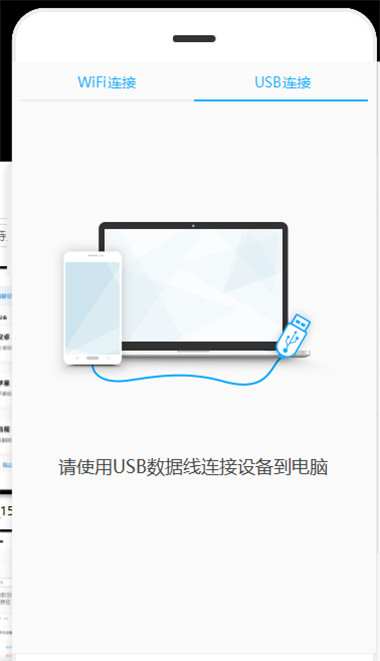
4、点击USB连接按钮可以通过链接USB数据线进行设备链接,
5、点击设置按钮弹出进入设备设置页面,该页面可以进行通话设置、显示设置和截图录屏设置等,
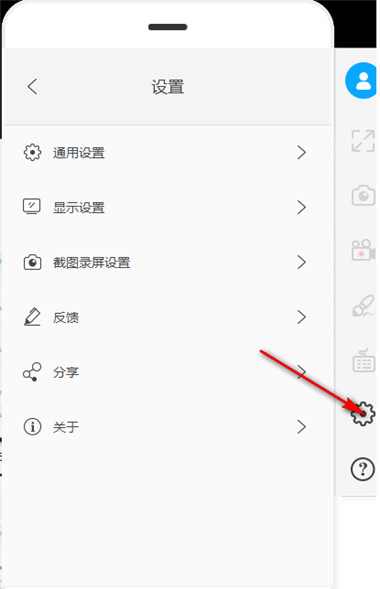
6、点击基础设置进入通话基础设置页面,该页面可以设置设备部分功能,
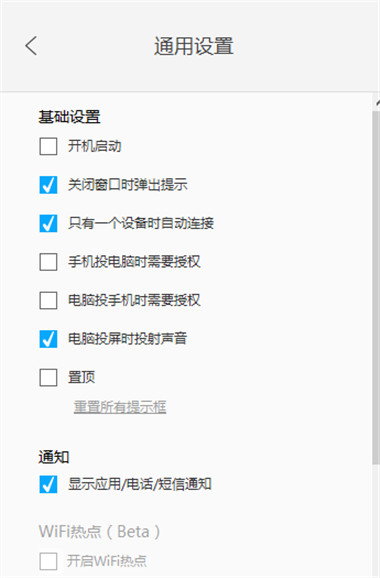
7、点击显示设置按钮进入显示设置页面,该页面可以设置设备显示参数,
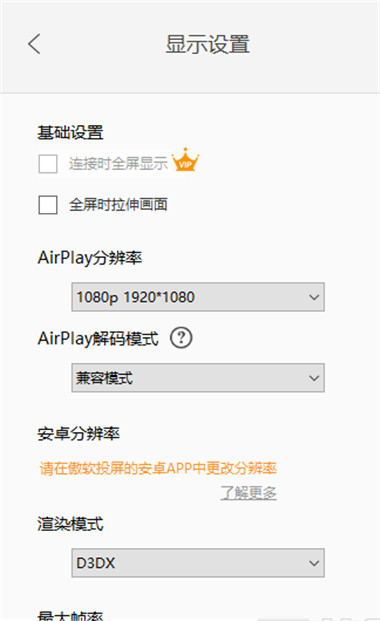
8、点击反馈按钮进入软件设备反馈页面,点击输入联系方式和详细描述内容,最后点击提交按钮即可完成意见反馈,
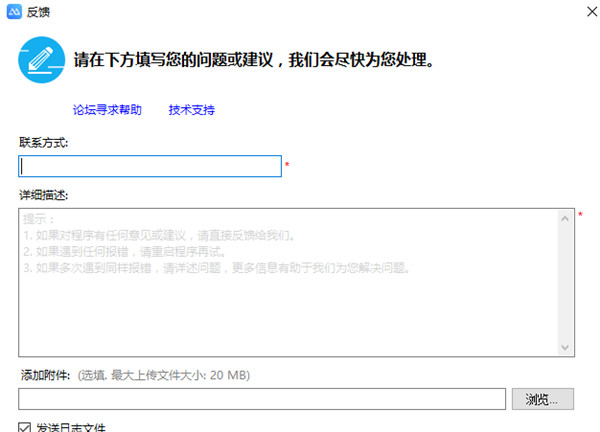
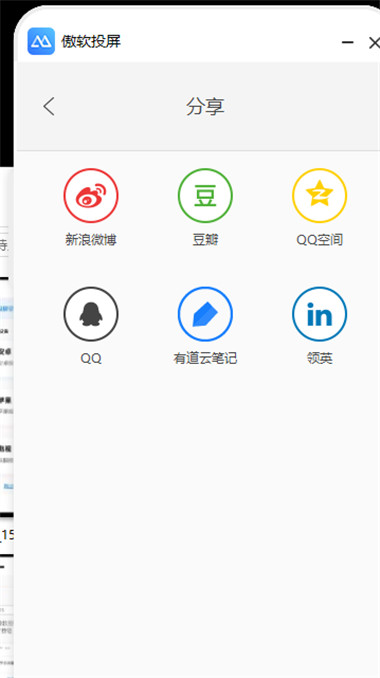
9、点击分享按钮进入设备分享页面,该页面可以将软件分享到新浪、豆瓣、QQ等。
软件功能
1、最高2K投屏分辨率。
2、投屏帧率最大90帧。
3、超高清画质。
4、支持多种投屏协议。
5、支持有线和无线连接。
6、支持本地和跨网投屏。
软件特色
1、带音频的高质量和实时屏幕镜像
是一款适用于 iOS 和 Android 设备的屏幕镜像应用程序。它允许使用音频进行屏幕镜像,并在应用主流镜像技术时提供极致的镜像体验。使用 ApowerMirror,用户可以通过 USB 或 WiFi 将 iPhone/iPad 和 Android 设备镜像到 PC,并将手机投射到电视上,没有延迟。
2、同时镜像多个设备并从 PC 控制 Android
允许用户同时将4台设备镜像到PC。用户可以使用或不使用电缆将他们的 iPhone/Android 连接到 PC,并通过使用鼠标和键盘打字从 PC 控制他们的 Android 手机。这个屏幕镜像应用程序还允许用户在没有模拟器的情况下在 PC 上玩手机游戏。借助其预设的虚拟按键,用户可以毫不费力地展示他们的神技和表演。
3、跨平台投屏,助力智能生活
让安卓用户可以从 PC 轻松控制安卓,让 iOS 用户可以直接将 iPhone / iPad 镜像到 PC 或电视。它还与Android TV和智能电视盒完美兼容。此外,用户还可以在其他智能设备上使用该应用程序,如 VR 和 AR 设备,这将有助于他们获得更好的视觉体验。
软件亮点
1、全屏显示
在更大的屏幕上欣赏视频和游戏
2、截屏
轻而易举地在 Android / iPhone 上截取屏幕截图
3、录屏
一键从PC记录iPhone / Android屏幕
4、将电脑屏幕投射到手机
通过手机显示和控制 PC
5、设备之间的屏幕镜像
将手机镜像到平板电脑并将平板电脑流式传输到手机
6、白板
在演示过程中绘图和做笔记


























共有 0条评论