

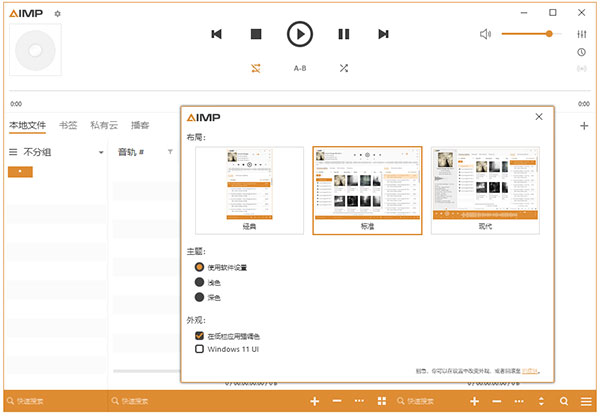
AIMP播放器中文版电脑版是一款功能强大的音乐播放器,被称作欧洲第一。它和WinAMP非常相似,操作简单易上手,支持高音质技术,并提供多种实用工具,比如音频转换、录制、ID3标签编辑等。新版本还支持本地文件、NAS、云和播客。
AIMP的特色功能包括内置等化器,可调节多种预设模式;面板更换功能,支持颜色自定义;播放进度记忆,关闭后继续上次播放位置;支持多重播放列表格式;Unicode ID3标签显示;完全兼容APE音频格式,并内置Monkey’s Audio解码器和Cue Reader。
此外,AIMP还提供广播录制、热键操控、多样化的播放列表显示方式以及强大的附加工具如标签编辑器、音频转换器等。安装过程简单,支持多种语言和音频格式,更新日志中修复了多个问题。
对于喜欢个性化音乐播放体验的用户来说,AIMP是一个不错的选择,尤其适合WinAMP的老用户。虽然界面有些复古风格,但功能丰富,满足各种需求。
软件功能
1、等化器
就像 Winamp 一样,AIMP 也内建了等化器 (Equalizer),并且也提供了一些预先设定好的等化值,像是重高低音、金属音乐、流行音乐、摇滚乐、爵士乐、古典音乐等等…
2、面板更换
AIMP 提供了面板更换功能,当用腻了同一个面板的时候可以随换掉。官网提供的面板样式虽然不多,但其中有几个是满不错的,等一下会介绍到。在这里我想强调的是面板颜色自订功能。下面的撷图里有一个颜色棒,使用者可以把面板设定成自己喜欢颜色。
3、播放进度记忆
在播放音乐的时候如果直接关闭程式的话,下一次开启程式时会直接从上一次的播放进度开始播放。对于一张专辑没办法一次听完的人来说,这个功能很实用。
4、支援多重播放列表
除了自家的播放列表 .plc 之外,AIMP还支援 .pls (Winamp 播放列表) 以及 .m3u (M3U 播放列表),因此之前使用 Winamp 建立的播放列表就不必担心无法使用。
5、支援 Unicode 的 ID3 标签
就算是日文歌曲也不会显示乱码。
完全支援 .APE 音乐档案
AIMP 内建 Monkey’s Audio 解码器,可播放 .ape 档案。如果有相对应的 .cue 档案 (记录音轨资讯的文字档) 的话也不用担心,因为 AIMP2 同样内建了 Cue Reader,只要把 .cue 档案拉到播放列表就可以聆听 .ape 音乐档了。
6、广播录制
只要知道网路广播的正确网址,AIMP 便可以将广播录制为 MP3 或是 WAV 格式的档案。
7、支援以热键操控播放
AIMP 提供相当大范围的热键自订功能,因此完全不必用滑鼠也可以轻松操作。
8、多样化的播放列表
在 AIMP 中,播放列表可以是单纯地只显示歌手、歌曲以及歌曲时间,或是也可以使用被称之为“新样式的播放列表”而进阶地显示每首歌曲更详细的资讯。预设是会以新样式显示,但如果还是喜欢单纯的播放列表则可以到“选项->界面的播放列表->取消勾选”使用新样式的播放列表””即可。
AIMP2播放器除了音乐播放以外,还附带了标签编辑器、音频转换器声音记录器曲库四个强大的附加工具。
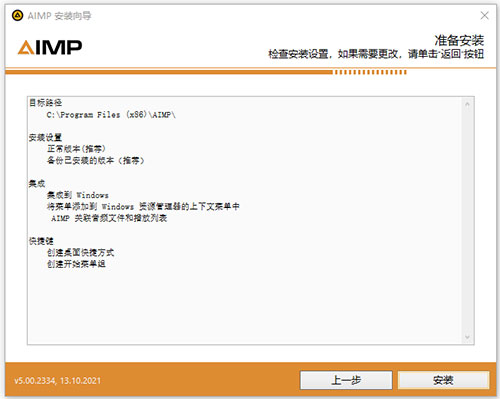
aimp音频播放器安装教程
1、首先从本站下载并解压,得到aimp播放器源程序;
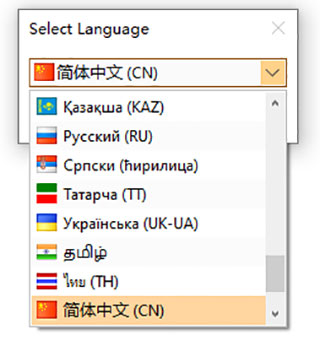
2、选择软件语言;
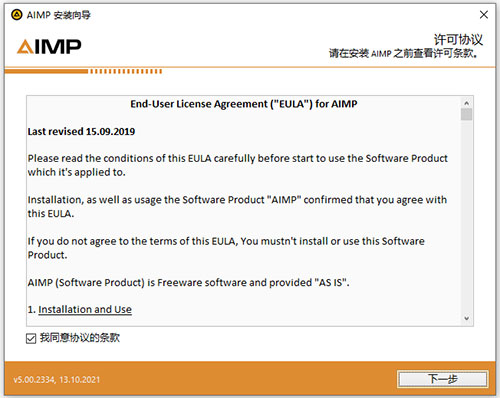
3、勾选我同意协议的条款,点击下一步;
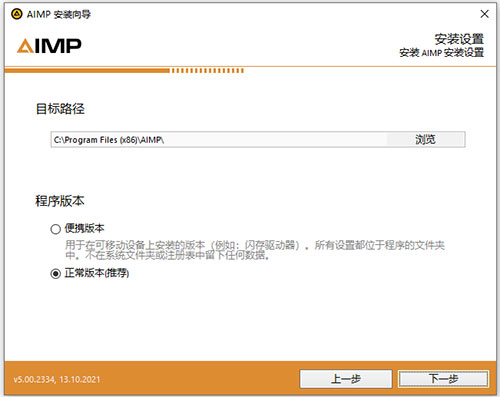
4、选择目标路径,默认【C:\Program Files (x86)\AIMP\】,程序版本默认正常版本,点击下一步;
5、点击安装,等待安装完成即可。
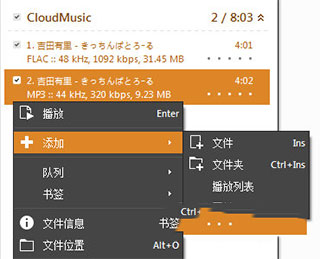
aimp播放器怎么添加音乐?
很多初次使用播放器的小伙伴还不知道如何添加音乐进行播放,下面就来教教你们。
首先打开播放器,下方的资源列表中从左到右分别为播放列表分组,当前播放列表,文件列表。
你只需在右边的列表中右键,在菜单中选择【添加】-【添加文件】或文件夹,然后将音乐添加进来即可。
AIMP如何显示歌词?
AIMP播放器支持并优先显示标签中的内嵌歌词,标签中的内嵌歌词可在【文件信息】窗口(F4)中的【歌词】选项卡中编辑与查看。
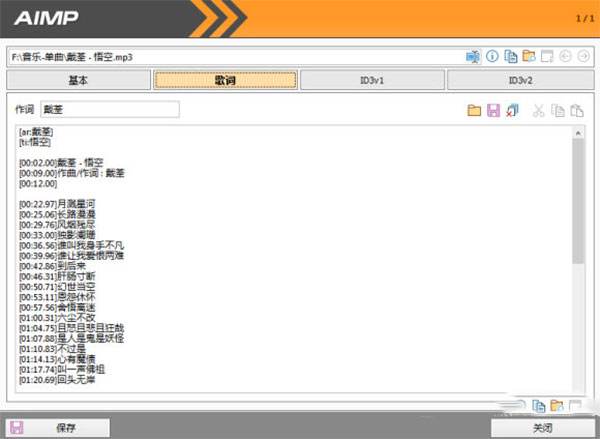
当然了播放器支持 txt/srt/lrc 格式的外挂歌词,默认自动识别歌曲所在文件夹下的文件名为“与音频同名”和“歌手 - 歌曲名”格式的歌词文件;
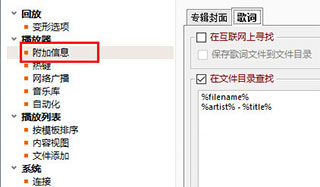
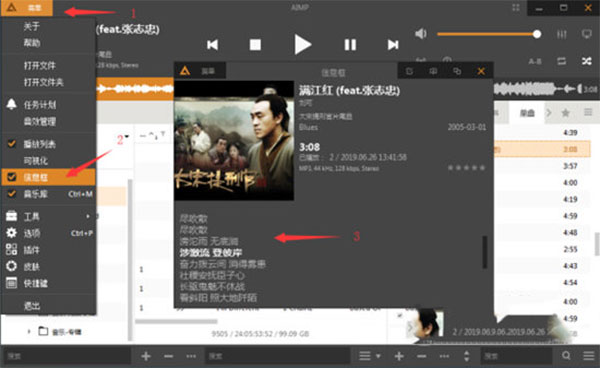
想要显示歌词,在默认皮肤下,在左上角菜单中点击信息盒即可打开歌词窗口,也可以在皮肤空白区域右击选择“窗口”-“信息盒”即可。
AIMP如何安装插件?
在默认皮肤下,点击左上角的【菜单】,然后在里面选择【选项(快捷键CTRL+P)】。然后在设置菜单中选择【插件】,在插件列表中的下方选择【安装】。
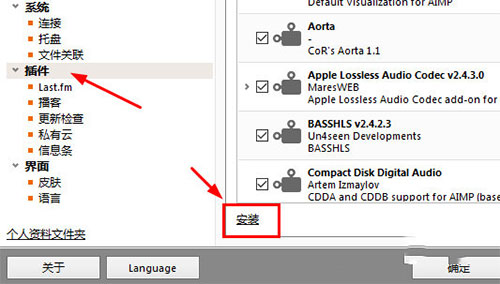
AIMP的插件支持ZIP文件或aimppack文件,选择后即可导入安装,你可以在插件列表中确认插件是否启用。你也可以点击获取更多插件,去官网下载插件。
软件特色
1、支持多个国家语言
包含中国、俄罗斯、捷克、加拿大、爱沙尼亚、美国等多个国家语言
1、支持的多种格式
包含.MPC,.MTM,.OFR,.OGG,.OPUS,.RMI,.S3M,SPX,CDA,AAC,AC3,APE,DTS,FLAC,IT,MIDI,MO3,MOD,M4A,M4B,MP1,MP2,MP3,TAK,TTA,UMX,WAV,WMA,WV,XM,DSF,DFF ,MKA,AA3,AT3,OMA,You Tube等多种格式
2、支持多种输出格式
WASAPI / WASAPI Exclusive / DirectSound / ASIO
3、采用18波段均衡器和内置音效
混响,合唱,镶边,音高,节奏,回声,速度,低音,增强
4、文件搜索
在所有打开的播放列表中搜索文件
5、自动关机
你可以设定音乐播放时间,播放完之后自动关闭电脑
更新日志
v5.40.2715版本
修复:音频引擎——高频比重采样器卡顿(回归5.40)
修复:播放列表——“Discarge”文件夹被当作磁盘文件夹处理
已修复:播放列表——在某些情况下自动命名后播放列表名称会消失
修复:插件 - Scrobbler - Last.fm 的服务商替换了原始曲目专辑封面
修复:插件 - WebLyrics - 在多页面解析(回归 5.40)中选择后数据验证无法通过
修复:插件 - 专辑封面 - 当切换曲目太快时,封面会消失
修复:皮肤引擎——鼠标滚轮无法从可视化窗口传输到主形态(回归5.40)
已修复:皮肤引擎——显示 DropWheel 对话框可能会阻碍 Wine/Windows 11 中的鼠标控制
已修复:声音引擎 - VST - 有些插件忽略了采样率的更改。
修复:标签编辑器 - 章节 - 手动编辑后排序变得异常
已修复:标签编辑器 - 重命名 - 选择重复文件的“跳过”或“全部跳过”会取消操作
固定:标签编辑器——标签中具有多个值的数据在某些情况下可能会被重复
修复:界面——一些小设计问题
修复:工具——如果应用程序未运行,命令行交换机会被忽略(5.40 回归)
修复:音频转换器 - MP3 - ABR 配置文件未能如预期工作(回归 5.40)
修复:音频转换器 - MP3 - VBR 编码模式工作错误(回归 5.40)
固定:音频转换器 - MP3 - 忽略目标采样率设置,速率由编解码器决定



























共有 0条评论